
Näin tulostat WhatsApp-viestit iPhonesta (ilman tietokonetta)
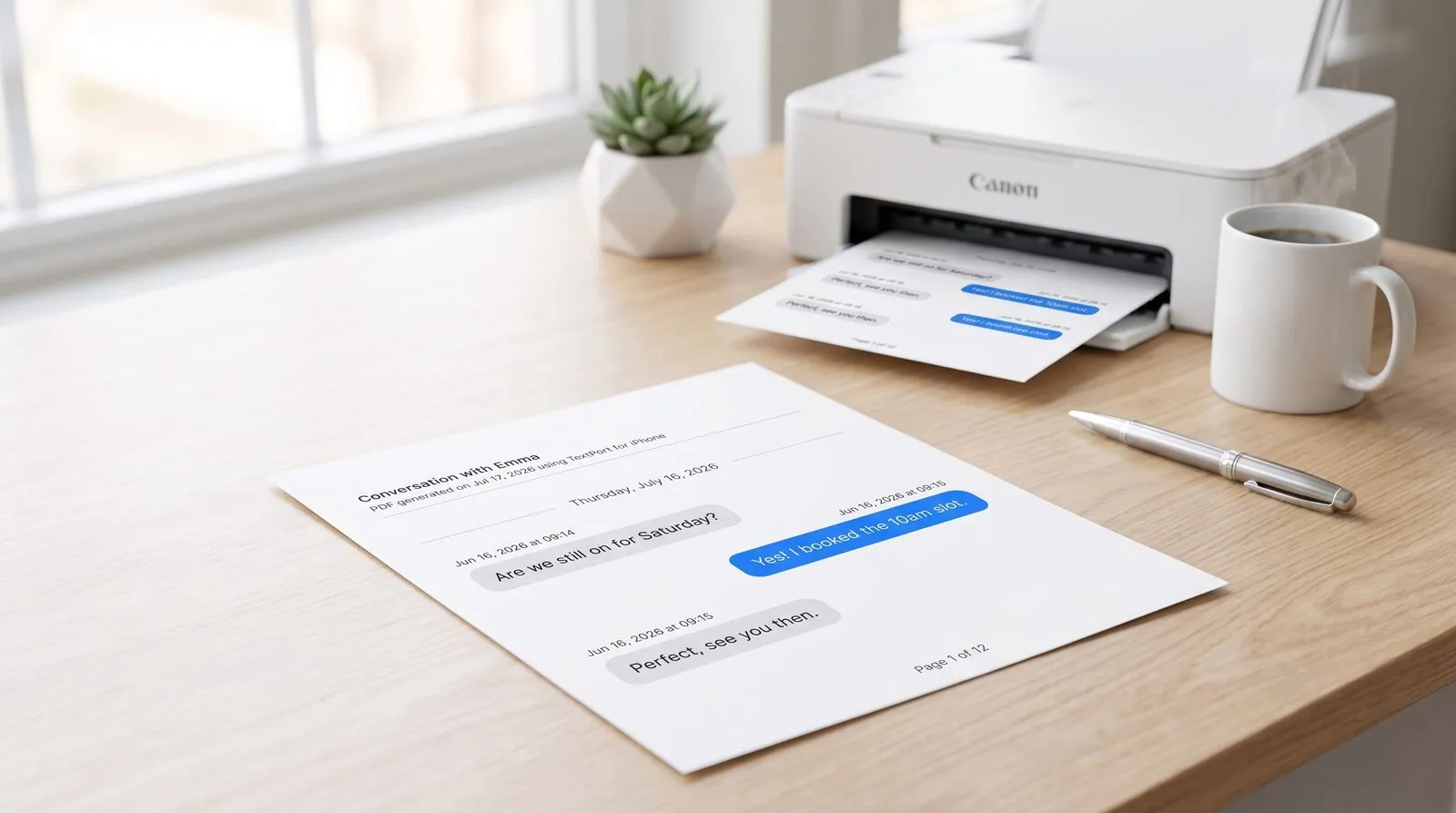
WhatsAppissa ei ole tulostuspainiketta. Siksi useimmat iPhone-käyttäjät päätyvät joko ottamaan kymmeniä kuvakaappauksia tai etsimään työpöytäohjelmaa, jota he eivät oikeastaan halua asentaa. Kumpikaan ei ole hyvä vaihtoehto. Hyvä uutinen on, että WhatsAppissa on sisäänrakennettu vientitoiminto, ja iOS:n jakonäkymän kanssa pääset keskustelusta tulostettuun sivuun (tai PDF:ään) koskematta lainkaan tietokoneeseen.
Koko työnkulku viidessä vaiheessa
Tässä koko ketju yhdellä silmäyksellä:
- Avaa WhatsApp-chatti, jonka haluat tulostaa.
- Napauta yhteyshenkilön (tai ryhmän) nimeä näytön yläreunassa.
- Vieritä alas ja napauta Vie chatti.
- Valitse Ilman mediaa (vain teksti) tai Liitä media (sisältää kuvat, videot ja ääniviestit).
- Napauta iOS:n jakonäkymässä TextPort – se kokoaa keskustelusta siistin, muotoillun version kaikkine lähettäjänimineen ja aikaleimoineen, minkä jälkeen voit viedä sen PDF:ksi tai lähettää suoraan tulostimelle.
Siinä koko polku. Ei johtoja, ei työpöytäohjelmia, ei kopiointia ja liittämistä.
Vaihe 1: Vie WhatsApp-chatti iPhonessa
WhatsAppin vientitoiminto on mukana sovelluksen jokaisessa versiossa. WhatsAppin ohjekeskuksen mukaan vaiheet ovat: avaa chatti, napauta yhteyshenkilön nimeä yläreunassa avataksesi tietonäkymän, vieritä alas ja napauta Vie chatti. Sinua pyydetään sitten valitsemaan kahdesta vaihtoehdosta.

Ilman mediaa tuottaa yhden .txt-tiedoston, joka sisältää jokaisen viestin tekstin lähettäjänimineen ja aikaleimoineen. Tiedosto on pieni ja käsittelyyn menee vain hetki.
Liitä media paketoi .txt-tiedoston yhdessä keskustelussa jaettujen kuvien, videoiden ja äänitiedostojen kanssa. WhatsApp pakkaa tämän .zip-arkistoksi, joka on suurempi ja jonka luominen kestää vilkkaissa chateissa pidempään.
Useimpiin tulostustarpeisiin Ilman mediaa on nopeampi valinta. Jos tarvitset kuvat ja videot mukaan lopulliseen asiakirjaan, valitse Liitä media.
Vaihe 2: Lähetä vienti TextPortiin iOS:n jakonäkymän kautta
Kun WhatsApp on luonut viennin, iOS avaa jakonäkymän automaattisesti. Selaa sovelluskuvakkeita ja napauta TextPort.

TextPort lukee viedyn tiedoston ja rakentaa keskustelun uudelleen – jokaisen viestin lähettäjänimineen ja aikaleimoineen, aikajärjestyksessä. Lopputulos on siisti, muotoiltu keskustelu, ei raaka tekstimassa, jollaisen WhatsAppin .txt-tiedosto sellaisenaan tuottaa. Tämä on tärkeää, kun tulostat dokumentointia tai oikeudellista tarkastelua varten – tai mihin tahansa käyttöön, jossa luettavuus ratkaisee. Kattava WhatsApp-vienti-oppaamme käy saman tuontivaiheen läpi askel askeleelta.
Vaihe 3: Tulosta tai tallenna PDF:nä

Kun TextPort on rakentanut keskustelun uudelleen, käytettävissäsi on neljä vientivaihtoehtoa:
- PDF – jaa tai tallenna sivutettu asiakirja. Hyvä sähköpostin liitteeksi, asianajajalle toimitettavaksi tai pysyväksi arkistoksi.
- Tulosta – lähettää suoraan AirPrint-yhteensopivaan tulostimeen. Välitiedostoa ei tarvita.
- Taulukko (CSV) – avautuu Excelissä tai Numbersissa. Kätevä laajojen chattihistorioiden hakuun tai aikajanan rakentamiseen.
- Teksti (TXT) – pelkkä tekstivarmuuskopio arkistointiin tai jatkokäsittelyyn.
Useimmille PDF tai Tulosta riittää. Jos kokoat dokumentaatiota viralliseen prosessiin – maahanmuuttohakemukseen, oikeudelliseen riitaan tai työpaikkavalitukseen – PDF-vienti iPhonen tekstiviesteille on käytännöllisin muoto, koska se säilyttää muotoilun ja sivutuksen laitteesta riippumatta.
Ilman mediaa vai Liitä media: kumman valitsen?
Valinta vaikuttaa sekä saamaasi tiedostoon että siihen, millaisen tulosteen voit tuottaa.
| Ilman mediaa | Liitä media | |
|---|---|---|
| Tiedostotyyppi | .txt |
.zip-arkisto |
| Sisältää kuvat/videot | Ei | Kyllä |
| Käsittelynopeus | Nopea | Hitaampi isoissa chateissa |
| Paras käyttötarkoitus | Pelkät tekstitulosteet | Koko keskustelu visuaalisine medioineen |
Valitse Ilman mediaa, kun tarvitset selkeän tekstitallenteen – oikeudellista dokumentointia, liikekirjeenvaihtoa tai henkilökohtaista arkistoa varten. Valitse Liitä media, kun keskustelun kuvat tai ääniviestit ovat itsessään osa sitä, mitä haluat säilyttää tai esittää. Muista, että .zip-tiedosto on purettava ennen kuin sen sisältöön pääsee käsiksi; TextPort hoitaa tämän automaattisesti, kun jaat arkiston iOS:n jakonäkymän kautta.
Tulostaminen virallista prosessia varten
Jos tuloste päätyy viralliseen käyttöön, kannattaa pitää mielessä pari asiaa. Säilytä sekä alkuperäinen WhatsApp-vienti että valmis PDF, jotta voit rakentaa tai täydentää tallenteen myöhemmin. Varmista, että lähettäjien nimet ja aikaleimat näkyvät sivulla – TextPort säilyttää ne oletuksena. Ja jos osa keskustelusta on toisella kielellä, saatat tarvita auktorisoidun käännöksen ennen toimittamista.
Jos haluat mennä pidemmälle, opas WhatsApp-keskusteluhistoriasta USCIS-dokumentointiin käy läpi nimenomaan maahanmuuttohakemusten muotoiluvaatimukset ja kertoo, kuinka suuri osa keskustelusta kannattaa sisällyttää.

Aloita viestien vienti
Saatavilla iPhonelle, Macille ja Windowsille. Ei tietokonetta tarvita.
