
iPhoneでWhatsAppのメッセージを印刷する方法(パソコン不要)
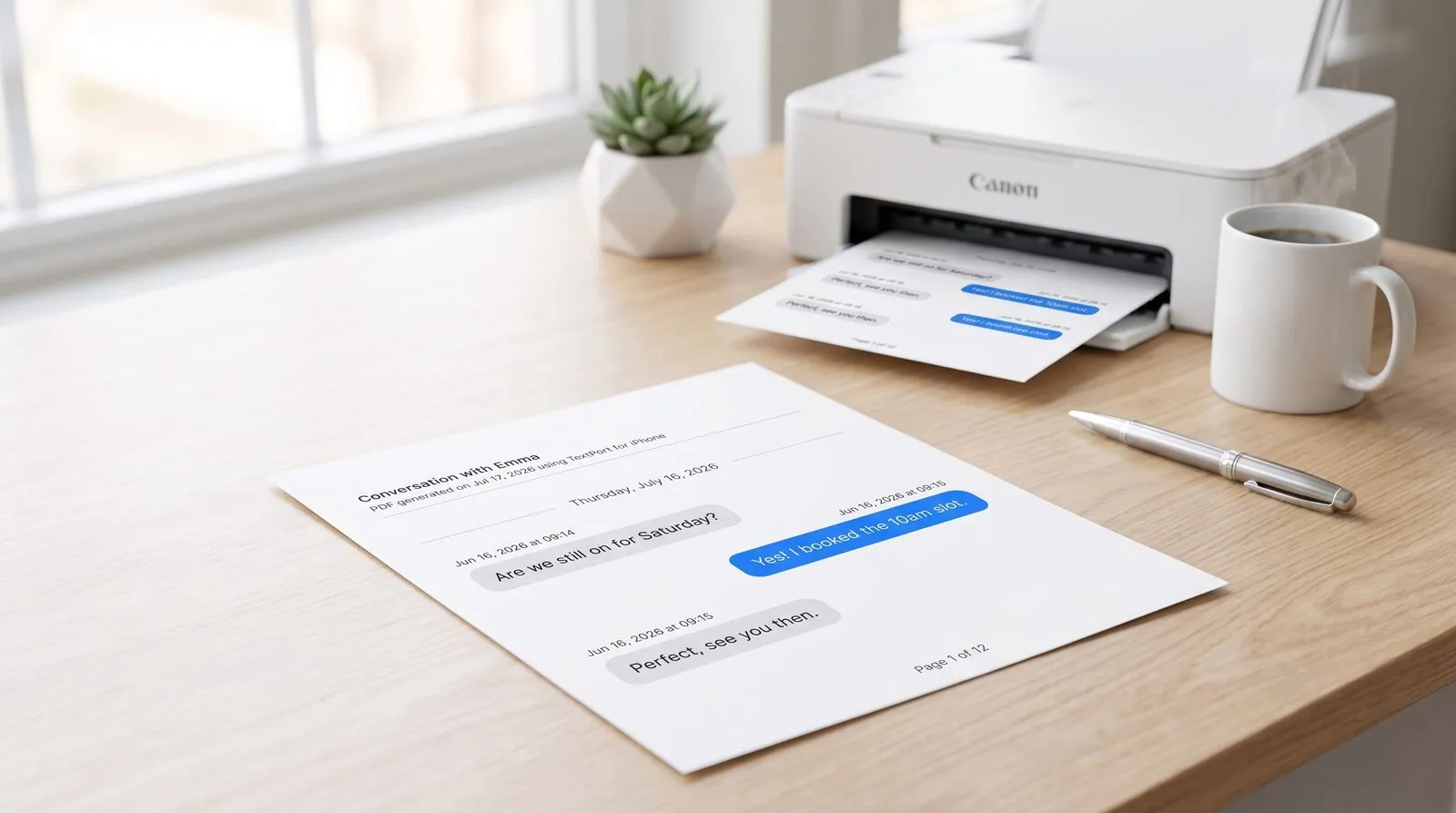
WhatsAppには印刷ボタンがありません。そのため多くのiPhoneユーザーは、スクリーンショットを何十枚も撮るか、本当はインストールしたくないパソコン用ツールを探すはめになります。どちらも理想的とは言えません。ただ幸いなことに、WhatsAppにはエクスポート機能が標準で備わっており、iOSの共有シートと組み合わせれば、パソコンに一切触れることなく会話を印刷(またはPDF化)できます。
基本の流れは5ステップ
全体の手順をまとめると次のとおりです。
- 印刷したいWhatsAppのチャットを開きます。
- 画面上部の連絡先名(またはグループ名)をタップします。
- 下にスクロールしてチャットをエクスポートをタップします。
- メディアなし(テキストのみ)かメディアを添付(写真・動画・音声メッセージを含む)を選びます。
- iOSの共有シートでTextPortをタップします。送信者名とタイムスタンプをすべて保ったまま、会話が読みやすく整形されたトランスクリプトに再構成され、PDFへの書き出しやプリンターへの直接印刷ができます。
これだけです。ケーブルも、パソコン用ソフトも、コピー&ペーストも必要ありません。
ステップ1:iPhoneでWhatsAppのチャットをエクスポートする
WhatsAppのエクスポート機能は、どのバージョンのアプリにも組み込まれています。WhatsAppヘルプセンターによると、手順はチャットを開き、上部の連絡先名をタップして情報画面を開き、下にスクロールしてチャットをエクスポートをタップする、というものです。その後、2つの選択肢のどちらかを選ぶよう求められます。

メディアなしでは、送信者名とタイムスタンプ付きで全メッセージのテキストを収めた.txtファイルが1つ作成されます。ファイルサイズは小さく、処理もすぐに終わります。
メディアを添付では、.txtファイルに加えて、会話でやり取りした写真・動画・音声ファイルがまとめられます。WhatsAppはこれを.zipアーカイブにまとめるため、サイズが大きくなり、やり取りの多いチャットでは生成に時間がかかります。
印刷が目的なら、たいていはメディアなしのほうが手早く済みます。最終的な文書に写真や動画を含めたい場合はメディアを添付を選んでください。
ステップ2:iOSの共有シートでエクスポートをTextPortに送る
WhatsAppがエクスポートを生成すると、iOSの共有シートが自動的に開きます。アプリのアイコンをスクロールしてTextPortをタップしてください。

TextPortはエクスポートされたファイルを読み取り、会話を再構成します。すべてのメッセージが送信者名とタイムスタンプ付きで、時系列に並びます。仕上がりは、WhatsAppの.txtファイル単体のような生のテキストの羅列ではなく、読みやすく整形されたチャットのトランスクリプトです。記録の保管、法的なレビュー、その他読みやすさが求められる場面で印刷するときに、この差が効いてきます。WhatsAppエクスポート完全ガイドでも、同じ取り込み手順を一つずつ解説しています。
ステップ3:印刷するか、PDFとして保存する

TextPortが会話を再構成したら、出力方法は4つあります。
- PDF — ページ分割された文書を共有・保存できます。メールへの添付、弁護士への提出、恒久的な記録としての保管に最適です。
- プリント — AirPrint対応プリンターに直接送信します。途中でファイルを作る必要はありません。
- スプレッドシート(CSV) — ExcelやNumbersで開けます。大量のチャット履歴の検索や、時系列の整理に便利です。
- テキスト(TXT) — アーカイブやさらなる加工に使えるプレーンテキストのバックアップです。
多くの場合はPDFかプリントで十分です。移民申請、法的紛争、職場での申し立てなど、公式な手続き用の資料をまとめるなら、iPhoneのメッセージのPDF書き出し形式が現実的な選択肢です。端末をまたいでもフォーマットとページ構成が保たれるからです。
メディアなしとメディアを添付:どちらを選ぶか
この選択は、受け取るファイルにも、作成できる出力にも影響します。
| メディアなし | メディアを添付 | |
|---|---|---|
| ファイル形式 | .txt |
.zipアーカイブ |
| 写真・動画を含む | いいえ | はい |
| 処理速度 | 高速 | 大きなチャットでは遅め |
| 最適な用途 | テキストのみの印刷記録 | 視覚的なメディアを含む完全な会話 |
裁判所提出用の資料、業務上のやり取り、個人のアーカイブなど、すっきりしたテキスト記録が必要なときはメディアなしを選んでください。会話に含まれる写真や音声メッセージそのものが、保存・提示したい対象である場合はメディアを添付を選びます。なお、.zipファイルは中身を利用する前に解凍が必要ですが、iOSの共有シートからアーカイブを共有すればTextPortが自動で処理します。
公式な手続きのために印刷する場合
印刷物を公式な提出先に出すのであれば、ちょっとした習慣が効いてきます。あとから記録を再構成したり追加したりできるよう、WhatsAppの元のエクスポートと完成したPDFの両方を保管しておきましょう。送信者名とタイムスタンプがページ上に見えていることも確認してください。TextPortはこれらを初期設定で保持します。また、会話の一部が他の言語である場合は、提出前に認証翻訳が必要になることがあります。
さらに踏み込んで対応したい方は、USCIS提出用のWhatsAppチャット履歴の印刷ガイドをご覧ください。移民申請に特化したフォーマット要件と、会話をどこまで含めるべきかを詳しく解説しています。

