
Como Imprimir Mensagens do WhatsApp a Partir do iPhone (Sem Computador)
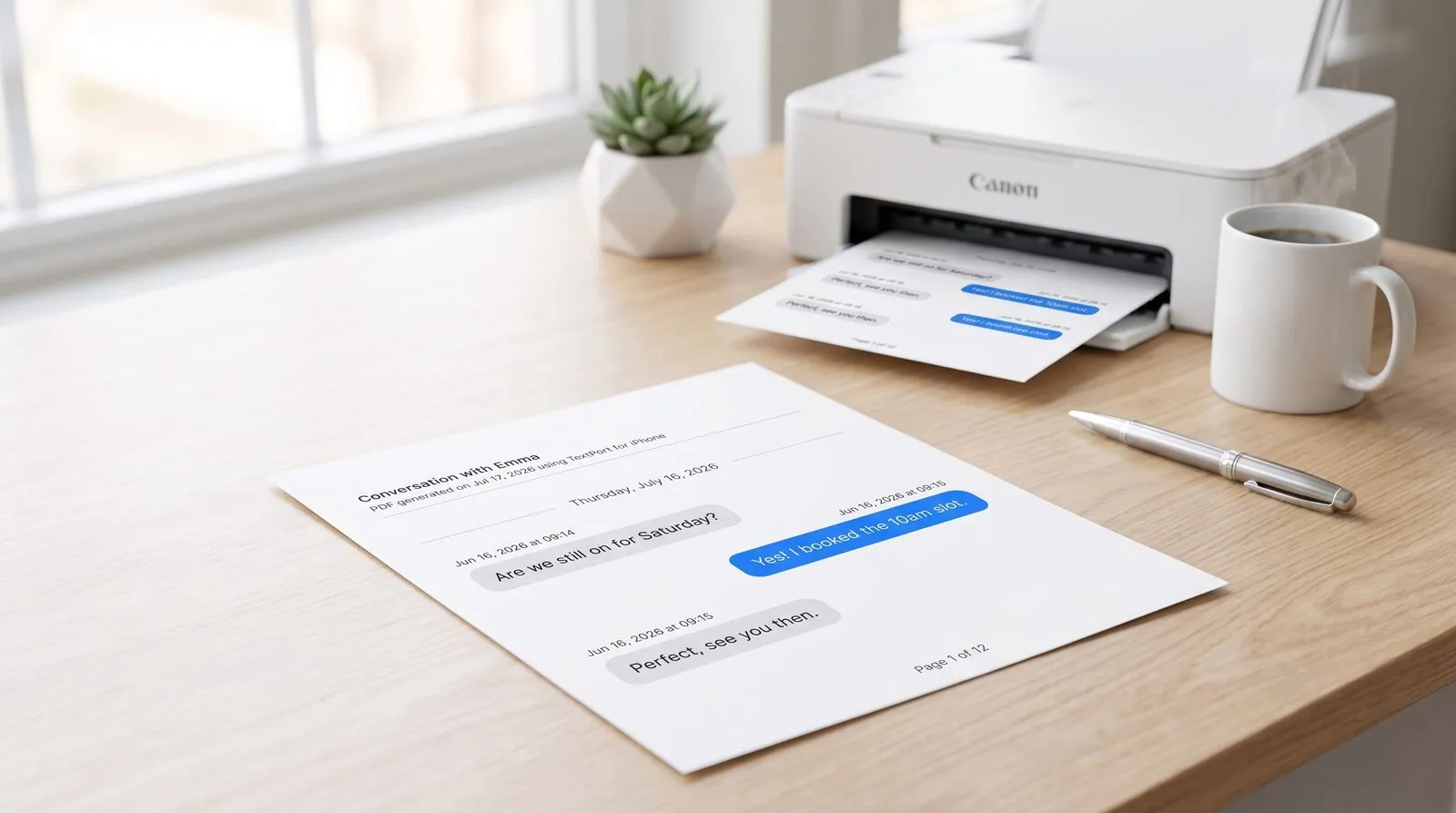
O WhatsApp não tem botão de impressão. Isso deixa a maioria dos utilizadores de iPhone a tirar dezenas de capturas de ecrã ou à procura de uma ferramenta de desktop que, na verdade, não querem instalar. Nenhuma das opções é ideal. A boa notícia é que o WhatsApp tem uma função de exportação integrada e, combinada com o menu de partilha do iOS, permite-te passar de uma conversa a uma página impressa (ou a um PDF) sem tocares num computador.
O processo essencial em 5 passos
Aqui fica a sequência completa, de forma resumida:
- Abre a conversa do WhatsApp que queres imprimir.
- Toca no nome do contacto (ou do grupo) no topo do ecrã.
- Faz scroll para baixo e toca em Exportar conversa.
- Escolhe Sem multimédia (apenas texto) ou Anexar multimédia (inclui fotos, vídeos e mensagens de voz).
- No menu de partilha do iOS, toca em TextPort — reconstrói a conversa numa transcrição limpa e formatada, com todos os nomes de remetentes e carimbos de data/hora, e depois deixa-te exportar para PDF ou enviar diretamente para uma impressora.
É este o caminho completo. Sem cabos, sem software de desktop, sem copiar e colar.
Passo 1: Exporta a conversa do WhatsApp no teu iPhone
A funcionalidade de exportação do WhatsApp está integrada em todas as versões da aplicação. Segundo o Centro de Ajuda do WhatsApp, os passos são: abrir a conversa, tocar no nome do contacto no topo para abrir o ecrã de informações, fazer scroll para baixo e tocar em Exportar conversa. De seguida, terás de escolher entre duas opções.

Sem multimédia produz um único ficheiro .txt com o texto de todas as mensagens, nomes dos remetentes e carimbos de data/hora. O ficheiro é pequeno e processa-se rapidamente.
Anexar multimédia junta o ficheiro .txt a todas as fotos, vídeos ou ficheiros de áudio partilhados na conversa. O WhatsApp empacota tudo num arquivo .zip, que é maior e demora mais tempo a gerar em conversas ativas.
Para a maioria dos casos de impressão, Sem multimédia é a escolha mais rápida. Se precisas das fotos e dos vídeos no documento final, usa Anexar multimédia.
Passo 2: Envia a exportação para o TextPort através do menu de partilha do iOS
Depois de o WhatsApp gerar a exportação, o iOS abre automaticamente o menu de partilha. Percorre os ícones das aplicações e toca em TextPort.

O TextPort lê o ficheiro exportado e reconstrói a conversa — cada mensagem, com o nome do remetente e o carimbo de data/hora, por ordem cronológica. O resultado é uma transcrição limpa e formatada, não o despejo de texto em bruto que o ficheiro .txt do WhatsApp produz por si só. Isso faz diferença quando imprimes para documentação, análise jurídica ou qualquer contexto em que a legibilidade conte. O nosso guia completo de exportação do WhatsApp explica este mesmo passo de importação em detalhe.
Passo 3: Imprime ou guarda em PDF

Assim que o TextPort reconstruir a conversa, tens quatro opções de saída:
- PDF — partilha ou guarda um documento paginado. Ideal para anexar a e-mails, entregar a advogados ou arquivar como registo permanente.
- Imprimir — envia diretamente para uma impressora compatível com AirPrint. Não é preciso ficheiro intermédio.
- Folha de cálculo (CSV) — abre no Excel ou no Numbers. Útil para pesquisar históricos de conversa extensos ou construir uma cronologia.
- Texto (TXT) — uma cópia em texto simples para arquivo ou processamento posterior.
Para a maioria das pessoas, PDF ou Imprimir resolvem tudo. Se estás a reunir documentação para um processo formal — um pedido de imigração, um litígio judicial ou uma queixa laboral — o formato de exportação para PDF de mensagens do iPhone é a escolha prática, porque preserva a formatação e a paginação em qualquer dispositivo.
Sem multimédia vs. Anexar multimédia: qual usar
A escolha afeta tanto o ficheiro que recebes como o resultado que consegues produzir.
| Sem multimédia | Anexar multimédia | |
|---|---|---|
| Tipo de ficheiro | .txt |
Arquivo .zip |
| Inclui fotos/vídeos | Não | Sim |
| Velocidade de processamento | Rápida | Mais lenta em conversas grandes |
| Ideal para | Registos impressos apenas de texto | Conversa completa, incluindo multimédia visual |
Escolhe Sem multimédia quando precisas de um registo de texto limpo — documentação para tribunal, correspondência profissional ou um arquivo pessoal. Escolhe Anexar multimédia quando as fotos ou as mensagens de voz da conversa fazem parte, elas próprias, do que precisas de preservar ou apresentar. Tem em conta que o ficheiro .zip tem de ser descompactado antes de os conteúdos ficarem acessíveis; o TextPort trata disso automaticamente quando partilhas o arquivo através do menu de partilha do iOS.
Imprimir para um processo formal
Se a tua impressão se destina a algo oficial, vale a pena adotar alguns hábitos extra. Guarda tanto a exportação original do WhatsApp como o PDF final, para poderes reconstruir ou alargar o registo mais tarde. Certifica-te de que os nomes dos remetentes e os carimbos de data/hora estão visíveis na página — o TextPort mantém-nos por predefinição. E se alguma parte da conversa estiver noutro idioma, poderás precisar de uma tradução certificada antes de a submeteres.
Para quem precisa de ir mais longe, o guia sobre histórico de conversas do WhatsApp para documentação do USCIS explica os requisitos de formatação para pedidos de imigração e detalha exatamente que parte da conversa incluir.

Começa a exportar as tuas mensagens
Disponível para iPhone, Mac e Windows. Sem necessidade de computador.
