
如何从 iPhone 打印 WhatsApp 聊天记录(无需电脑)
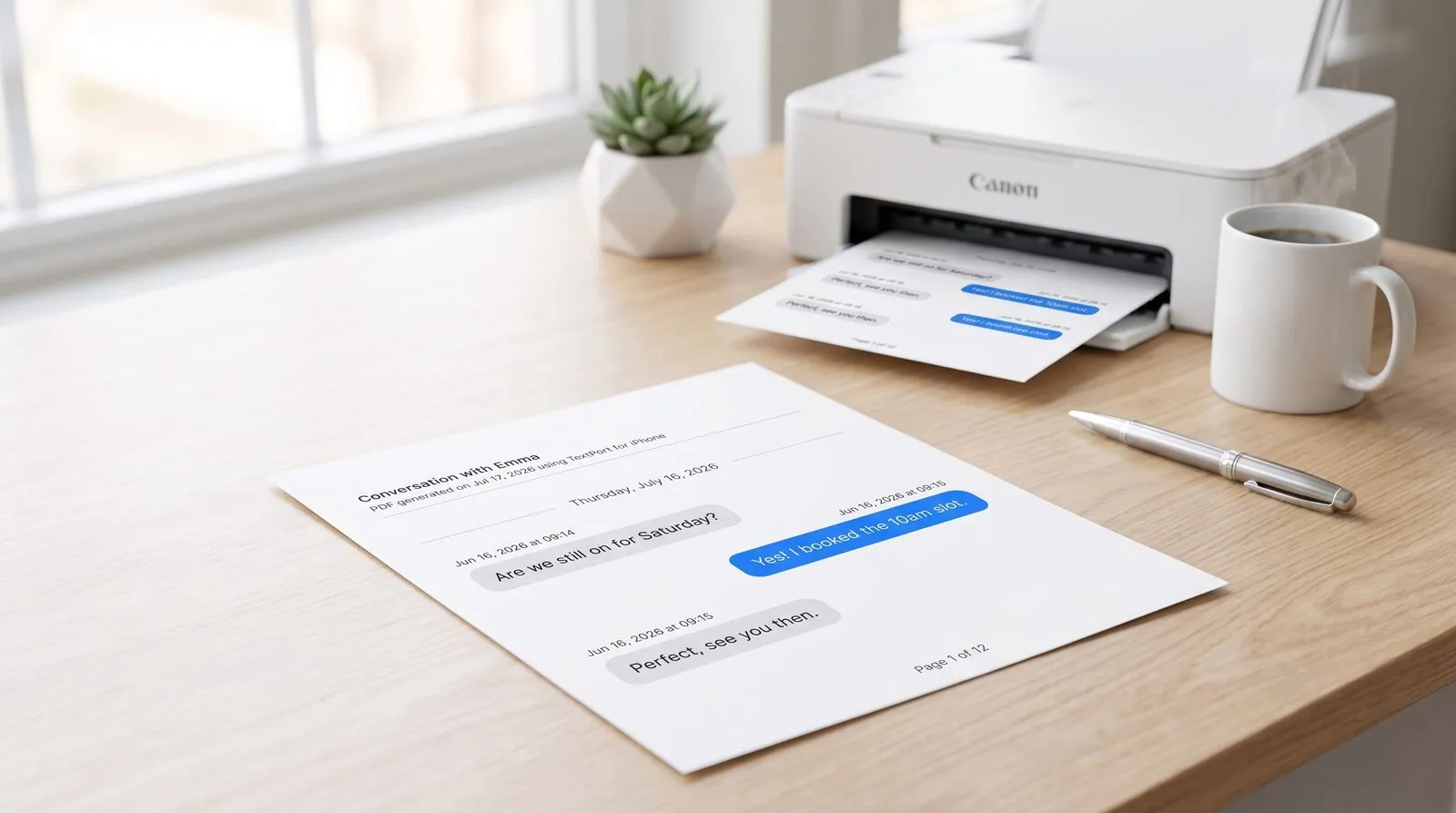
WhatsApp 没有打印按钮。于是大多数 iPhone 用户要么截取几十张截屏,要么去找一款自己其实并不想装的桌面工具。两种办法都算不上理想。好消息是,WhatsApp 内置了导出功能,配合 iOS 分享菜单,你完全可以在不碰电脑的情况下,把一段对话变成一张打印稿(或一份 PDF)。
核心流程只需 5 步
先看完整流程:
- 打开你想打印的 WhatsApp 聊天。
- 轻点屏幕顶部的联系人姓名(或群组名称)。
- 向下滚动,轻点导出聊天记录。
- 选择不含媒体(仅文本)或含媒体(包含照片、视频和语音留言)。
- 在 iOS 分享菜单中轻点 TextPort——它会把对话重建成排版清晰的对话记录,保留每一位发送者的姓名和时间戳,随后你可以导出为 PDF 或直接发送到打印机。
这就是全部步骤。不用数据线,不用桌面软件,也不用复制粘贴。
第一步:在 iPhone 上导出 WhatsApp 聊天
每个版本的 WhatsApp 都内置了导出功能。根据 WhatsApp 帮助中心的说明,操作步骤是:打开聊天,轻点顶部的联系人姓名进入信息页面,向下滚动,轻点导出聊天记录。接着系统会让你在两个选项中做出选择。

不含媒体会生成一个 .txt 文件,其中包含每条消息的文本内容,以及发送者姓名和时间戳。文件体积小,处理速度快。
含媒体会把 .txt 文件与对话中分享过的照片、视频或音频文件打包在一起。WhatsApp 会将其打包为 .zip 压缩包,体积更大,活跃聊天生成起来也更耗时。
对于大多数打印需求,不含媒体是更快的选择。如果最终文档中需要包含照片和视频,就选择含媒体。
第二步:通过 iOS 分享菜单把导出文件发送给 TextPort
WhatsApp 生成导出文件后,iOS 会自动打开分享菜单。滑动浏览应用图标,轻点 TextPort。

TextPort 会读取导出文件并重建整段对话——每一条消息,连同发送者姓名和时间戳,按时间顺序排列。结果是一份排版清晰的聊天记录,而不是 WhatsApp 的 .txt 文件本身那种原始文本堆砌。当你为存档、法律审查或任何讲究可读性的场合打印时,这一点尤为重要。我们的 WhatsApp 导出完整指南对同样的导入步骤有逐步讲解。
第三步:打印或存储为 PDF

TextPort 重建好对话之后,你有四种输出方式:
- PDF —— 分享或存储一份带分页的文档。适合作为邮件附件、提交给律师,或作为永久记录保存。
- 打印 —— 直接发送到支持 AirPrint 的打印机,无需生成中间文件。
- 表格(CSV) —— 可用 Excel 或 Numbers 打开。便于搜索大量聊天记录或梳理时间线。
- 文本(TXT) —— 用于存档或进一步处理的纯文本备份。
对大多数人来说,PDF 或打印就够用了。如果你要为正式流程准备材料——移民申请、法律纠纷或职场投诉——iPhone 短信 PDF 导出格式是更实用的选择,因为它能在不同设备上保持排版和分页一致。
不含媒体与含媒体:该选哪个
这个选择既影响你拿到的文件,也影响你能做出的输出。
| 不含媒体 | 含媒体 | |
|---|---|---|
| 文件类型 | .txt |
.zip 压缩包 |
| 是否包含照片/视频 | 否 | 是 |
| 处理速度 | 快 | 大型聊天较慢 |
| 最适合 | 纯文本打印记录 | 包含视觉媒体的完整对话 |
当你需要一份干净的文本记录时——法庭材料、商务往来或个人存档——选择不含媒体。当对话中的照片或语音留言本身就是你需要保存或呈现的内容时,选择含媒体。请注意,.zip 文件需要先解压才能访问其中的内容;而当你通过 iOS 分享菜单把压缩包分享给 TextPort 时,TextPort 会自动完成这一步。
为正式流程打印
如果你的打印件要交到正式场合,有几个习惯值得养成。原始的 WhatsApp 导出文件和最终的 PDF 都请保留,这样日后你还能重新生成或补充记录。确保发送者姓名和时间戳在页面上清晰可见——TextPort 默认会保留它们。另外,如果对话中有其他语言的内容,提交前可能需要一份经过认证的翻译件。
如果你需要了解得更深入,用于 USCIS 材料的 WhatsApp 聊天记录这篇指南专门讲解了移民申请的格式要求,并详细说明了一段对话究竟应该包含多少内容。

