
Как да отпечаташ WhatsApp съобщения от iPhone (без компютър)
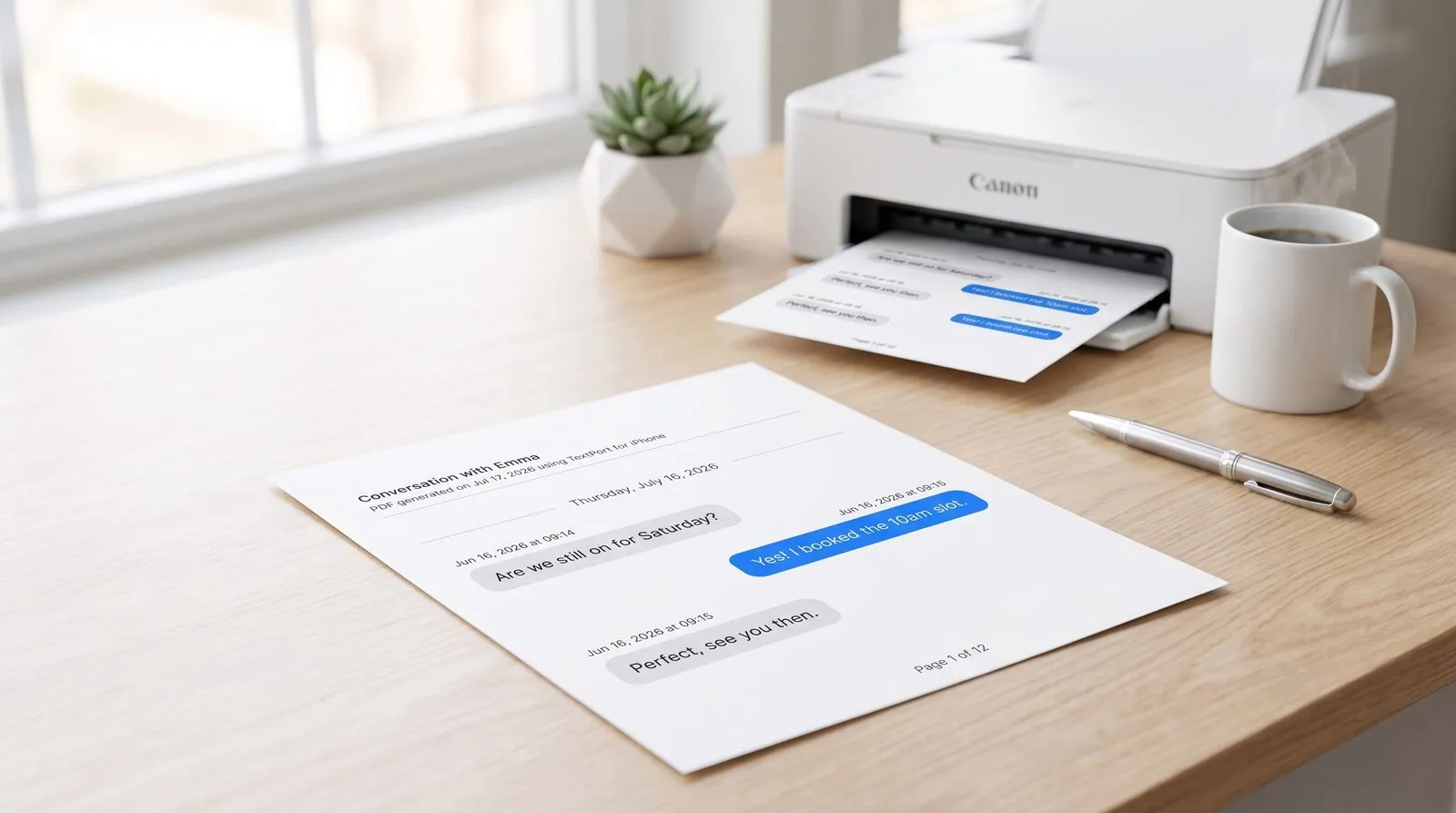
WhatsApp няма бутон за печат. Това оставя повечето потребители на iPhone или да правят десетки скрийншоти, или да търсят настолен инструмент, който всъщност не искат да инсталират. Нито едното, нито другото е идеално. Добрата новина е, че WhatsApp има вградена функция за експорт и в комбинация с менюто за споделяне на iOS можеш да стигнеш от разговор до отпечатана страница (или PDF), без изобщо да докосваш компютър.
Основният процес в 5 стъпки
Ето цялата последователност накратко:
- Отвори WhatsApp чата, който искаш да отпечаташ.
- Докосни името на контакта (или името на групата) в горната част на екрана.
- Превърти надолу и докосни Експортирай чат.
- Избери Без медии (само текст) или Прикачи медии (включва снимки, видеа и гласови съобщения).
- В менюто за споделяне на iOS докосни TextPort — той възстановява разговора в чист, форматиран препис с всички имена на подателите и времеви отпечатъци, а после ти позволява да експортираш в PDF или да изпратиш директно към принтер.
Това е целият път. Без кабели, без настолен софтуер, без копиране и поставяне.
Стъпка 1: Експортирай WhatsApp чата на своя iPhone
Функцията за експорт на WhatsApp е вградена във всяка версия на приложението. Според Помощния център на WhatsApp стъпките са: отвори чата, докосни името на контакта в горната част, за да отвориш екрана с информация, превърти надолу и докосни Експортирай чат. След това ще трябва да избереш между две опции.

Без медии създава един .txt файл, съдържащ текста на всяко съобщение с имена на подателите и времеви отпечатъци. Файлът е малък и се обработва бързо.
Прикачи медии пакетира .txt файла заедно с всички снимки, видеа или аудио файлове, споделени в разговора. WhatsApp опакова това като .zip архив, който е по-голям и отнема повече време за генериране при активни чатове.
За повечето случаи на печат Без медии е по-бързият избор. Ако ти трябват снимките и видеата в крайния документ, използвай Прикачи медии.
Стъпка 2: Изпрати експорта към TextPort през менюто за споделяне на iOS
След като WhatsApp генерира експорта, iOS автоматично отваря менюто за споделяне. Превърти през иконите на приложенията и докосни TextPort.

TextPort прочита експортирания файл и реконструира разговора — всяко съобщение, с името на подателя и времевия отпечатък, подредено в хронологичен ред. Резултатът е чист, форматиран препис на чата, а не суровата купчина текст, която .txt файлът на WhatsApp дава сам по себе си. Това има значение, когато печаташ за документация, правен преглед или всякакъв контекст, в който четимостта е важна. Нашето пълно ръководство за експорт от WhatsApp преминава през същата стъпка на импортиране стъпка по стъпка.
Стъпка 3: Отпечатай или запази като PDF

След като TextPort реконструира разговора, разполагаш с четири опции за експорт:
- PDF — сподели или запази страниран документ. Подходящ за прикачване към имейли, подаване при адвокат или съхранение като постоянен запис.
- Печат — изпраща директно към принтер, съвместим с AirPrint. Без нужда от междинен файл.
- Електронна таблица (CSV) — отваря се в Excel или Numbers. Полезно за търсене в големи истории на чатове или изграждане на хронология.
- Текст (TXT) — резервно копие в обикновен текст за архивиране или по-нататъшна обработка.
За повечето хора PDF или Печат покриват нуждата. Ако подготвяш документация за официална процедура — имиграционно досие, правен спор или оплакване на работното място — форматът PDF експорт за iPhone текстови съобщения е практичният избор, защото запазва форматирането и странирането на всички устройства.
Без медии или Прикачи медии: кое да избереш
Изборът влияе както на файла, който получаваш, така и на резултата, който можеш да произведеш.
| Без медии | Прикачи медии | |
|---|---|---|
| Тип файл | .txt |
.zip архив |
| Включва снимки/видеа | Не | Да |
| Скорост на обработка | Бърза | По-бавна при големи чатове |
| Подходящо за | Печатни записи само с текст | Пълен разговор, включително визуални медии |
Избери Без медии, когато ти трябва чист текстов запис — съдебна документация, бизнес кореспонденция или личен архив. Избери Прикачи медии, когато снимките или гласовите съобщения в разговора сами по себе си са част от това, което трябва да запазиш или представиш. Имай предвид, че .zip файлът трябва да бъде разархивиран, преди съдържанието да е достъпно; TextPort прави това автоматично, когато споделиш архива през менюто за споделяне на iOS.
Печат за официална процедура
Ако разпечатката ти е предназначена за нещо официално, няколко допълнителни навика си заслужават. Запази както оригиналния WhatsApp експорт, така и готовия PDF, за да можеш да възстановиш или допълниш записа по-късно. Увери се, че имената на подателите и времевите отпечатъци се виждат на страницата — TextPort ги запазва по подразбиране. И ако част от разговора е на друг език, може да ти е необходим заверен превод, преди да подадеш документите.
За всеки, който трябва да отиде по-далеч, ръководството WhatsApp история на чата за документация пред USCIS преминава през изискванията за форматиране конкретно при имиграционни досиета и обяснява точно каква част от разговора да включиш.

Започни да експортираш съобщенията си
Достъпно за iPhone, Mac и Windows. Без компютър.
