
Comment imprimer les messages WhatsApp depuis un iPhone (sans ordinateur)
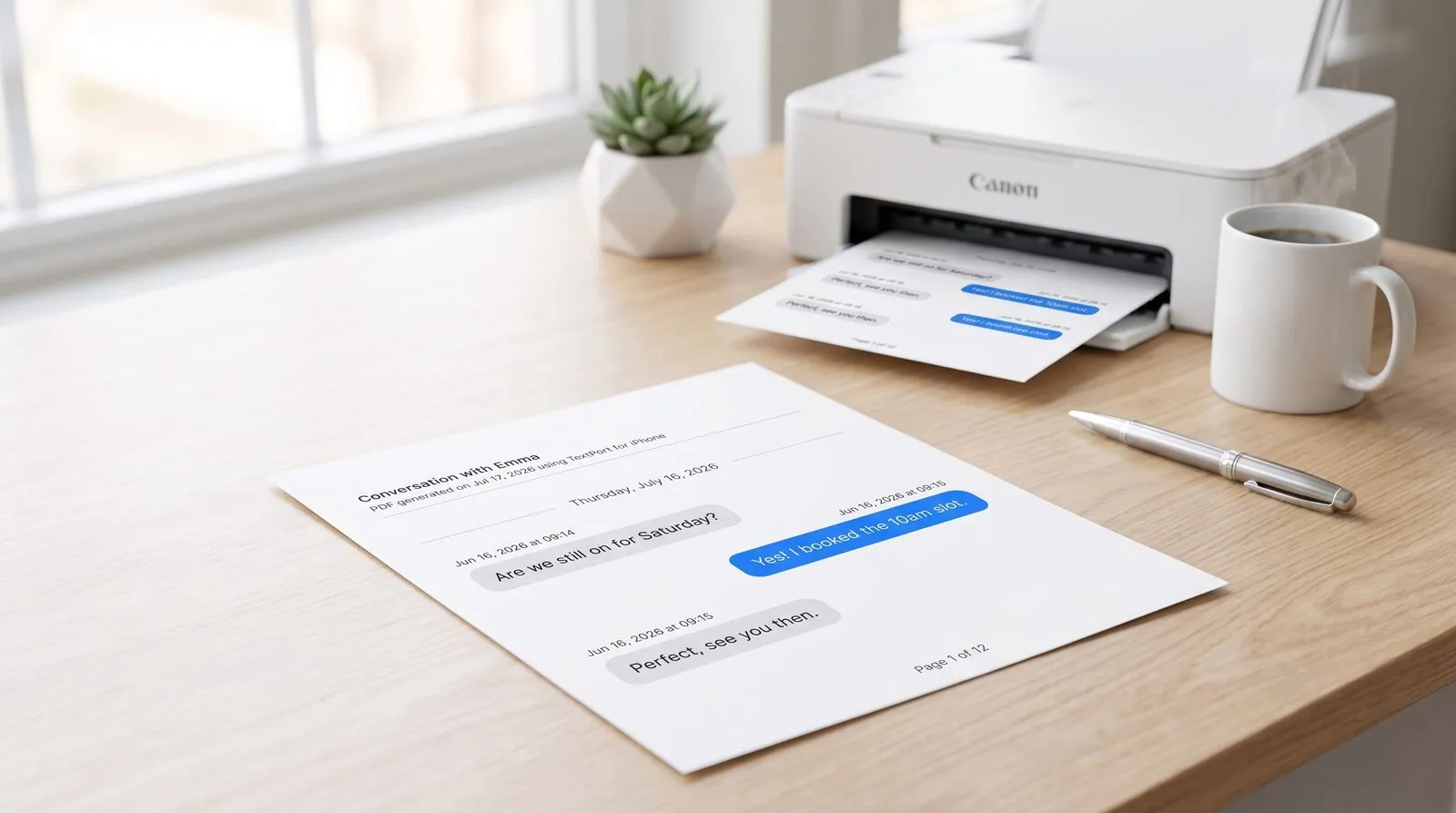
WhatsApp n'a pas de bouton d'impression. Résultat : la plupart des utilisateurs d'iPhone en sont réduits à prendre des dizaines de captures d'écran ou à chercher un logiciel de bureau qu'ils n'ont pas vraiment envie d'installer. Aucune des deux options n'est idéale. La bonne nouvelle, c'est que WhatsApp intègre une fonction d'export : combinée à la feuille de partage iOS, elle te permet de passer d'une conversation à une page imprimée (ou à un PDF) sans jamais toucher un ordinateur.
Le workflow essentiel en 5 étapes
Voici la séquence complète d'un coup d'œil :
- Ouvre la discussion WhatsApp que tu veux imprimer.
- Touche le nom du contact (ou du groupe) en haut de l'écran.
- Fais défiler et touche Exporter la discussion.
- Choisis Sans média (texte seul) ou Joindre les médias (inclut photos, vidéos et notes vocales).
- Dans la feuille de partage iOS, touche TextPort — l'app reconstitue la conversation en une transcription propre et mise en forme, avec chaque nom d'expéditeur et chaque horodatage, puis te laisse exporter en PDF ou envoyer directement à une imprimante.
C'est tout. Pas de câble, pas de logiciel de bureau, pas de copier-coller.
Étape 1 : Exporter la discussion WhatsApp sur ton iPhone
La fonction d'export est intégrée à toutes les versions de WhatsApp. D'après le centre d'aide WhatsApp, voici la marche à suivre : ouvre la discussion, touche le nom du contact en haut pour ouvrir l'écran d'informations, fais défiler, puis touche Exporter la discussion. On te demande ensuite de choisir entre deux options.

Sans média produit un seul fichier .txt contenant le texte de chaque message avec les noms d'expéditeurs et les horodatages. Le fichier est léger et se traite rapidement.
Joindre les médias regroupe le fichier .txt avec toutes les photos, vidéos ou fichiers audio partagés dans la conversation. WhatsApp en fait une archive .zip, plus volumineuse et plus longue à générer pour les discussions actives.
Pour la plupart des impressions, Sans média est le choix le plus rapide. Si tu as besoin des photos et vidéos dans le document final, opte pour Joindre les médias.
Étape 2 : Envoyer l'export vers TextPort via la feuille de partage iOS
Une fois l'export généré par WhatsApp, iOS ouvre automatiquement la feuille de partage. Fais défiler les icônes d'apps et touche TextPort.

TextPort lit le fichier exporté et reconstitue la conversation — chaque message, avec son nom d'expéditeur et son horodatage, dans l'ordre chronologique. Le résultat est une transcription propre et mise en forme, et non le déversement de texte brut que produit le fichier .txt de WhatsApp. C'est essentiel quand tu imprimes pour de la documentation, un examen juridique ou tout contexte où la lisibilité compte. Notre guide complet de l'export WhatsApp détaille la même étape d'import pas à pas.
Étape 3 : Imprimer ou enregistrer en PDF

Une fois la conversation reconstituée par TextPort, tu as quatre formats de sortie :
- PDF — partage ou enregistre un document paginé. Parfait pour joindre à un e-mail, transmettre à un avocat ou conserver comme trace permanente.
- Imprimer — envoie directement vers une imprimante compatible AirPrint. Aucun fichier intermédiaire nécessaire.
- Tableur (CSV) — s'ouvre dans Excel ou Numbers. Pratique pour faire des recherches dans de gros historiques ou construire une chronologie.
- Texte (TXT) — une sauvegarde en texte brut pour l'archivage ou un traitement ultérieur.
Pour la plupart des gens, PDF ou Imprimer suffit largement. Si tu prépares un dossier pour une démarche officielle — un dossier d'immigration, un litige juridique ou une réclamation professionnelle — le format export PDF des messages iPhone est le choix le plus pratique, car il préserve la mise en forme et la pagination d'un appareil à l'autre.
Sans média ou Joindre les médias : lequel choisir
Ce choix influe à la fois sur le fichier que tu reçois et sur le rendu que tu peux produire.
| Sans média | Joindre les médias | |
|---|---|---|
| Type de fichier | .txt |
Archive .zip |
| Inclut photos/vidéos | Non | Oui |
| Vitesse de traitement | Rapide | Plus lente pour les grosses discussions |
| Idéal pour | Traces imprimées en texte seul | Conversation complète avec les médias visuels |
Choisis Sans média quand tu as besoin d'une trace textuelle nette : documentation judiciaire, correspondance professionnelle ou archive personnelle. Choisis Joindre les médias quand les photos ou les notes vocales de la conversation font elles-mêmes partie de ce que tu dois conserver ou présenter. Garde en tête que le fichier .zip doit être décompressé pour accéder à son contenu ; TextPort s'en charge automatiquement quand tu partages l'archive via la feuille de partage iOS.
Imprimer pour une démarche officielle
Si ton impression est destinée à une instance officielle, deux ou trois réflexes font la différence. Conserve à la fois l'export WhatsApp d'origine et le PDF final, pour pouvoir reconstituer ou compléter le dossier plus tard. Assure-toi que les noms d'expéditeurs et les horodatages sont visibles sur la page — TextPort les conserve par défaut. Et si une partie de la conversation est dans une autre langue, une traduction certifiée peut être exigée avant le dépôt.
Pour aller plus loin, le guide historique de discussion WhatsApp pour un dossier USCIS détaille les exigences de mise en forme propres aux dossiers d'immigration et précise quelle part d'une conversation inclure.

Commence à exporter tes messages
Disponible pour iPhone, Mac et Windows. Aucun ordinateur requis.
