
Como Imprimir Mensagens do WhatsApp pelo iPhone (Sem Computador)
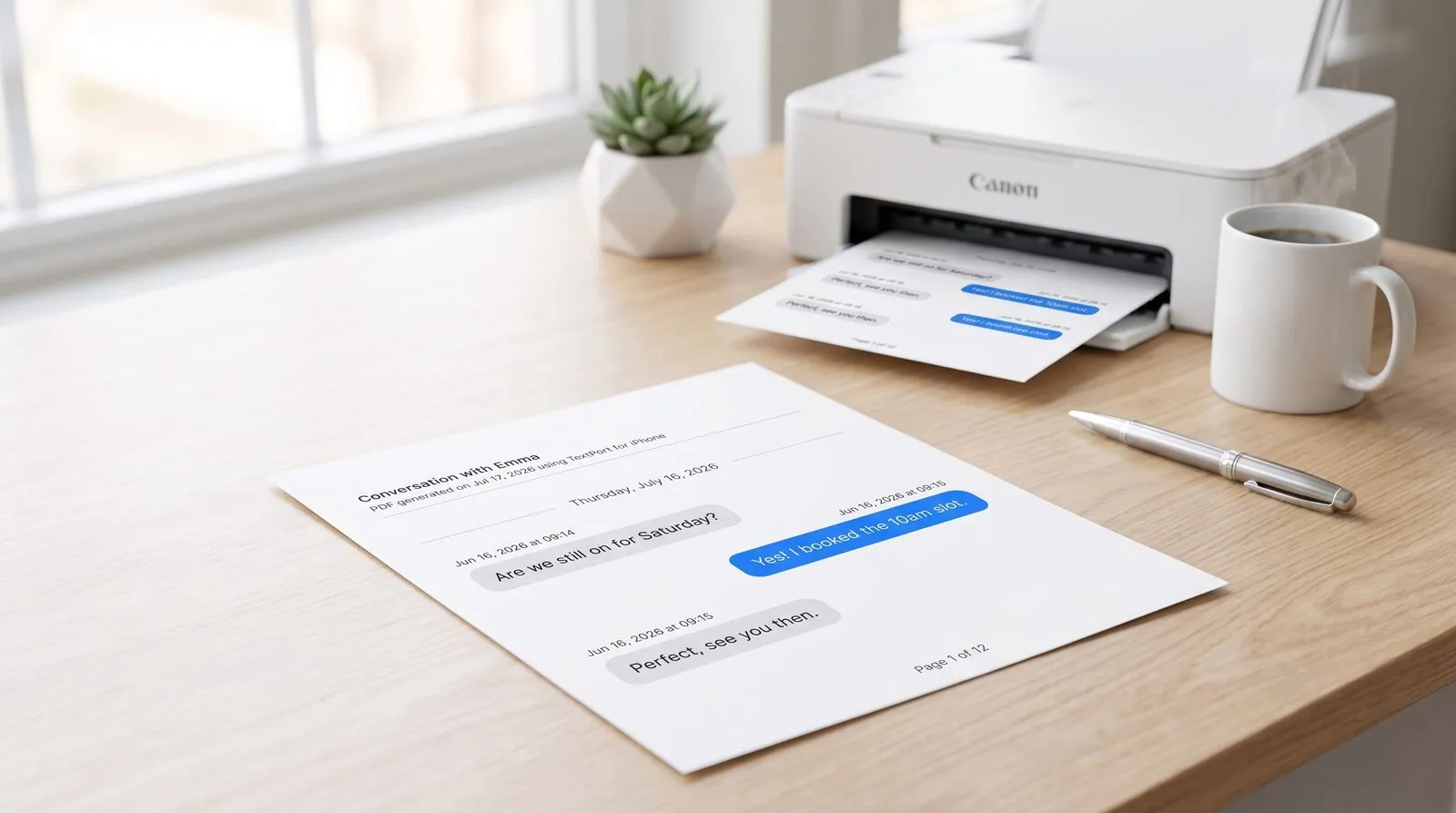
O WhatsApp não tem botão de impressão. Isso deixa a maioria dos usuários de iPhone tirando dezenas de capturas de tela ou procurando um programa de computador que não têm a menor vontade de instalar. Nenhuma das duas opções é boa. A boa notícia é que o WhatsApp tem uma função de exportação integrada e, combinada com o menu de compartilhamento do iOS, ela leva você da conversa à página impressa (ou a um PDF) sem encostar em um computador.
O processo essencial em 5 passos
Veja a sequência completa em resumo:
- Abra a conversa do WhatsApp que você quer imprimir.
- Toque no nome do contato (ou do grupo) no topo da tela.
- Role para baixo e toque em Exportar conversa.
- Escolha Sem mídia (apenas texto) ou Incluir mídia (com fotos, vídeos e mensagens de voz).
- No menu de compartilhamento do iOS, toque em TextPort — ele reconstrói a conversa em uma transcrição limpa e formatada, com todos os nomes de remetentes e carimbos de data/hora, e permite exportar para PDF ou enviar direto para a impressora.
Esse é o caminho completo. Sem cabos, sem programas no computador, sem copiar e colar.
Passo 1: Exporte a conversa do WhatsApp no seu iPhone
O recurso de exportação do WhatsApp está presente em todas as versões do aplicativo. Segundo a Central de Ajuda do WhatsApp, os passos são: abra a conversa, toque no nome do contato no topo para abrir a tela de informações, role para baixo e toque em Exportar conversa. Em seguida, você escolhe entre duas opções.

Sem mídia gera um único arquivo .txt com o texto de todas as mensagens, nomes dos remetentes e carimbos de data/hora. O arquivo é pequeno e é processado rapidamente.
Incluir mídia junta o arquivo .txt com todas as fotos, vídeos ou áudios compartilhados na conversa. O WhatsApp empacota tudo em um arquivo .zip, que é maior e demora mais para ser gerado em conversas ativas.
Para a maioria das impressões, Sem mídia é a escolha mais rápida. Se você precisa das fotos e dos vídeos no documento final, use Incluir mídia.
Passo 2: Envie a exportação para o TextPort pelo menu de compartilhamento do iOS
Depois que o WhatsApp gera a exportação, o iOS abre o menu de compartilhamento automaticamente. Role pelos ícones dos aplicativos e toque em TextPort.

O TextPort lê o arquivo exportado e reconstrói a conversa — cada mensagem, com nome do remetente e carimbo de data/hora, em ordem cronológica. O resultado é uma transcrição limpa e formatada, e não o despejo de texto bruto que o arquivo .txt do WhatsApp produz sozinho. Isso faz diferença quando você imprime para documentação, análise jurídica ou qualquer situação em que a legibilidade conta. Nosso guia completo de exportação do WhatsApp mostra essa mesma importação passo a passo.
Passo 3: Imprima ou salve como PDF

Assim que o TextPort reconstrói a conversa, você tem quatro opções de saída:
- PDF — compartilhe ou salve um documento paginado. Ótimo para anexar a e-mails, entregar a advogados ou guardar como registro permanente.
- Imprimir — envia direto para uma impressora compatível com AirPrint. Sem arquivo intermediário.
- Planilha (CSV) — abre no Excel ou no Numbers. Útil para pesquisar históricos grandes ou montar uma linha do tempo.
- Texto (TXT) — um backup em texto simples para arquivamento ou uso posterior.
Para a maioria das pessoas, PDF ou Imprimir resolve. Se você está montando documentação para um processo formal — um pedido de imigração, uma disputa judicial ou uma reclamação trabalhista —, o formato de exportação em PDF de mensagens do iPhone é a escolha prática, porque preserva a formatação e a paginação em qualquer dispositivo.
Sem mídia ou Incluir mídia: qual usar
A escolha afeta tanto o arquivo que você recebe quanto o resultado que consegue produzir.
| Sem mídia | Incluir mídia | |
|---|---|---|
| Tipo de arquivo | .txt |
Arquivo .zip |
| Inclui fotos/vídeos | Não | Sim |
| Velocidade de processamento | Rápida | Mais lenta em conversas grandes |
| Melhor para | Registros impressos só com texto | Conversa completa, incluindo mídia visual |
Escolha Sem mídia quando precisar de um registro de texto limpo — documentação judicial, correspondência comercial ou um arquivo pessoal. Escolha Incluir mídia quando as fotos ou mensagens de voz da conversa forem, elas mesmas, parte do que você precisa preservar ou apresentar. Lembre-se de que o arquivo .zip precisa ser descompactado antes que o conteúdo fique acessível; o TextPort faz isso automaticamente quando você compartilha o arquivo pelo menu de compartilhamento do iOS.
Imprimindo para um processo formal
Se a sua impressão tem destino oficial, alguns cuidados extras valem a pena. Guarde tanto a exportação original do WhatsApp quanto o PDF final, para poder reconstruir ou ampliar o registro depois. Garanta que os nomes dos remetentes e os carimbos de data/hora estejam visíveis na página — o TextPort os mantém por padrão. E, se alguma parte da conversa estiver em outro idioma, talvez você precise de uma tradução juramentada antes de protocolar.
Para quem precisa ir além, o guia sobre histórico de conversas do WhatsApp para documentação do USCIS detalha as exigências de formatação específicas de pedidos de imigração e explica exatamente que parte da conversa incluir.

Comece a exportar suas mensagens
Disponível para iPhone, Mac e Windows. Sem necessidade de computador.
