
iPhone से WhatsApp मैसेज कैसे प्रिंट करें (कंप्यूटर की ज़रूरत नहीं)
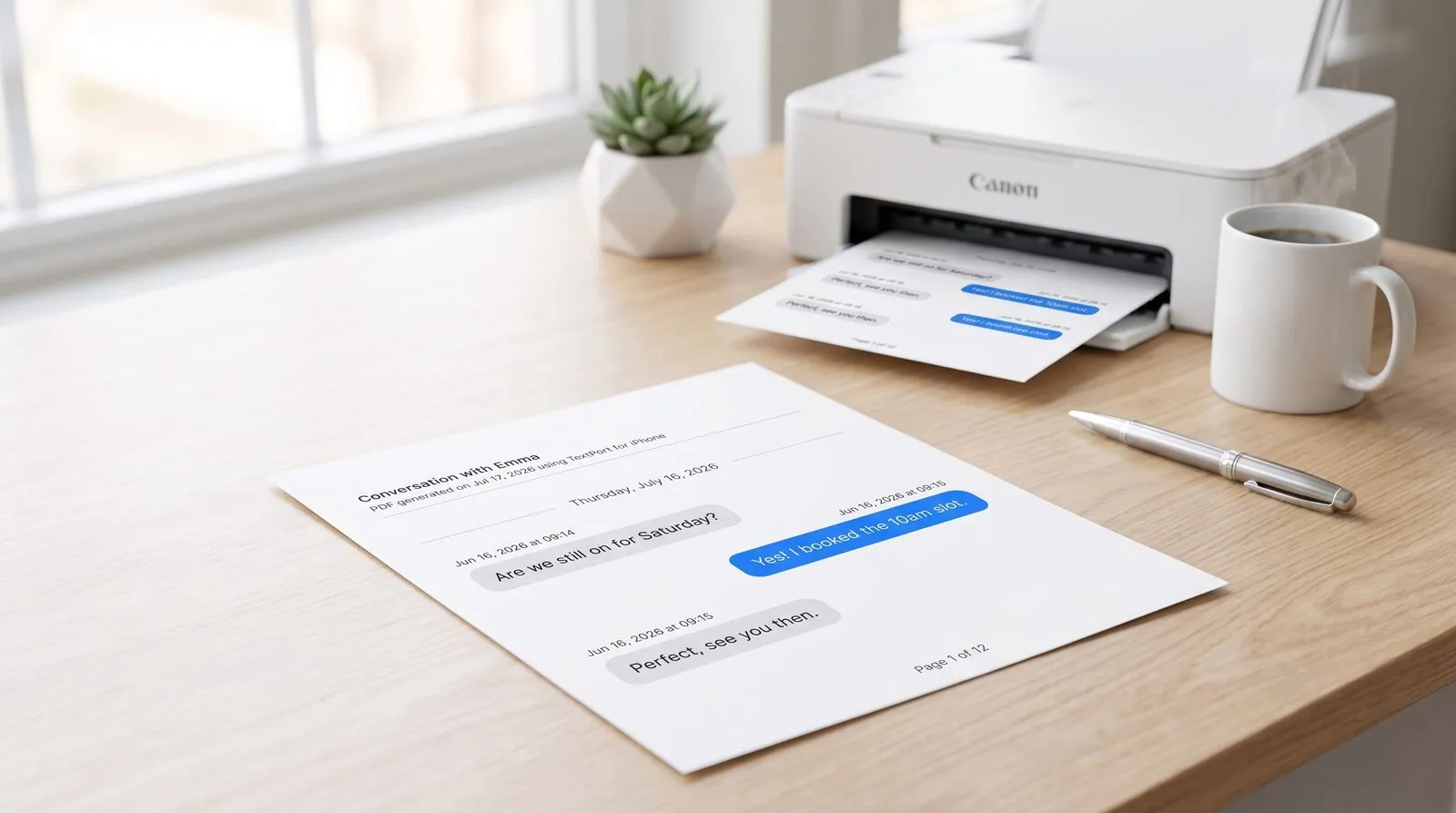
WhatsApp में प्रिंट बटन नहीं है। इसलिए ज़्यादातर iPhone यूज़र या तो दर्जनों स्क्रीनशॉट लेते हैं, या ऐसा डेस्कटॉप टूल खोजते हैं जिसे वे असल में इंस्टॉल ही नहीं करना चाहते। दोनों ही अच्छे विकल्प नहीं हैं। अच्छी ख़बर यह है कि WhatsApp में बिल्ट-इन एक्सपोर्ट सुविधा है, और iOS शेयर शीट के साथ मिलकर आप बिना कंप्यूटर छुए बातचीत से सीधे प्रिंटेड पेज (या PDF) तक पहुँच सकते हैं।
पूरा वर्कफ़्लो 5 चरणों में
एक नज़र में पूरी प्रक्रिया:
- वह WhatsApp चैट खोलें जिसे प्रिंट करना है।
- स्क्रीन के ऊपर संपर्क का नाम (या ग्रुप का नाम) टैप करें।
- नीचे स्क्रॉल करें और Export Chat टैप करें।
- Without media (सिर्फ़ टेक्स्ट) या Attach media (फ़ोटो, वीडियो और वॉइस नोट सहित) चुनें।
- iOS शेयर शीट में TextPort टैप करें — यह बातचीत को हर भेजने वाले के नाम और टाइमस्टैंप के साथ एक साफ़, फ़ॉर्मैट किए गए ट्रांसक्रिप्ट में फिर से बना देता है, और फिर आपको PDF में एक्सपोर्ट करने या सीधे प्रिंटर पर भेजने देता है।
बस इतना ही। न केबल, न डेस्कटॉप सॉफ़्टवेयर, न कॉपी-पेस्ट।
चरण 1: अपने iPhone पर WhatsApp चैट एक्सपोर्ट करें
WhatsApp की एक्सपोर्ट सुविधा ऐप के हर वर्शन में मौजूद है। WhatsApp हेल्प सेंटर के अनुसार चरण ये हैं: चैट खोलें, ऊपर संपर्क का नाम टैप करके इन्फ़ो स्क्रीन खोलें, नीचे स्क्रॉल करें और Export Chat टैप करें। इसके बाद आपसे दो विकल्पों में से एक चुनने को कहा जाएगा।

Without media (मीडिया के बिना) एक ही .txt फ़ाइल बनाता है जिसमें हर मैसेज का टेक्स्ट, भेजने वाले के नाम और टाइमस्टैंप के साथ होता है। फ़ाइल छोटी होती है और तेज़ी से प्रोसेस होती है।
Attach media (मीडिया के साथ) उस .txt फ़ाइल के साथ बातचीत में साझा की गई सभी फ़ोटो, वीडियो या ऑडियो फ़ाइलें भी बंडल कर देता है। WhatsApp इसे .zip आर्काइव के रूप में पैकेज करता है, जो बड़ा होता है और सक्रिय चैट के लिए बनने में ज़्यादा समय लेता है।
ज़्यादातर प्रिंटिंग के लिए Without media तेज़ विकल्प है। अगर अंतिम दस्तावेज़ में फ़ोटो और वीडियो चाहिए, तो Attach media इस्तेमाल करें।
चरण 2: iOS शेयर शीट से एक्सपोर्ट को TextPort में भेजें
जैसे ही WhatsApp एक्सपोर्ट तैयार कर लेता है, iOS अपने आप शेयर शीट खोल देता है। ऐप आइकन के बीच स्क्रॉल करें और TextPort टैप करें।

TextPort एक्सपोर्ट की गई फ़ाइल पढ़ता है और बातचीत को फिर से बनाता है — हर मैसेज, उसके भेजने वाले के नाम और टाइमस्टैंप के साथ, समय के क्रम में। नतीजा एक साफ़, फ़ॉर्मैट किया गया चैट ट्रांसक्रिप्ट होता है, न कि वह कच्चा टेक्स्ट डंप जो WhatsApp की .txt फ़ाइल अपने आप में देती है। दस्तावेज़ीकरण, कानूनी समीक्षा या किसी भी ऐसे काम के लिए प्रिंट करते समय यह मायने रखता है जहाँ पठनीयता ज़रूरी है। हमारी पूरी WhatsApp एक्सपोर्ट गाइड इसी इंपोर्ट चरण को विस्तार से समझाती है।
चरण 3: प्रिंट करें या PDF में सेव करें

जैसे ही TextPort बातचीत फिर से बना लेता है, आपके पास चार आउटपुट विकल्प होते हैं:
- PDF — पेज में बँटा दस्तावेज़ शेयर करें या सेव करें। ईमेल में अटैच करने, वकीलों के पास दाख़िल करने या स्थायी रिकॉर्ड के रूप में रखने के लिए बढ़िया।
- Print — सीधे AirPrint-संगत प्रिंटर पर भेजता है। बीच में किसी फ़ाइल की ज़रूरत नहीं।
- स्प्रेडशीट (CSV) — Excel या Numbers में खुलती है। बड़े चैट इतिहास में खोजने या टाइमलाइन बनाने के लिए उपयोगी।
- टेक्स्ट (TXT) — आर्काइव या आगे की प्रोसेसिंग के लिए प्लेन-टेक्स्ट बैकअप।
ज़्यादातर लोगों के लिए PDF या Print काफ़ी है। अगर आप किसी औपचारिक प्रक्रिया के लिए दस्तावेज़ तैयार कर रहे हैं — इमिग्रेशन फ़ाइलिंग, कानूनी विवाद या कार्यस्थल की शिकायत — तो iPhone टेक्स्ट मैसेज के लिए PDF एक्सपोर्ट फ़ॉर्मैट व्यावहारिक विकल्प है, क्योंकि यह हर डिवाइस पर फ़ॉर्मैटिंग और पेज विभाजन बनाए रखता है।
Without media बनाम Attach media: कौन-सा चुनें
यह चुनाव उस फ़ाइल पर भी असर डालता है जो आपको मिलती है, और उस आउटपुट पर भी जो आप बना सकते हैं।
| Without media | Attach media | |
|---|---|---|
| फ़ाइल प्रकार | .txt |
.zip आर्काइव |
| फ़ोटो/वीडियो शामिल | नहीं | हाँ |
| प्रोसेसिंग गति | तेज़ | बड़ी चैट में धीमी |
| सबसे उपयुक्त | सिर्फ़ टेक्स्ट वाले प्रिंट रिकॉर्ड | विज़ुअल मीडिया सहित पूरी बातचीत |
Without media तब चुनें जब आपको साफ़ टेक्स्ट रिकॉर्ड चाहिए — अदालती दस्तावेज़, व्यापारिक पत्राचार या निजी आर्काइव। Attach media तब चुनें जब बातचीत की फ़ोटो या वॉइस नोट ख़ुद उसी चीज़ का हिस्सा हों जिसे आप सुरक्षित रखना या पेश करना चाहते हैं। ध्यान रखें कि .zip फ़ाइल की सामग्री तक पहुँचने से पहले उसे अनज़िप करना पड़ता है; जब आप आर्काइव को iOS शेयर शीट से शेयर करते हैं, TextPort यह अपने आप कर देता है।
औपचारिक प्रक्रिया के लिए प्रिंट करना
अगर आपका प्रिंटआउट कहीं आधिकारिक जगह जा रहा है, तो कुछ अतिरिक्त आदतें काम आती हैं। मूल WhatsApp एक्सपोर्ट और तैयार PDF — दोनों रखें, ताकि बाद में रिकॉर्ड को फिर से बना या बढ़ा सकें। पक्का करें कि पेज पर भेजने वालों के नाम और टाइमस्टैंप दिख रहे हों — TextPort इन्हें डिफ़ॉल्ट रूप से रखता है। और अगर बातचीत का कोई हिस्सा किसी दूसरी भाषा में है, तो दाख़िल करने से पहले प्रमाणित अनुवाद की ज़रूरत पड़ सकती है।
जिन्हें और आगे जाना है, उनके लिए USCIS दस्तावेज़ीकरण के लिए WhatsApp चैट इतिहास गाइड ख़ास तौर पर इमिग्रेशन फ़ाइलिंग की फ़ॉर्मैटिंग आवश्यकताओं को समझाती है, और यह भी बताती है कि बातचीत का कितना हिस्सा शामिल करना चाहिए।

अपने मैसेज एक्सपोर्ट करना शुरू करें
iPhone, Mac और Windows पर उपलब्ध। कंप्यूटर की ज़रूरत नहीं।
