
Jak wydrukować wiadomości z WhatsApp na iPhonie (bez komputera)
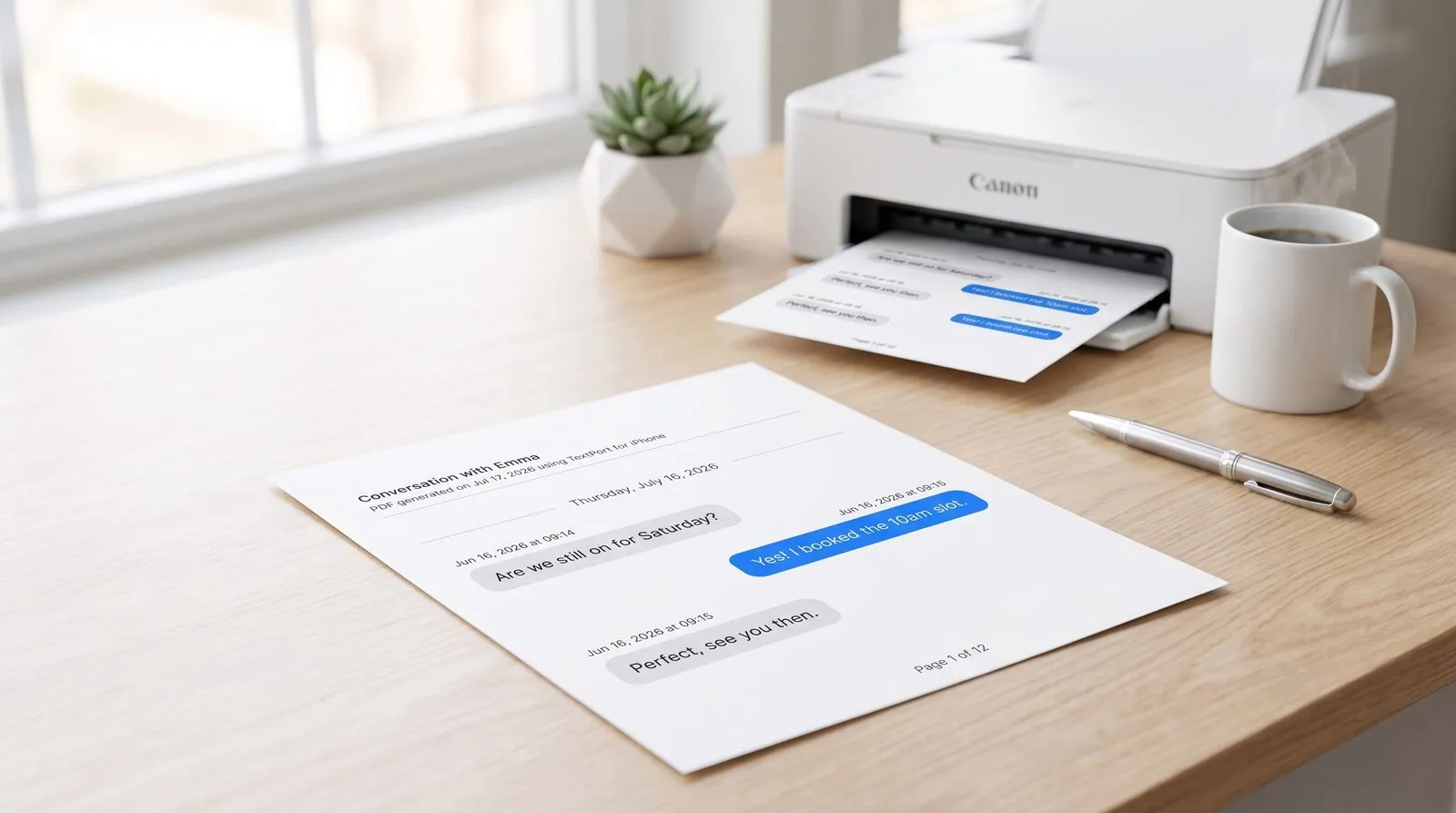
WhatsApp nie ma przycisku drukowania. W efekcie większość użytkowników iPhone'a albo robi kilkadziesiąt zrzutów ekranu, albo szuka programu na komputer, którego wcale nie chce instalować. Żadna z tych dróg nie jest dobra. Na szczęście WhatsApp ma wbudowaną funkcję eksportu, a w połączeniu z panelem udostępniania iOS pozwala przejść od rozmowy do wydrukowanej strony (albo PDF-a) bez dotykania komputera.
Cały proces w 5 krokach
Oto pełna sekwencja w skrócie:
- Otwórz czat na WhatsApp, który chcesz wydrukować.
- Stuknij nazwę kontaktu (lub nazwę grupy) na górze ekranu.
- Przewiń w dół i stuknij Eksportuj czat.
- Wybierz Bez multimediów (tylko tekst) albo Dołącz multimedia (ze zdjęciami, filmami i wiadomościami głosowymi).
- W panelu udostępniania iOS stuknij TextPort — aplikacja odtworzy rozmowę w postaci czytelnego, sformatowanego zapisu z nazwą nadawcy i znacznikiem czasu przy każdej wiadomości, a potem pozwoli wyeksportować ją do PDF albo wysłać prosto do drukarki.
To cała droga. Bez kabli, bez oprogramowania na komputer, bez kopiowania i wklejania.
Krok 1: Wyeksportuj czat z WhatsApp na iPhonie
Funkcja eksportu jest wbudowana w każdą wersję WhatsApp. Według Centrum pomocy WhatsApp kolejność jest taka: otwórz czat, stuknij nazwę kontaktu na górze, żeby wejść na ekran informacji, przewiń w dół i stuknij Eksportuj czat. Zobaczysz wtedy pytanie o wybór jednej z dwóch opcji.

Bez multimediów tworzy pojedynczy plik .txt z treścią każdej wiadomości oraz nazwami nadawców i znacznikami czasu. Plik jest mały i przetwarza się błyskawicznie.
Dołącz multimedia pakuje plik .txt razem ze zdjęciami, filmami i nagraniami audio z rozmowy. WhatsApp zapisuje to jako archiwum .zip, które jest większe i przy aktywnych czatach dłużej się generuje.
Do większości wydruków szybszym wyborem jest Bez multimediów. Jeśli w gotowym dokumencie mają się znaleźć zdjęcia i filmy, wybierz Dołącz multimedia.
Krok 2: Wyślij eksport do TextPort przez panel udostępniania iOS
Gdy WhatsApp wygeneruje eksport, iOS automatycznie otworzy panel udostępniania. Przewiń ikony aplikacji i stuknij TextPort.

TextPort odczytuje wyeksportowany plik i rekonstruuje rozmowę — każdą wiadomość, z nazwą nadawcy i znacznikiem czasu, ułożoną chronologicznie. Efektem jest czytelny, sformatowany zapis czatu, a nie surowy zrzut tekstu, jaki daje sam plik .txt z WhatsApp. Ma to znaczenie, gdy drukujesz do dokumentacji, na potrzeby prawne albo wszędzie tam, gdzie liczy się czytelność. Nasz pełny poradnik eksportu z WhatsApp krok po kroku omawia dokładnie ten import.
Krok 3: Wydrukuj albo zapisz jako PDF

Gdy TextPort odtworzy rozmowę, masz cztery formaty wyjściowe:
- PDF — udostępnij lub zapisz dokument podzielony na strony. Dobre do załączania w mailach, przekazywania prawnikom albo przechowywania jako trwały zapis.
- Drukuj — wysyła prosto do drukarki zgodnej z AirPrint. Bez pliku pośredniego.
- Arkusz kalkulacyjny (CSV) — otwiera się w Excelu lub Numbers. Przydatny do przeszukiwania obszernej historii czatów albo budowania osi czasu.
- Tekst (TXT) — kopia w zwykłym tekście do archiwum lub dalszej obróbki.
Większości osób wystarczy PDF albo Drukuj. Jeśli kompletujesz dokumentację do formalnej procedury — wniosku imigracyjnego, sporu prawnego czy skargi w miejscu pracy — praktycznym wyborem jest format eksportu PDF wiadomości z iPhone'a, bo zachowuje formatowanie i podział na strony niezależnie od urządzenia.
Bez multimediów czy Dołącz multimedia: co wybrać
Wybór wpływa i na plik, który dostaniesz, i na to, co możesz z niego zrobić.
| Bez multimediów | Dołącz multimedia | |
|---|---|---|
| Typ pliku | .txt |
archiwum .zip |
| Zawiera zdjęcia/filmy | Nie | Tak |
| Szybkość przetwarzania | Szybko | Wolniej przy dużych czatach |
| Najlepsze do | Wydruków wyłącznie tekstowych | Pełnej rozmowy z materiałami wizualnymi |
Wybierz Bez multimediów, gdy potrzebujesz czystego zapisu tekstowego — dokumentacji sądowej, korespondencji biznesowej albo prywatnego archiwum. Wybierz Dołącz multimedia, gdy zdjęcia albo wiadomości głosowe z rozmowy same w sobie są tym, co chcesz zachować lub przedstawić. Pamiętaj, że plik .zip trzeba rozpakować, żeby dostać się do zawartości; TextPort robi to automatycznie, gdy udostępnisz archiwum przez panel udostępniania iOS.
Drukowanie na potrzeby formalnej procedury
Jeśli wydruk trafia gdzieś oficjalnie, warto wyrobić sobie kilka dodatkowych nawyków. Zachowaj zarówno oryginalny eksport z WhatsApp, jak i gotowy PDF, żeby móc później odtworzyć albo uzupełnić zapis. Zadbaj, by nazwy nadawców i znaczniki czasu były widoczne na stronie — TextPort zostawia je domyślnie. A jeśli część rozmowy jest w innym języku, przed złożeniem dokumentów możesz potrzebować tłumaczenia przysięgłego.
Jeśli chcesz pójść o krok dalej, poradnik historia czatu WhatsApp do dokumentacji USCIS omawia wymogi formatowania konkretnie dla wniosków imigracyjnych i wyjaśnia, jaką część rozmowy dołączyć.

