
4 款最佳应用:在 iPhone 上导出 WhatsApp 聊天记录(2026)
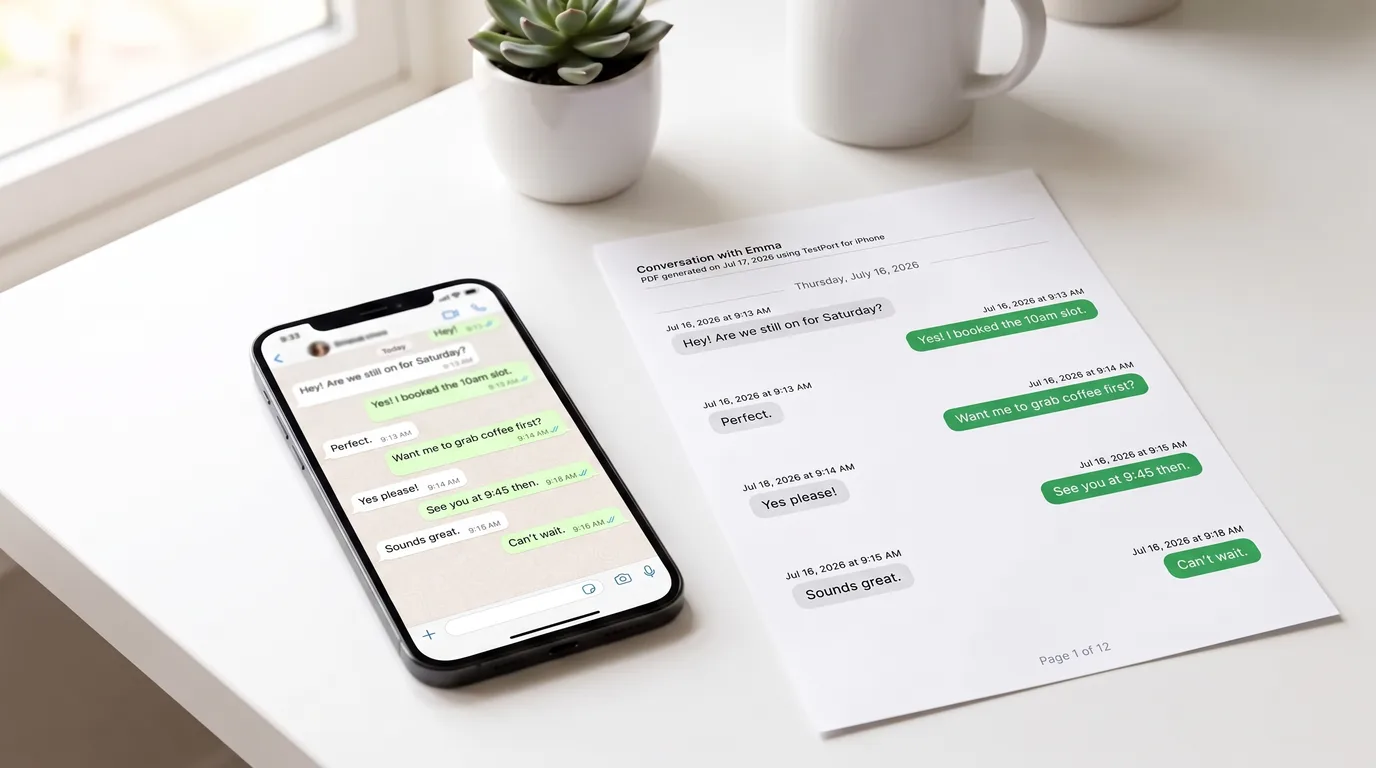
WhatsApp 没有"保存为 PDF"按钮。当你在 iPhone 上轻点导出聊天记录时,根据 WhatsApp 帮助中心的说明,你会得到一个纯 .txt 文件(不含媒体)或一个 .zip 压缩包(包含 .txt 加照片、视频和语音消息)。从这份原始文件转换成排版整洁、可打印的 PDF,至少还要多走一步,具体要走哪一步则完全取决于你选用哪款应用。
下面这四种方案覆盖了所有现实的工作流,从完全在 iPhone 上操作,到使用功能完整的桌面套件,应有尽有。
1. TextPort(最佳选择:仅需 iPhone,支持 PDF/CSV/TXT)
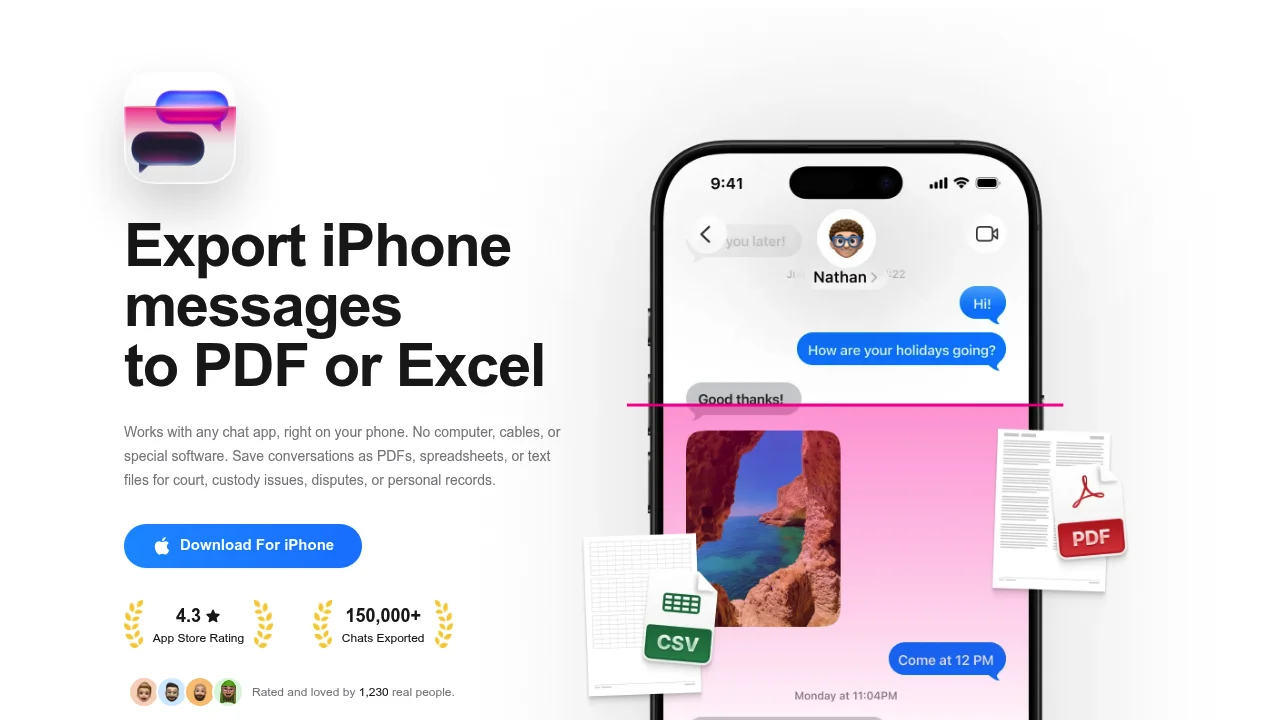
TextPort 是一款围绕 iOS 分享菜单设计的 iPhone/iPad 工具。你在 WhatsApp 内导出聊天,直接通过分享菜单把文件转发给 TextPort,应用会重建完整对话、恢复发送者姓名、保留时间戳和消息顺序,然后导出为 PDF、CSV 或 TXT。
不需要电脑、USB 数据线或备份。
如何用 TextPort 把 WhatsApp 聊天导出为 PDF:
- 打开 WhatsApp,进入你想导出的对话。
- 轻点屏幕顶部的联系人或群组名称。
- 向下滚动,轻点导出聊天记录。
- 选择不含媒体(仅文字,文件较小)或含媒体(包含照片、视频和语音消息)。
- 在 iOS 分享菜单中选择 TextPort。
- TextPort 会重建对话并显示发送者姓名和时间戳。轻点导出并选择 PDF、打印、CSV 或 TXT。
如果重建后的对话看起来有问题,请确认分享的是正确的文件(.txt 或 .zip),而不是截图。对于很长的聊天记录,你可以分段导出多次,因为 TextPort 对导出的对话数和消息数没有限制。
详细的分步指南,请参阅如何从 iPhone 打印 WhatsApp 消息。
最适合: 想在 iPhone 上把 WhatsApp 消息导出为 PDF 而不需要电脑的用户。同时支持适合电子表格的 CSV 导出和纯文本备份的 TXT。
2. iMazing(最佳桌面选择,支持多种格式)
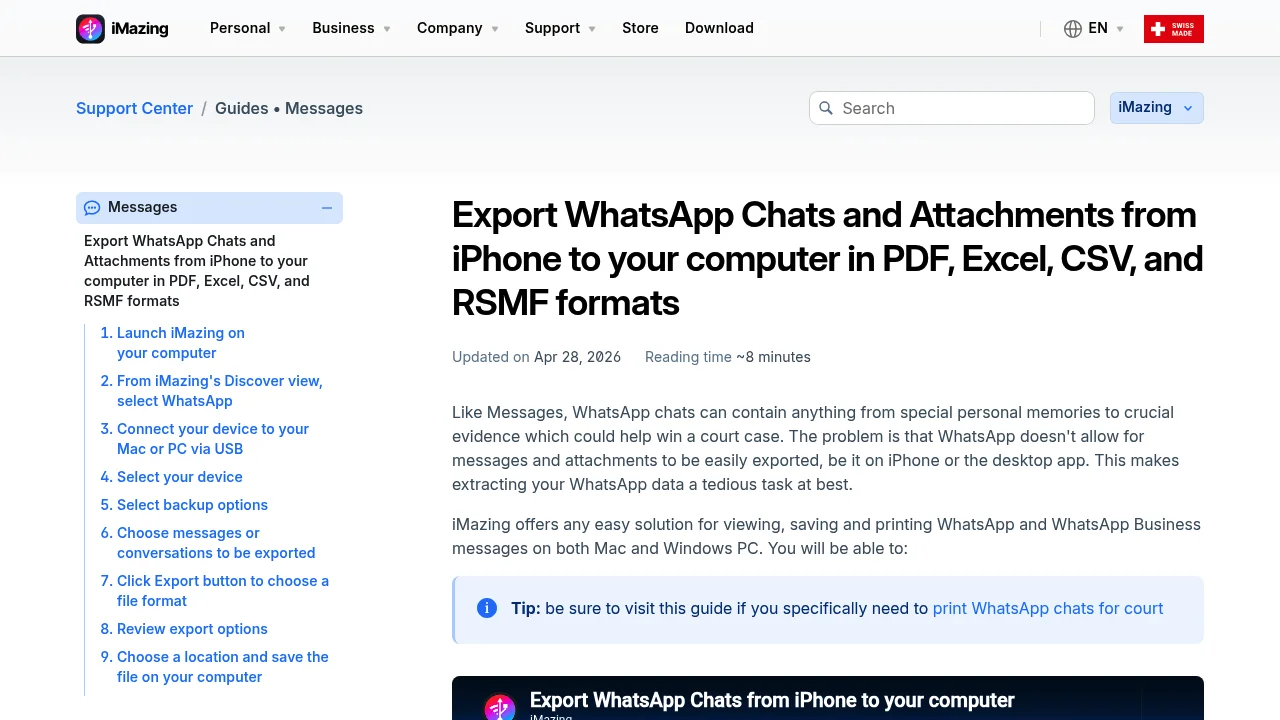
iMazing 是 Mac 和 Windows 的桌面应用,可以读取 iPhone 备份并把 WhatsApp 聊天导出为 PDF、Excel、CSV 和 RSMF(法律审查工作流中使用的标准化格式"Relativity Short Message Format")。它的导出指南详细说明了每种格式,包括电子证据发现(e-discovery)场景。
权衡之处在于:你需要一台 Mac 或 PC、USB 或 Wi-Fi 连接,并且必须先创建完整的 iPhone 备份才能开始导出。整个过程可能要花两个小时,具体取决于你的设备。想对比 iMazing 的功能和 iPhone 上能做的事,请参阅 iMazing 对比分析。
最适合: 已有 Mac 或 PC 并需要用 RSMF 输出进行电子证据发现工作的用户,或者想在一次桌面会话中同时导出 iMessage 和 WhatsApp 的用户。
3. Decipher Tools(桌面,信誉良好)
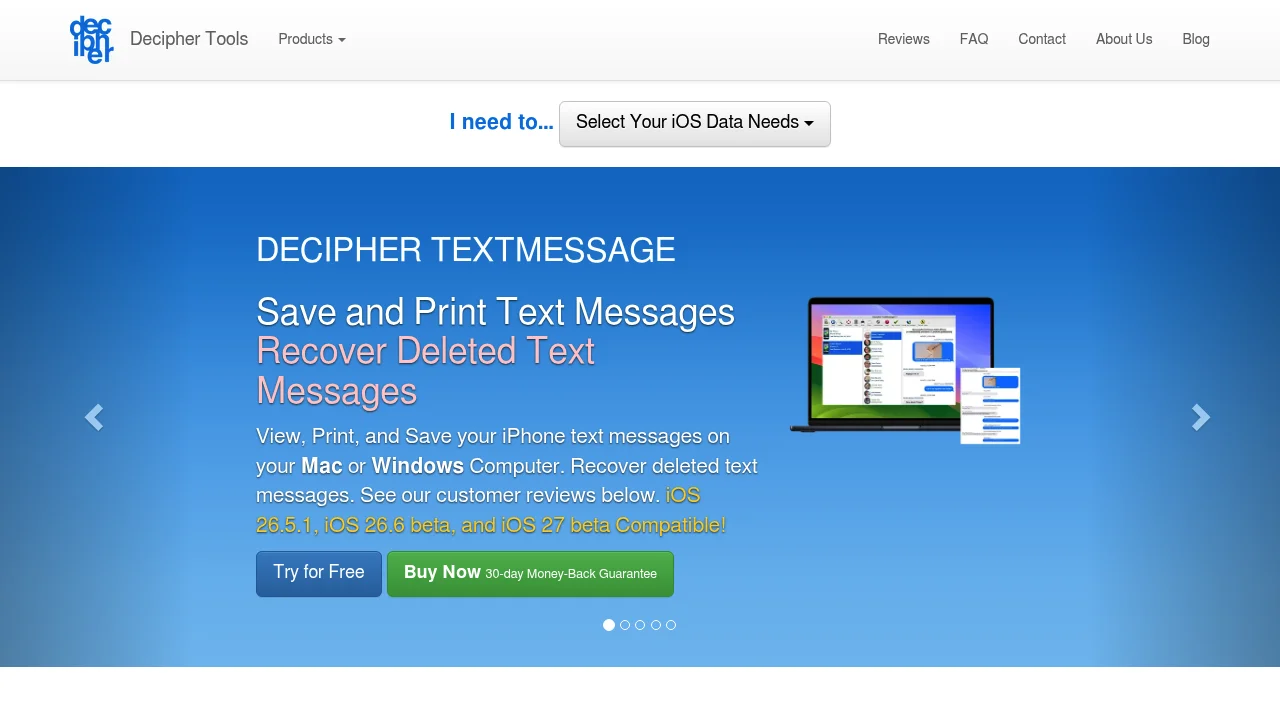
Decipher Tools 为 Mac 和 Windows 提供了一套 iOS 数据工具套件。公司强调安全性、用户评价和退款保证。其产品涵盖 iMessage、SMS 和其他 iOS 数据需求,主要面向打印和文件记录场景。
就直接在 iPhone 上把 WhatsApp 聊天导出为 PDF 这个具体目标而言,Decipher Tools 官网没有提供端到端的分步指南,且工具需要在桌面电脑上运行。如果你已经在用基于桌面的 iOS 管理工作流,它是一个合理的选择;但如果你想要仅在 iPhone 上就能生成 PDF 的路径,这个工具就不够直接。你可以在 Decipher TextMessage 对比分析中看到它的优缺点。
最适合: 需要强大客户支持和广泛 iOS 工具套件的桌面用户,且习惯于基于电脑的备份工作流。
4. WhatsApp 原生导出 + iPhone 打印为 PDF
这不是一个单独的应用,而是内置路径。按照 WhatsApp 帮助中心的说法,步骤是:打开对话,轻点联系人或群组名称,轻点导出聊天记录,选择不含媒体(生成 .txt)或含媒体(生成包含 .txt 加媒体文件的 .zip),然后分享到邮件、备忘录或其他应用。
从那里开始,你需要在一个支持打印的笔记或文档应用中打开 .txt,然后用 iOS 内置的打印功能(通过 AirPrint 生成 PDF)。这个流程可行,但导出的结果是一份格式不佳的纯文本文档,没有可视化结构。发送者姓名显示为原始文本前缀,整个结果不太适合阅读或存档。
最适合: 一次性个人备份而格式不重要的情况。当你需要打印、保存或分享一份排版整洁的文件时并不理想。
一览无遗的对比
| TextPort | iMazing | Decipher Tools | 原生导出 + 打印 | |
|---|---|---|---|---|
| 需要电脑 | 否 | 是 | 是 | 否 |
| 需要 iPhone 备份? | 否 | 是(可能耗时 2 小时) | 是(可能耗时 2 小时) | 否 |
| PDF 输出 | 是 | 是 | 是 | 基础(无格式) |
| CSV 输出 | 是 | 是 | 否(主界面无此选项) | 否 |
| 发送者姓名 + 时间戳 | 是 | 是 | 是 | 原始文本 |
| 媒体处理 | 附加或跳过 | 是 | 是 | 仅 .zip 文件 |
| 仅用 iPhone 工作流 | 是 | 否 | 否 | 部分 |
| 操作难度 | 低 | 中/高 | 中/高 | 低 |
纯文本导出 vs. 含媒体导出:该怎么选
在不含媒体和含媒体之间选择会影响文件大小和文档清晰度。
不含媒体导出单个 .txt 文件。处理更快,转换为 PDF 后生成的文档更小更清洁。当目标是生成可读性强、便于打印、存档或与他人分享的记录时,这是更好的选择。
含媒体导出一个 .zip 压缩包,包含 .txt 加对话中的原始照片、视频和语音消息。当媒体本身是记录的一部分时有用,比如一张照片或语音消息是对话中的关键证据。生成的 PDF 会更大,可能需要更多步骤来整理。
从文件记录的角度看,纯文本 PDF 往往更易阅读和分享。如果特定媒体的语境很重要,你可以把媒体文件作为单独的附件放在 PDF 旁边,而不是全部嵌入一份文件。如果你在为正式用途准备记录,请参阅关于短信作为法律证据的指南。
常见问题
WhatsApp 原生导出有消息数限制吗? 对于很长的对话,WhatsApp 的原生导出可能受限。如果对话极其冗长,原生导出可能不包括所有消息。这种情况下,分段导出(或使用 TextPort 的屏幕录制方法)会让你有更多控制权。
导出 WhatsApp 为 PDF 需要电脑吗? 不需要。TextPort 在 iPhone 和 iPad 上完成整个工作流,从 WhatsApp 的导出聊天记录功能到 iOS 分享菜单再到最终的 PDF。
能一次导出多个 WhatsApp 聊天记录吗? WhatsApp 原生导出一次只能处理一个对话。TextPort 逐个处理每个对话,但对导出的对话数没有限制。
导出的 PDF 会包含时间戳和发送者姓名吗?
用 TextPort 会的,重建后的对话会在每条消息上保留发送者姓名和时间戳。原生 .txt 导出也包含这些,但只是原始文本,没有可视化格式。
聊天记录很长怎么办? 对于很长的聊天,按日期范围分段导出能让每次导出易于管理。
导出的 PDF 适合打印或用作正式记录吗? 通过 TextPort 生成的 PDF 包含有结构的格式、发送者姓名和时间戳,适合打印和记录保存。对于法院提交等具体场景,请咨询你所在司法管辖区的相关要求。
如果需要桌面工作流
如果 iPhone 专用工作流不可行,iMazing 是最功能完整的桌面工具。它可以把 WhatsApp 聊天从 iPhone 导出到 Mac 或 Windows,支持 PDF、CSV、Excel 和 RSMF,并为每种格式提供详细文档。其 RSMF 输出专为 Relativity 等法律审查平台设计(根据 RelativityOne 文档,2026 年 5 月)。
对于本列表之外的第三方"聊天转 PDF"应用,请验证该工具明确支持 WhatsApp(不仅是 iMessage 或 SMS)、保留发送者身份和时间戳,并有明确的隐私政策后再分享你的聊天数据。
最终的选择取决于两个问题:你有可用的电脑吗?你需要包含媒体吗?如果你想不用电脑从 iPhone 把 WhatsApp 消息导出为 PDF,TextPort 是最直接的路径。如果你在桌面上需要用 RSMF 做电子证据发现,iMazing 可以满足这个工作流。

