
4 bedste apps til at eksportere WhatsApp-chatbeskeder fra iPhone i 2026
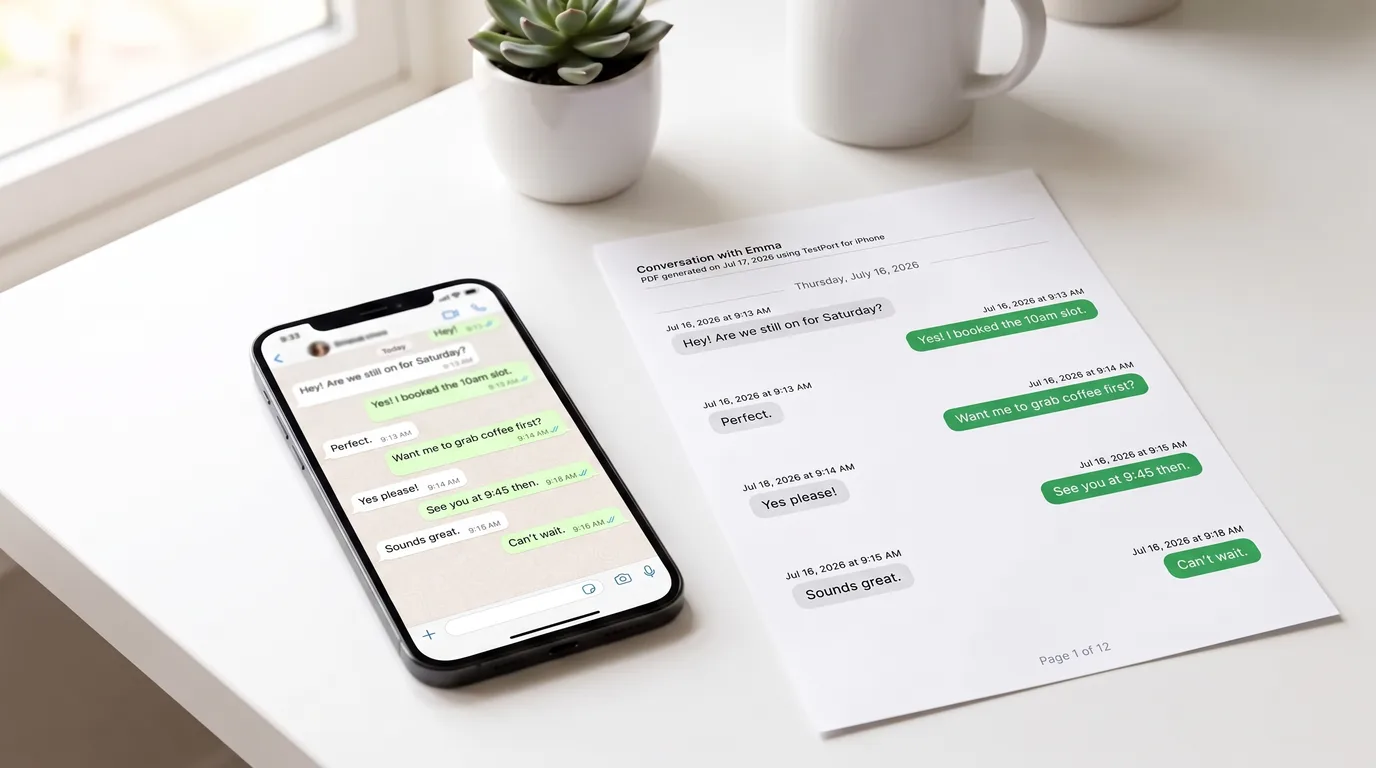
WhatsApp har ingen "Gem som PDF"-knap. Når du trykker på Eksportér chat på en iPhone, får du enten en almindelig .txt-fil (uden medier) eller en .zip med denne .txt plus dine fotos, videoer og talebeskeder (med medier), ifølge WhatsApps hjælpecenter. At komme fra den råfil til en pæn, printbar PDF kræver mindst ét ekstra trin, og hvilket trin du tager afhænger helt af, hvilken app du bruger.
De fire muligheder nedenfor dækker ethvert realistisk workflow, fra at blive helt på din iPhone til at bruge en fuld skrivebordssuite.
1. TextPort (bedst til iPhone-kun, PDF/CSV/TXT-output)
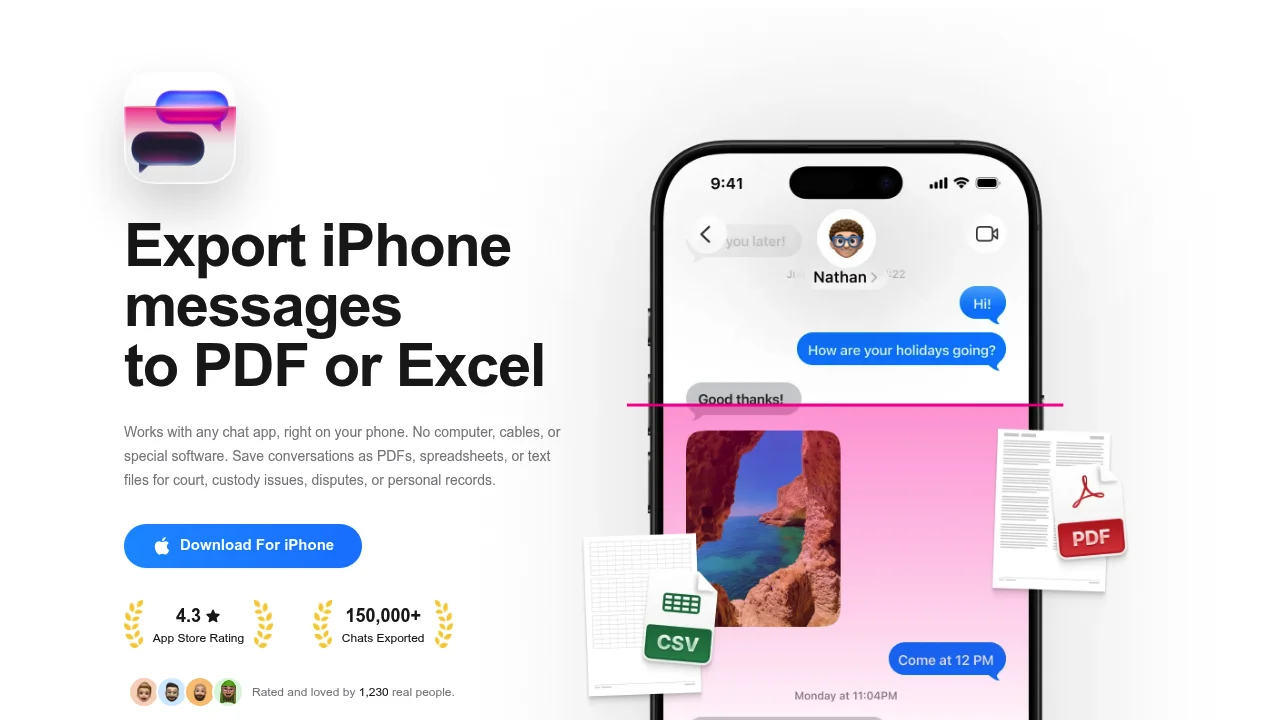
TextPort er et iPhone/iPad-først værktøj bygget omkring iOS-delingsarket. Du eksporterer chatten inde i WhatsApp, deler filen direkte til TextPort, og appen genopbygger hele samtalen, afsendernavne, tidsstempler og beskedrækkefølge intakt, før den eksporterer til PDF, CSV eller TXT.
Ingen computer, intet USB-kabel, ingen backup påkrævet.
Sådan eksporterer du en WhatsApp-chat til PDF med TextPort:
- Åbn WhatsApp og gå til den chat, du vil eksportere.
- Tryk på kontaktens eller gruppens navn øverst.
- Scroll ned og tryk på Eksportér chat.
- Vælg Uden medier (kun tekst, mindre fil) eller Vedhæft medier (inkluderer fotos, videoer, talebeskeder).
- I iOS-delingsarket vælger du TextPort.
- TextPort genopbygger samtalen med afsendernavne og tidsstempler. Tryk på Eksportér og vælg PDF, Print, CSV eller TXT.
Hvis den genopbyggede samtale ser underlig ud, skal du kontrollere, at du har delt den rigtige fil (.txt eller .zip) i stedet for et skærmbillede. Ved meget lange chats kan du dele dem op i segmenter og køre separate eksporter, da TextPort ikke sætter grænser for antallet af samtaler eller beskeder, du kan behandle.
For en detaljeret gennemgang, se sådan udskrives WhatsApp-beskeder fra iPhone.
Bedst til: Alle, der vil eksportere WhatsApp-beskeder til PDF fra iPhone uden at røre en computer. Leverer også CSV til regneark-kompatible eksporter og TXT til plain-text-sikkerhedskopi.
2. iMazing (bedst skrivebordsmulighed, flere formater)
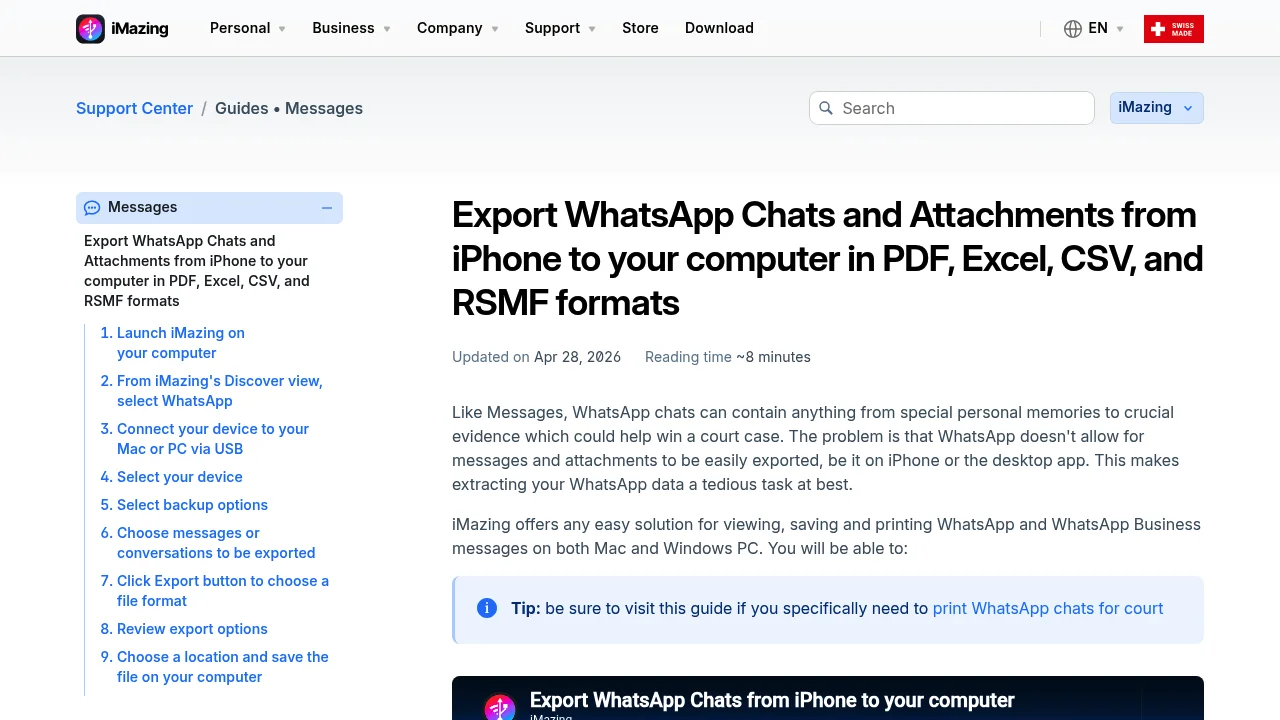
iMazing er en Mac- og Windows-skrivebordsprogram, der læser iPhone-sikkerhedskopier og eksporterer WhatsApp-chats til PDF, Excel, CSV og RSMF (Relativity Short Message Format, et standardformat, der bruges i juridiske reviewprocesser). Dens eksportguide dækker hvert format i detaljer, inklusive e-discovery-use cases.
Kompromisset: du skal bruge en Mac eller PC, en USB- eller Wi-Fi-forbindelse og tid til at oprette en fuld iPhone-sikkerhedskopi, før du kan eksportere noget som helst. Den proces kan tage op til to timer afhængigt af din enhed. Se iMazing-alternativoversigten for en direkte sammenligning af, hvad iMazing tilbyder i forhold til, hvad du får på iPhone.
Bedst til: Brugere, der allerede arbejder på en Mac eller PC og har brug for RSMF-output til e-discovery, eller som vil eksportere iMessage og WhatsApp side om side i en enkelt skrivebordssession.
3. Decipher Tools (skrivebord, stærke tillidsignaler)
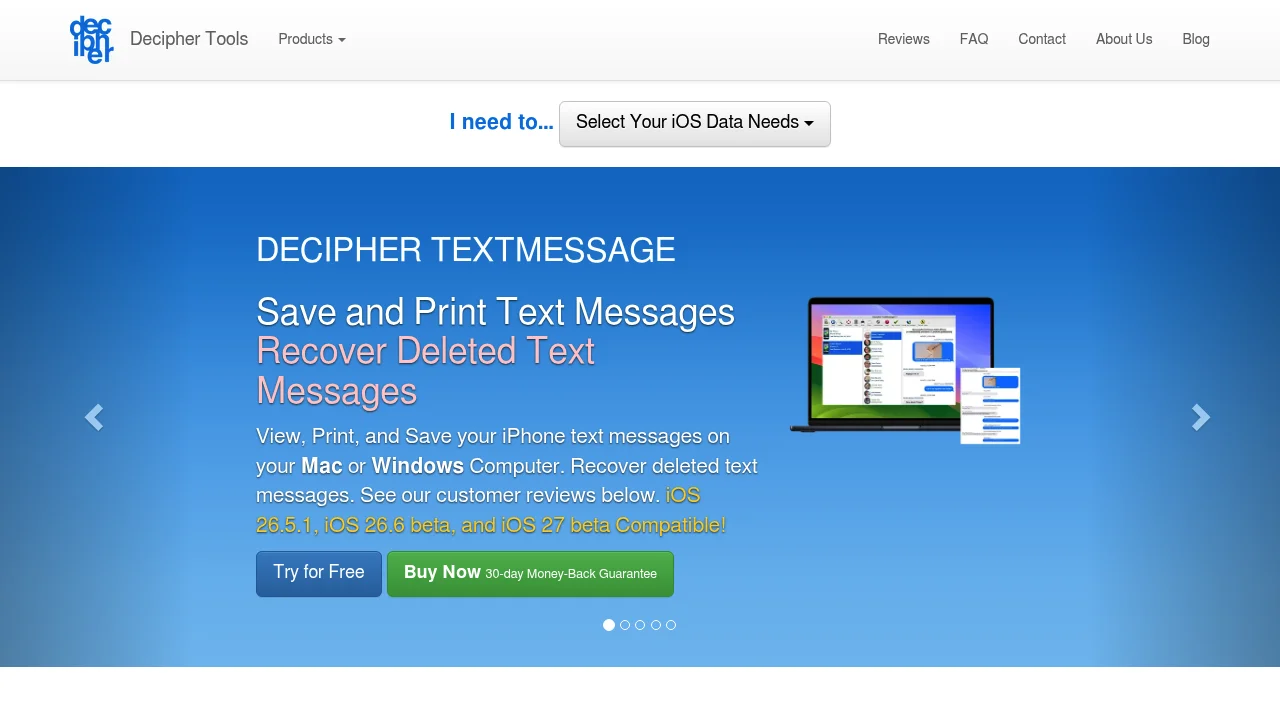
Decipher Tools tilbyder en suite af iOS-dataværktøjer til Mac og Windows. Virksomheden lægger vægt på sikkerhed, kundeomtaler og en pengene-tilbage-garanti. Dets produkter dækker iMessage, SMS og andre iOS-databehov med positionering omkring print- og dokumentationsuse cases.
For det specifikke formål med at eksportere WhatsApp-chat til PDF direkte på iPhone, giver hovedwebstedet for Decipher Tools ikke en dedikeret end-to-end-gennemgang af dette workflow, og værktøjet kræver en computer for at køre. Det er en rimelig mulighed, hvis du allerede bruger et skrivebord-baseret iOS-managementworkflow, men mindre direkte, hvis du vil have en iPhone-kun-sti til PDF. Du kan se, hvordan det sammenlignes i Decipher TextMessage-alternativguiden.
Bedst til: Skrivebordbrugere, der ønsker stærk kundesupport og en bred iOS-værktøjssuite og er komfortable med at opsætte et computerbaseret sikkerhedskopiworkflow.
4. WhatsApps indbygget eksport + iPhone-print til PDF
Dette er ikke en separat app, det er den indbyggede rute. Ifølge WhatsApps hjælpecenter er trinene: åbn en chat, tryk på kontaktens eller gruppens navn, tryk på Eksportér chat, vælg Uden medier (producerer en .txt) eller Vedhæft medier (producerer en .zip med .txt plus mediefiler), og del derefter til Mail, Noter eller en anden app.
Derfra skulle du åbne .txt i en noter- eller dokumentapp, der kan udskrive, og derefter bruge iOS' indbyggede Udskriv-funktion (som opretter en PDF via AirPrint). Processen virker, men den producerer et uformateret plain-text-dokument uden visuel struktur. Afsendernavne vises som råtekstpræfikser, og resultatet er ikke formateret til let læsning eller arkivering.
Bedst til: En hurtig, engangs personlig sikkerhedskopi, hvor formatering ikke betyder noget. Ikke ideelt, når du har brug for et pænt dokument til records, udskrivning eller deling.
Metodesammenligning på et øjeblik
| TextPort | iMazing | Decipher Tools | Indbygget eksport + print | |
|---|---|---|---|---|
| Kræver computer | Nej | Ja | Ja | Nej |
| Kræver iPhone-sikkerhedskopi? | Nej | Ja (kan tage op til 2 timer) | Ja (kan tage op til 2 timer) | Nej |
| PDF-output | Ja | Ja | Ja | Grundlæggende (uformateret) |
| CSV-output | Ja | Ja | Nej (på hovedside) | Nej |
| Afsendernavne + tidsstempler | Ja | Ja | Ja | Kun råtekst |
| Mediehåndtering | Vedhæft eller spring over | Ja | Ja | .zip-fil kun |
| iPhone-kun-workflow | Ja | Nej | Nej | Delvist |
| Indsatsningsniveau | Lavt | Mellem/Højt | Mellem/Højt | Lavt |
Kun tekst vs. vedhæft medier: hvilken eksport skal du vælge
Valget mellem Uden medier og Vedhæft medier påvirker både filstørrelse og dokumentklarhed.
Uden medier eksporterer en enkelt .txt-fil. Det er hurtigere at behandle og producerer et mindre, pænere dokument, når du konverterer det til PDF. Dette er det bedre valg, når målet er en læsbar, tekstfokuseret record til udskrivning, arkivering eller deling med andre.
Vedhæft medier eksporterer en .zip-fil, der indeholder .txt plus de originale foto-, video- og talebeskeder. Nyttigt, når selve medierne er en del af det, du har brug for at dokumentere, såsom når et foto eller en talebeskeder er den vigtigste bevis i en samtale. Den resulterende PDF vil være større og kan kræve flere trin for at organisere.
Til dokumentationsformål har tekstfokuserede PDF'er tendens til at være nemmere at læse og dele. Hvis sammenhæng fra specifikke medier betyder noget, kan du altid inkludere mediefiler som separate vedhæftninger ved siden af PDF'en i stedet for at indlejre alt i ét dokument. For situationer, hvor du forbereder records til officielle formål, se guiden til tekstbeskeder som juridisk bevis.
Ofte stillede spørgsmål
Har WhatsApps indbygget eksport en beskedgrænse? WhatsApps indbyggede eksport kan være begrænset for meget lange chats. Hvis en samtale er ekstremt lang, inkluderer den indbyggede eksport muligvis ikke alle beskeder. I så fald giver eksport af segmenter separat (eller brug af skærmoptagelsesmetoden i TextPort) dig mere kontrol.
Har jeg brug for en computer til at eksportere WhatsApp til PDF? Nej. TextPort håndterer hele workflowet på iPhone og iPad, fra WhatsApps Eksportér chat-funktion gennem iOS-delingsarket til en færdig PDF.
Kan jeg eksportere flere WhatsApp-chats på én gang? WhatsApps indbyggede eksport er én chat ad gangen. TextPort behandler hver chat individuelt, men sætter ingen grænser for, hvor mange du kan eksportere i rækkefølge.
Vil min PDF inkludere tidsstempler og afsendernavne?
Med TextPort er svaret ja – den genopbyggede samtale bevarer afsendernavne og tidsstempler på hver besked. Den indbyggede .txt-eksport inkluderer dem som råtekst, men uden nogen visuel formatering.
Hvad hvis min chat er meget lang? For meget lange chats holder eksport af datointervalsegmenter hver eksport håndtelig.
Er den eksporterede PDF egnet til udskrivning eller officielle records? En PDF, der produceres gennem TextPort, inkluderer struktureret formatering med afsendernavne og tidsstempler, hvilket gør den egnet til udskrivning og arkivering. For specifikke use cases såsom retssager skal du konsultere de relevante krav til din jurisdiktion.
Hvis du skal bruge et skrivebords-workflow
Hvis et iPhone-kun-workflow ikke er en mulighed, er iMazing det mest format-komplette skrivebords-værktøj. Det eksporterer WhatsApp-chats til PDF, CSV, Excel og RSMF fra iPhone til Mac eller Windows med detaljeret dokumentation for hvert format. Dets RSMF-output er specifikt designet til juridiske reviewplatforme som Relativity (ifølge RelativityOne-dokumentation, maj 2026).
For tredjeparti "chat-til-PDF"-apps uden for de muligheder, der er nævnt her, skal du kontrollere, at værktøjet eksplicit understøtter WhatsApp (ikke bare iMessage eller SMS), bevarer afsengeridentitet og tidsstempler, og har en klar privatlivspolitik, før du deler dine samtaledata.
Det rigtige valg kommer ned til to spørgsmål: har du en computer til rådighed, og skal medier være inkluderet? Hvis du vil eksportere WhatsApp-beskeder til PDF fra iPhone uden en computer, er TextPort den mest direkte sti. Hvis du er på skrivebord og har brug for RSMF til e-discovery, dækker iMazing det workflow.

Eksportér dine beskeder
Tilgængelig til iPhone, Mac og Windows. Ingen computer nødvendig.
