
أفضل 4 تطبيقات لتصدير محادثات WhatsApp من iPhone في 2026
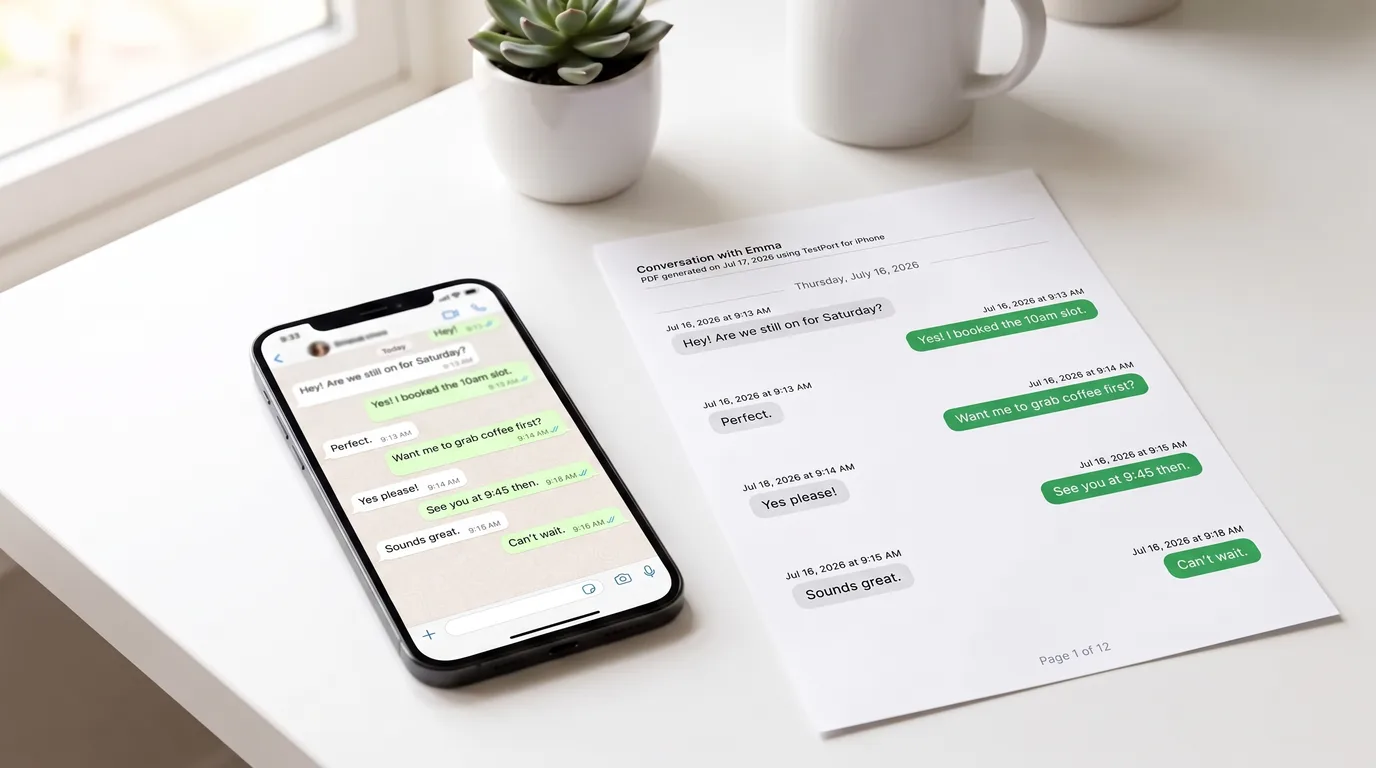
WhatsApp ليس لديه زر "حفظ باسم PDF". عند الضغط على تصدير الدردشة على iPhone، ستحصل على إما ملف .txt عادي (بدون وسائط) أو ملف .zip يحتوي على ملف .txt بالإضافة إلى صورك ومقاطع الفيديو والملفات الصوتية (مع الوسائط)، وفقاً لـ مركز مساعدة WhatsApp. والانتقال من هذا الملف الخام إلى ملف PDF نظيف وجاهز للطباعة يتطلب خطوة إضافية على الأقل، والخطوة التي تختارها تعتمد بالكامل على التطبيق الذي تستخدمه.
الخيارات الأربعة أدناه تغطي كل سير عمل واقعي، من البقاء بالكامل على iPhone إلى استخدام مجموعة سطح مكتب كاملة.
1. TextPort (الأفضل لـ iPhone فقط، مخرجات PDF/CSV/TXT)
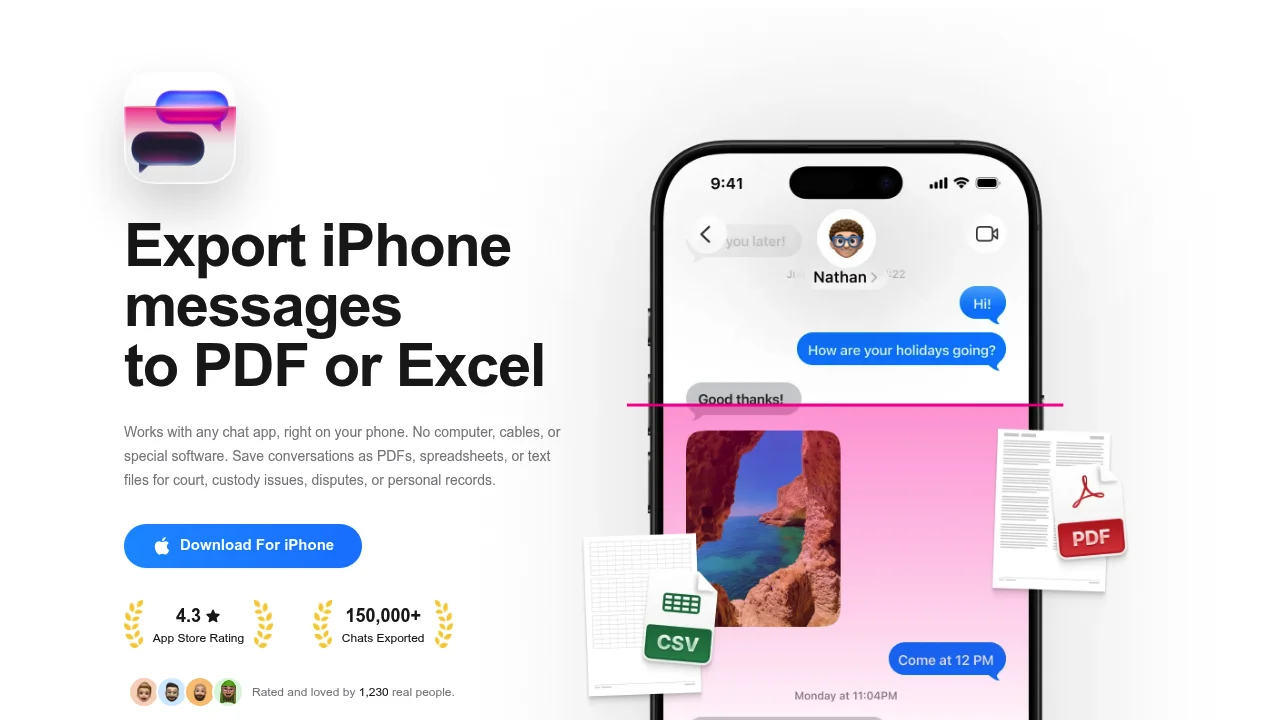
TextPort هي أداة موجهة نحو iPhone/iPad مبنية حول ورقة المشاركة في iOS. تصدِّر الدردشة داخل WhatsApp، وتشاركها مباشرةً إلى TextPort، وتعيد التطبيق بناء المحادثة كاملة مع أسماء المُرسِلين والطوابع الزمنية وترتيب الرسائل سليماً، قبل التصدير إلى PDF أو CSV أو TXT.
لا حاجة إلى كمبيوتر أو كابل USB أو نسخة احتياطية.
كيفية تصدير محادثة WhatsApp إلى PDF باستخدام TextPort:
- افتح WhatsApp وانتقل إلى الدردشة التي تريد تصديرها.
- اضغط على اسم جهة الاتصال أو المجموعة في الأعلى.
- مرِّر للأسفل واضغط تصدير الدردشة.
- اختر بدون وسائط (نص فقط، ملف أصغر) أو إرفاق الوسائط (يشمل الصور والفيديوهات والرسائل الصوتية).
- على ورقة المشاركة في iOS، اختر TextPort.
- تعيد TextPort بناء المحادثة مع أسماء المُرسِلين والطوابع الزمنية. اضغط تصدير واختر PDF أو طباعة أو CSV أو TXT.
إذا بدت المحادثة المُعاد بناؤها غير صحيحة، تحقق من أنك شاركت الملف الصحيح (ملف .txt أو .zip) وليس لقطة شاشة. بالنسبة للدردشات الطويلة جداً، يمكنك تقسيمها إلى أجزاء وتشغيل تصديرات منفصلة، حيث أن TextPort لا تفرض حدوداً على عدد المحادثات أو الرسائل التي يمكنك معالجتها.
للحصول على شرح مفصل، اطّلع على كيفية طباعة رسائل WhatsApp من iPhone.
الأفضل لـ: أي شخص يريد تصدير رسائل WhatsApp إلى PDF من iPhone دون اللجوء إلى كمبيوتر. كما تُوفِّر تصديرات CSV متوافقة مع جداول البيانات وملفات TXT للنسخ الاحتياطية النصية.
2. iMazing (أفضل خيار سطح مكتب، تنسيقات متعددة)
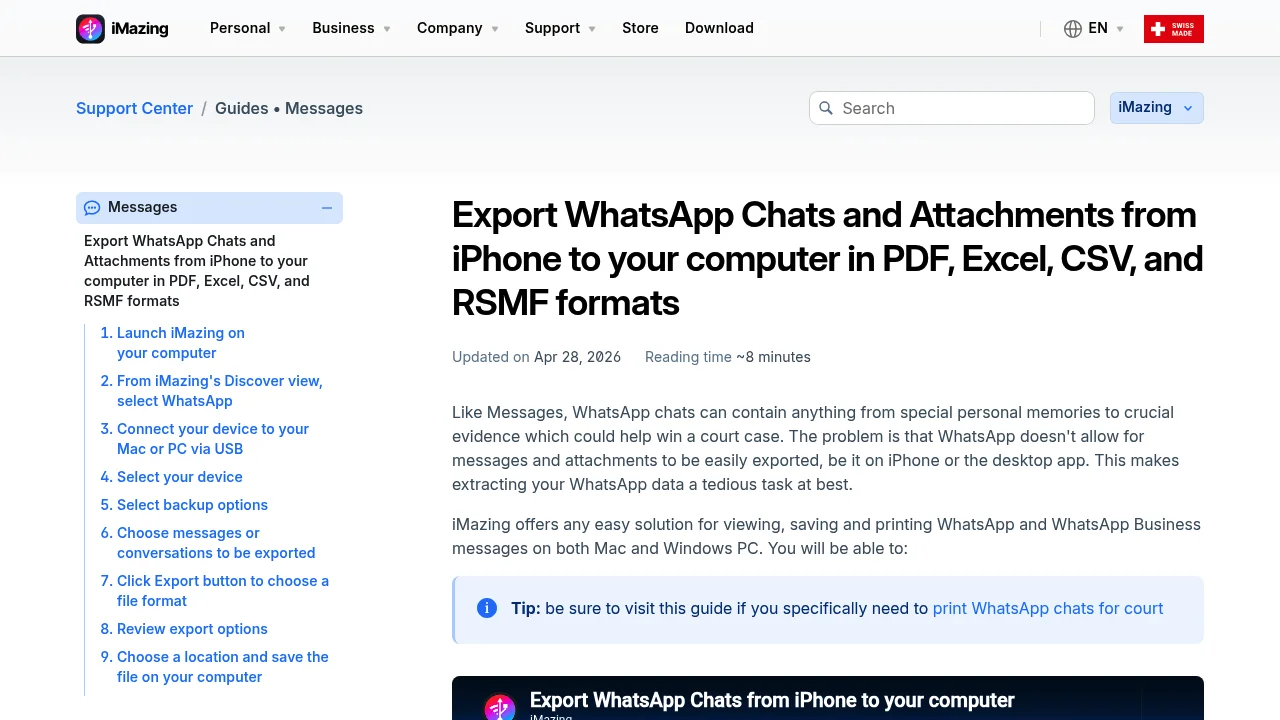
iMazing هي تطبيق سطح مكتب لـ Mac و Windows يقرأ النسخ الاحتياطية للـ iPhone ويصدِّر محادثات WhatsApp إلى PDF و Excel و CSV و RSMF (صيغة الرسائل القصيرة في Relativity، وهي صيغة موحدة تُستخدم في سير عمل المراجعة القانونية). دليل التصدير الخاص بها يغطي كل صيغة بالتفصيل، بما في ذلك حالات الكشف الإلكتروني.
المقابل: تحتاج إلى Mac أو PC وكابل USB أو اتصال Wi-Fi والوقت لإنشاء نسخة احتياطية كاملة للـ iPhone قبل أن تتمكن من تصدير أي شيء. قد تستغرق هذه العملية ساعتين حسب جهازك. لمقارنة مباشرة بين ما تقدمه iMazing وما تحصل عليه على iPhone، اطّلع على تحليل بدائل iMazing.
الأفضل لـ: المستخدمون الذين يعملون بالفعل على Mac أو PC ويحتاجون إلى مخرجات RSMF لأغراض الكشف الإلكتروني، أو الذين يريدون تصدير iMessage و WhatsApp معاً في جلسة سطح مكتب واحدة.
3. Decipher Tools (سطح مكتب، إشارات موثوقية قوية)
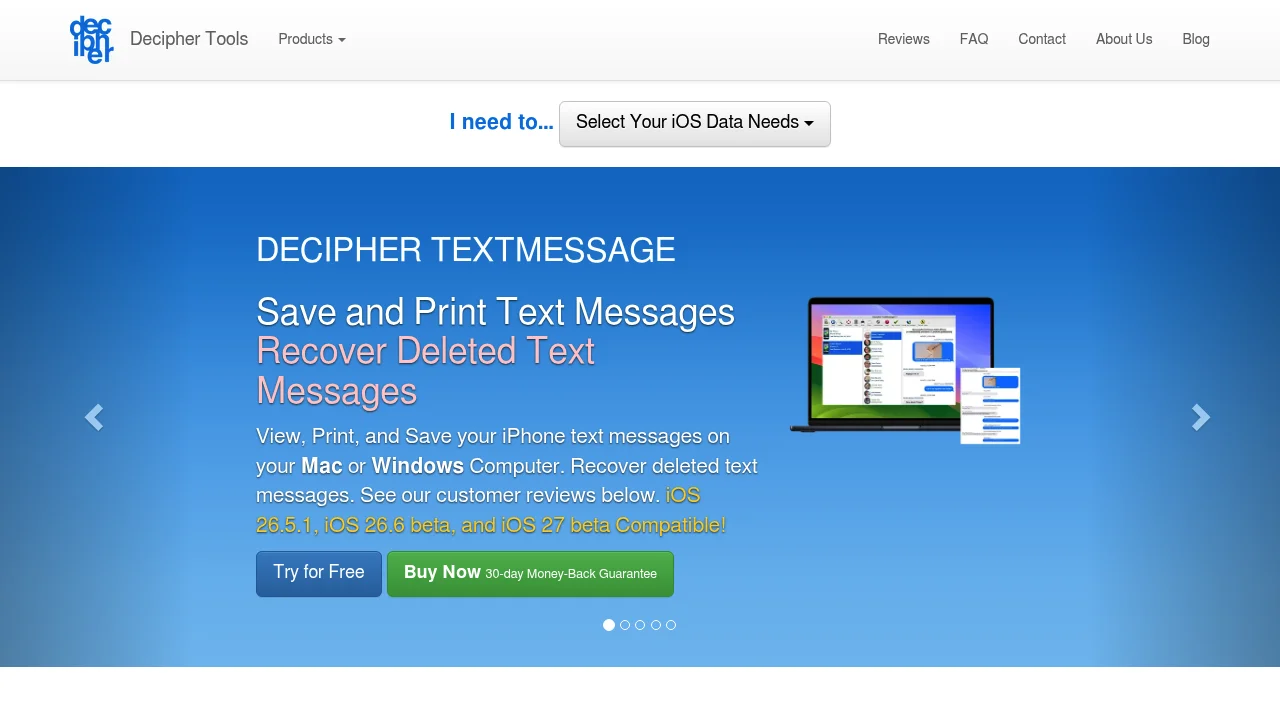
تُقدِّم Decipher Tools مجموعة من أدوات بيانات iOS لـ Mac و Windows. تركز الشركة على الأمان وتقييمات العملاء والضمان استرجاع الأموال. تغطي منتجاتها iMessage و SMS واحتياجات بيانات iOS الأخرى، مع تموضع حول حالات الاستخدام في الطباعة والتوثيق.
بالنسبة للهدف المحدد المتمثل في تصدير محادثات WhatsApp إلى PDF مباشرة على iPhone، لا يقدم موقع Decipher Tools الرئيسي شرحاً شاملاً متخصصاً لهذا سير العمل، والأداة تتطلب جهاز سطح مكتب للعمل. إنها خيار معقول إذا كنت تستخدم بالفعل سير عمل إدارة iOS قائماً على سطح المكتب، لكنها أقل مباشرة إذا كنت تريد مساراً يقتصر على iPhone للوصول إلى PDF. يمكنك معرفة كيفية مقارنتها في دليل بدائل Decipher TextMessage.
الأفضل لـ: مستخدمو سطح المكتب الذين يريدون دعماً قوياً للعملاء ومجموعة أدوات iOS واسعة ومستعدين لإعداد سير عمل نسخ احتياطي قائم على الكمبيوتر.
4. التصدير المدمج في WhatsApp + طباعة iPhone إلى PDF
هذا ليس تطبيقاً منفصلاً، بل هو المسار المدمج. وفقاً لـ مركز مساعدة WhatsApp، الخطوات هي: افتح دردشة، اضغط على اسم جهة الاتصال أو المجموعة، اضغط تصدير الدردشة، اختر بدون وسائط (ينتج ملف .txt) أو إرفاق الوسائط (ينتج ملف .zip بملف .txt بالإضافة إلى ملفات الوسائط)، ثم شارك إلى البريد أو الملاحظات أو تطبيق آخر.
من هناك، ستحتاج إلى فتح ملف .txt في تطبيق ملاحظات أو مستندات يدعم الطباعة، ثم استخدم وظيفة طباعة المدمجة في iOS (التي تنشئ ملف PDF عبر AirPrint). العملية تعمل، لكنها تُنتج مستنداً نصياً بلا تنسيق وليس له بنية بصرية. تظهر أسماء المُرسِلين كبادئات نص خام، والنتيجة ليست منسَّقة لتكون سهلة القراءة أو التخزين.
الأفضل لـ: نسخة احتياطية سريعة وفردية حيث لا يهم التنسيق. ليست مثالية عندما تحتاج إلى مستند نظيف للسجلات أو الطباعة أو المشاركة.
مقارنة الطرق في لمحة سريعة
| TextPort | iMazing | Decipher Tools | التصدير المدمج + طباعة | |
|---|---|---|---|---|
| يتطلب كمبيوتر | لا | نعم | نعم | لا |
| يتطلب نسخة احتياطية iPhone؟ | لا | نعم (قد تستغرق ساعتين) | نعم (قد تستغرق ساعتين) | لا |
| مخرجات PDF | نعم | نعم | نعم | أساسي (بدون تنسيق) |
| مخرجات CSV | نعم | نعم | لا (على الصفحة الرئيسية) | لا |
| أسماء المُرسِلين + طوابع زمنية | نعم | نعم | نعم | نص خام فقط |
| معالجة الوسائط | إرفاق أو تخطي | نعم | نعم | ملف .zip فقط |
| سير عمل يقتصر على iPhone | نعم | لا | لا | جزئي |
| مستوى الجهد المطلوب | منخفض | متوسط/مرتفع | متوسط/مرتفع | منخفض |
نص فقط أو إرفاق الوسائط: أي تصدير تختار
الاختيار بين بدون وسائط وإرفاق الوسائط يؤثر على حجم الملف ووضوح المستند معاً.
بدون وسائط يصدِّر ملف .txt واحد. معالجته أسرع وينتج مستنداً أصغر وأنظف عند تحويله إلى PDF. هذا هو الخيار الأفضل عندما يكون الهدف هو سجل يركز على النص وسهل القراءة، للطباعة أو التخزين أو المشاركة مع الآخرين.
إرفاق الوسائط يصدِّر ملف .zip يحتوي على ملف .txt بالإضافة إلى ملفات الصور والفيديو والصوت الأصلية. مفيد عندما تكون الوسائط نفسها جزءاً من السجل الذي تحتاج إلى توثيقه، مثل صورة أو رسالة صوتية تُعتبر الدليل الرئيسي في محادثة. ملف PDF الناتج قد يكون كبيراً وقد يتطلب خطوات إضافية لتنظيمه.
بالنسبة لأغراض التوثيق، ملفات PDF النصية تميل إلى أن تكون أسهل في القراءة والمشاركة. إذا كان السياق من ملفات الوسائط محدداً يهمك، يمكنك دائماً إرفاق ملفات الوسائط بشكل منفصل إلى جانب PDF بدلاً من تضمين كل شيء في مستند واحد. بالنسبة للحالات التي تُحضِّر فيها سجلات لأغراض رسمية، اطّلع على الدليل الخاص بـ الرسائل النصية كدليل قانوني.
الأسئلة الشائعة
هل لتصدير WhatsApp المدمج حد أقصى للرسائل؟ قد يكون التصدير المدمج في WhatsApp محدوداً بالنسبة للدردشات الطويلة جداً. إذا كانت محادثة طويلة جداً، فقد لا يشمل التصدير المدمج جميع الرسائل. في تلك الحالة، تصدير الأجزاء بشكل منفصل (أو استخدام طريقة تسجيل الشاشة في TextPort) يمنحك تحكماً أفضل.
هل أحتاج إلى كمبيوتر لتصدير WhatsApp إلى PDF؟ لا. تتعامل TextPort مع سير العمل الكامل على iPhone و iPad، من ميزة التصدير في WhatsApp عبر ورقة المشاركة في iOS إلى ملف PDF النهائي.
هل يمكنني تصدير محادثات WhatsApp متعددة دفعة واحدة؟ التصدير المدمج في WhatsApp يعالج دردشة واحدة في كل مرة. تعالج TextPort كل دردشة على حدة، لكن لا تفرض حدوداً على عدد الدردشات التي يمكنك تصديرها بالتسلسل.
هل سيشمل ملف PDF الخاص بي الطوابع الزمنية وأسماء المُرسِلين؟
مع TextPort، نعم، تحافظ المحادثة المُعاد بناؤها على أسماء المُرسِلين والطوابع الزمنية لكل رسالة. يتضمن التصدير المدمج .txt أسماء المُرسِلين والطوابع الزمنية كنص خام، لكن بدون أي تنسيق بصري.
ماذا لو كانت الدردشة طويلة جداً؟ بالنسبة للدردشات الطويلة جداً، تصدير أجزاء حسب نطاق التاريخ يحافظ على حجم معقول لكل تصدير.
هل ملف PDF المُصدَّر مناسب للطباعة أو السجلات الرسمية؟ يتضمن ملف PDF المُنتج من خلال TextPort تنسيقاً منظماً مع أسماء المُرسِلين والطوابع الزمنية، مما يجعله مناسباً للطباعة والحفظ. بالنسبة لحالات محددة مثل الإيداعات القضائية، راجع المتطلبات ذات الصلة بولايتك القضائية.
إذا احتجت إلى سير عمل سطح مكتب
إذا لم يكن سير عمل يقتصر على iPhone خياراً، فإن iMazing هي الأداة الأكثر اكتمالاً من حيث التنسيقات المتاحة على سطح المكتب. تصدِّر محادثات WhatsApp إلى PDF و CSV و Excel و RSMF من iPhone إلى Mac أو Windows، مع توثيق مفصل لكل تنسيق. مخرجاتها بصيغة RSMF مصممة تحديداً لمنصات المراجعة القانونية مثل Relativity (وفقاً لتوثيق RelativityOne، مايو 2026).
بخصوص تطبيقات "محادثة إلى PDF" من أطراف ثالثة خارج الخيارات المدرجة هنا، تحقق من أن الأداة تدعم WhatsApp بوضوح (وليس فقط iMessage أو SMS)، تحافظ على هوية المُرسِل والطوابع الزمنية، ولديها سياسة خصوصية واضحة قبل مشاركة بيانات المحادثة.
يتلخص الاختيار الصحيح في سؤالين: هل لديك كمبيوتر متاح، وهل تحتاج إلى إرفاق الوسائط؟ إذا كنت تريد تصدير رسائل WhatsApp إلى PDF من iPhone دون كمبيوتر، فإن TextPort هي المسار الأكثر مباشرة. إذا كنت على سطح مكتب وتحتاج إلى RSMF للكشف الإلكتروني، فإن iMazing تغطي هذا سير العمل.

