
4 Mejores aplicaciones para exportar chats de WhatsApp desde el iPhone en 2026
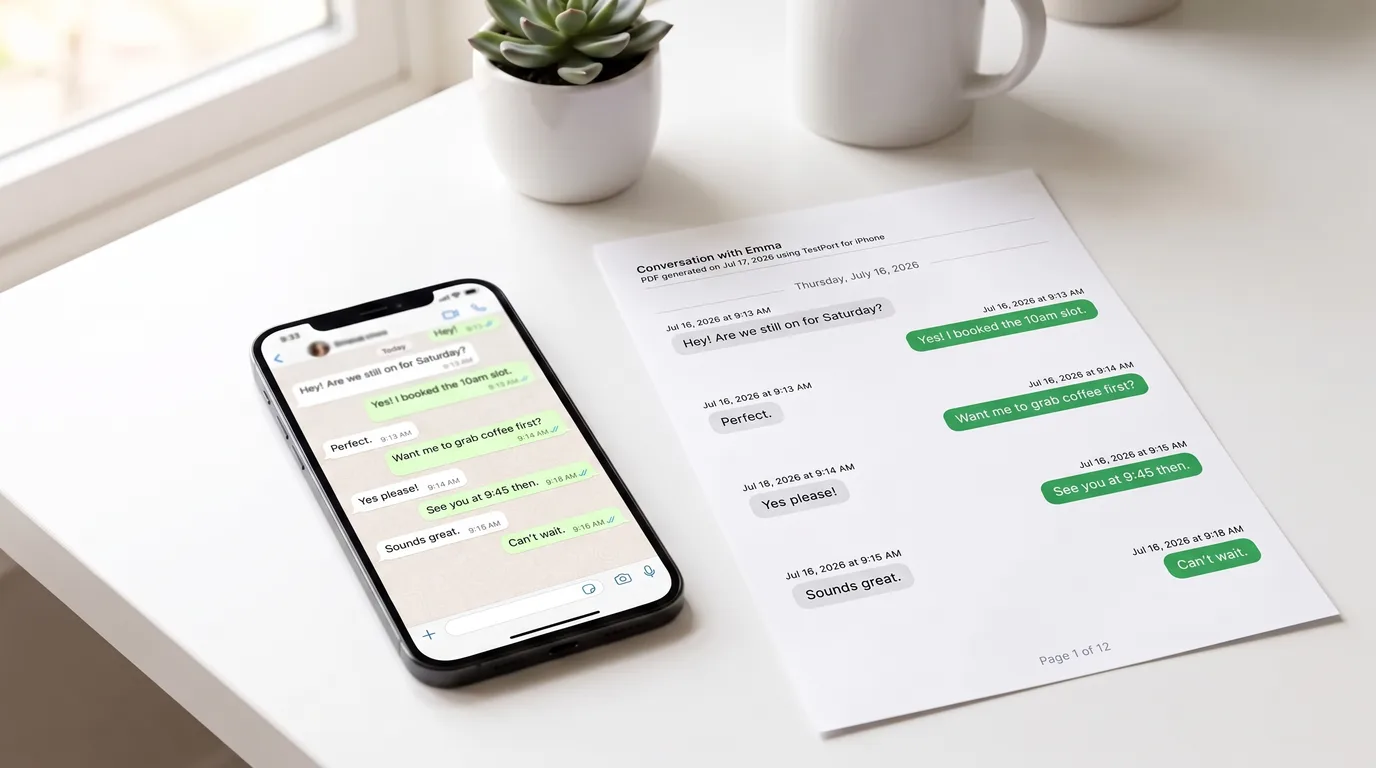
WhatsApp no tiene un botón de "Guardar como PDF". Cuando tocas Exportar chat en un iPhone, obtienes un archivo .txt simple (sin media) o un .zip que contiene ese .txt más tus fotos, videos y archivos de audio (con media), según el Centro de ayuda de WhatsApp. Pasar de ese archivo básico a un PDF limpio y listo para imprimir requiere al menos un paso más, y qué paso tomes depende completamente de cuál aplicación uses.
Las cuatro opciones a continuación cubren todos los flujos realistas, desde trabajar completamente en tu iPhone hasta usar una suite completa de escritorio.
1. TextPort (mejor para solo iPhone, salida PDF/CSV/TXT)
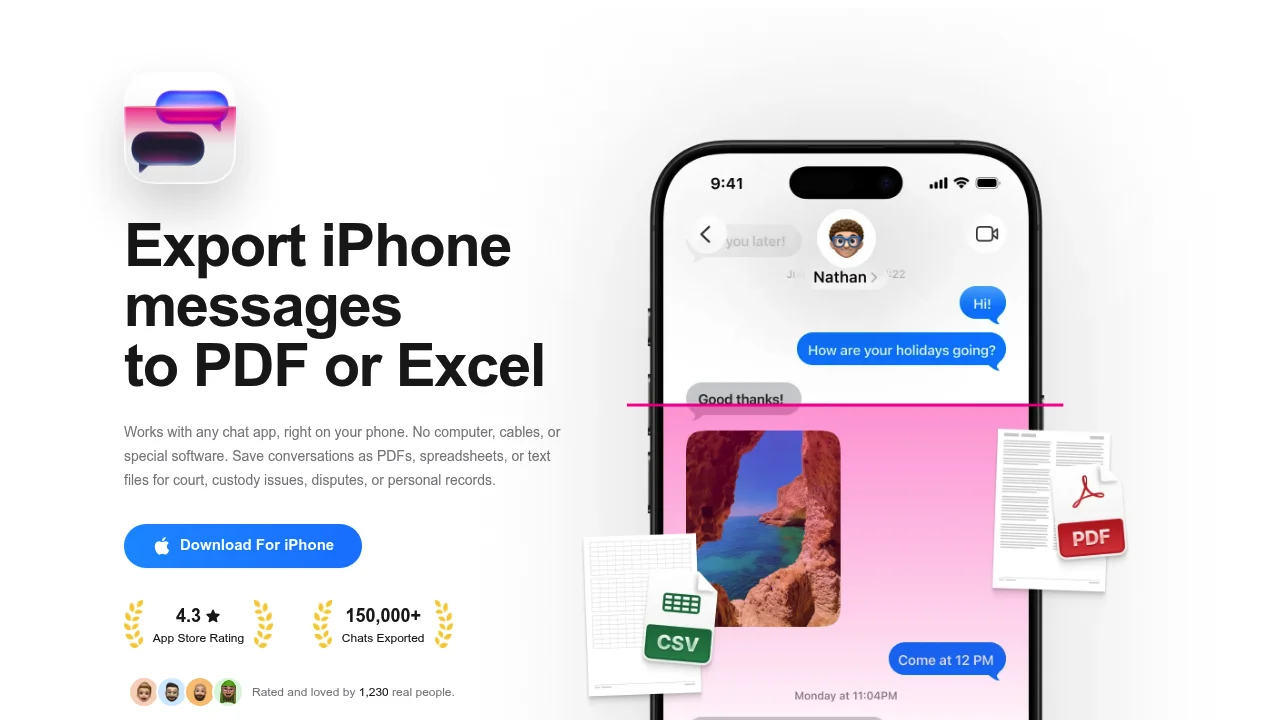
TextPort es una herramienta diseñada primero para iPhone/iPad y centrada en la hoja para compartir de iOS. Exportas el chat dentro de WhatsApp, compartes el archivo directamente a TextPort, y la app reconstruye la conversación completa, nombres de remitentes, horas y orden de mensajes intactos, antes de exportar a PDF, CSV o TXT.
Sin computadora, sin cable USB, sin respaldo requerido.
Cómo exportar un chat de WhatsApp a PDF con TextPort:
- Abre WhatsApp y ve al chat que quieres exportar.
- Toca el nombre del contacto o grupo en la parte superior.
- Desplázate hacia abajo y toca Exportar chat.
- Elige Sin archivos multimedia (solo texto, archivo más pequeño) o Incluir archivos multimedia (incluye fotos, videos, notas de voz).
- En la hoja para compartir de iOS, selecciona TextPort.
- TextPort reconstruye la conversación con nombres de remitentes y horas. Toca Exportar y elige PDF, Imprimir, CSV o TXT.
Si la conversación reconstruida se ve rara, verifica que hayas compartido el archivo correcto (el .txt o .zip) en lugar de una captura de pantalla. Para chats muy largos, puedes dividirlos en segmentos y ejecutar exportaciones separadas, ya que TextPort no pone límites en la cantidad de conversaciones o mensajes que puedes procesar.
Para un recorrido detallado, consulta la guía sobre cómo imprimir mensajes de WhatsApp desde el iPhone.
Mejor para: Cualquiera que quiera exportar mensajes de WhatsApp a PDF desde el iPhone sin tocar una computadora. También genera CSV para exportaciones compatibles con hojas de cálculo y TXT para respaldos de texto plano.
2. iMazing (mejor opción de escritorio, múltiples formatos)
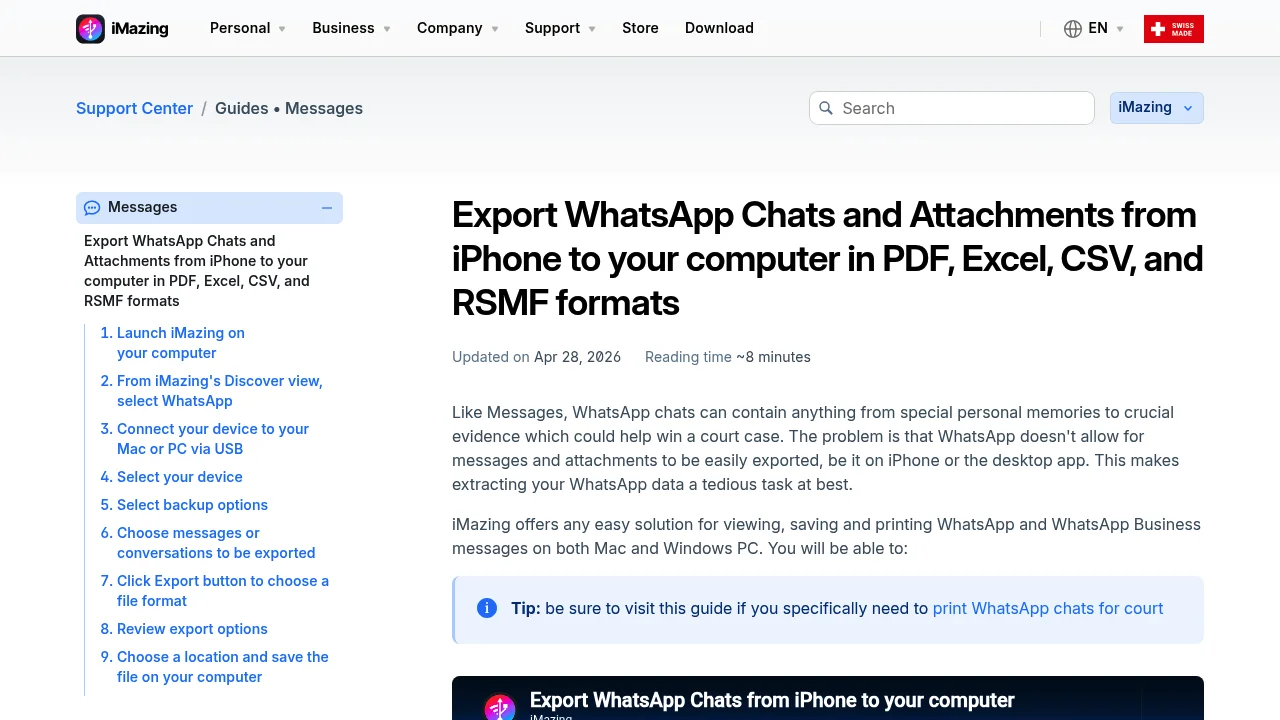
iMazing es una aplicación de escritorio para Mac y Windows que lee respaldos del iPhone y exporta chats de WhatsApp a PDF, Excel, CSV y RSMF (Relativity Short Message Format, un formato estandarizado usado en flujos de revisión legal). Su guía de exportación cubre cada formato en detalle, incluyendo casos de uso de e-discovery.
La compensación: necesitas una Mac o PC, una conexión USB o Wi-Fi, y tiempo para crear un respaldo completo del iPhone antes de poder exportar algo. Ese proceso puede tomar hasta dos horas dependiendo de tu dispositivo. Para una comparación directa de lo que ofrece iMazing frente a lo que obtienes en iPhone, consulta el análisis de alternativas a iMazing.
Mejor para: Usuarios que ya trabajan en una Mac o PC y necesitan salida RSMF para e-discovery, o que quieren exportar iMessage y WhatsApp lado a lado en una sola sesión de escritorio.
3. Decipher Tools (escritorio, señales de confianza sólidas)
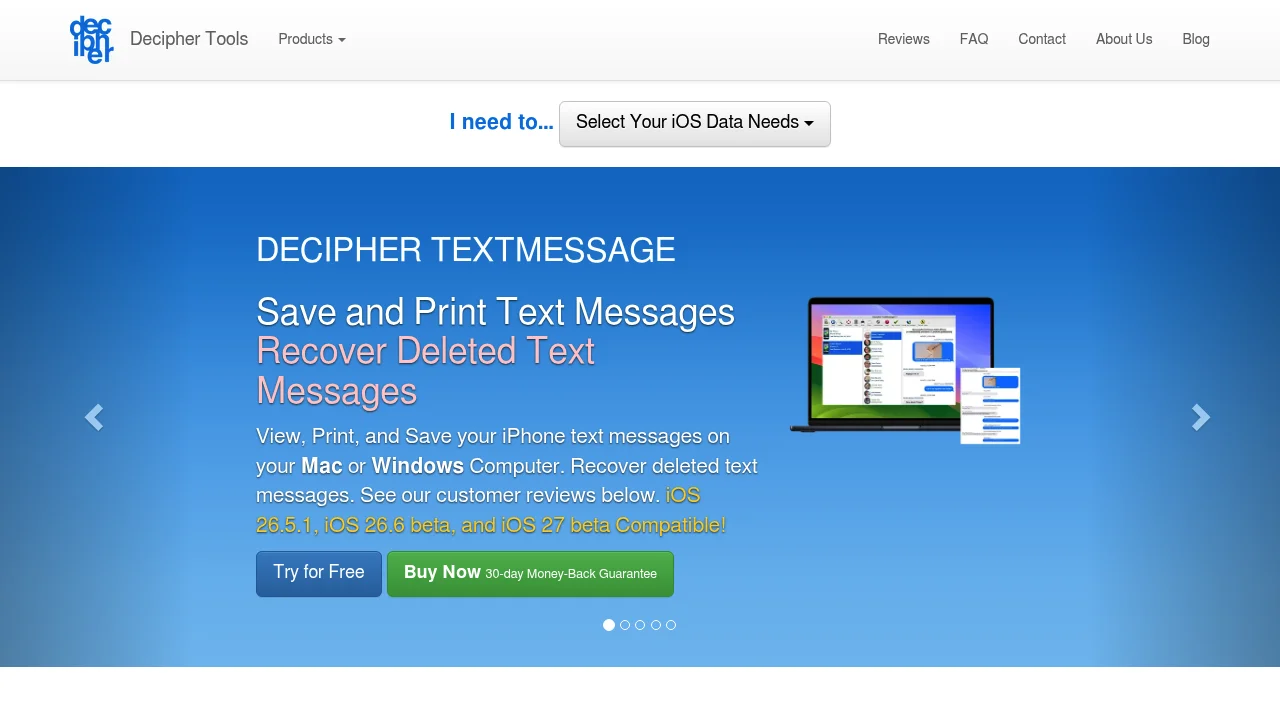
Decipher Tools ofrece una suite de utilidades de datos de iOS para Mac y Windows. La empresa enfatiza la seguridad, reseñas de clientes y una garantía de devolución del dinero. Sus productos cubren iMessage, SMS y otras necesidades de datos de iOS, con posicionamiento alrededor de casos de uso de impresión y documentación.
Para el objetivo específico de exportar chats de WhatsApp a PDF directamente en el iPhone, el sitio principal de Decipher Tools no proporciona un tutorial de flujo de trabajo completo dedicado para este caso, y la herramienta requiere una computadora de escritorio para ejecutarse. Es una opción razonable si ya estás usando un flujo de trabajo de gestión de iOS basado en escritorio, pero menos directo si quieres una ruta solo para iPhone a PDF. Puedes ver cómo se compara en la guía de alternativas a Decipher TextMessage.
Mejor para: Usuarios de escritorio que quieren soporte al cliente sólido y una suite amplia de utilidades de iOS y se sienten cómodos configurando un flujo de trabajo de respaldo basado en computadora.
4. Exportación nativa de WhatsApp + impresión a PDF en iPhone
Esto no es una aplicación separada, es la ruta integrada. Según el Centro de ayuda de WhatsApp, los pasos son: abre un chat, toca el nombre del contacto o grupo, toca Exportar chat, elige Sin archivos multimedia (produce un .txt) o Incluir archivos multimedia (produce un .zip con el .txt más archivos de media), luego comparte a Mail, Notas u otra aplicación.
A partir de ahí, necesitarías abrir el .txt en una aplicación de notas o documentos que pueda imprimir, luego usar la función Imprimir integrada de iOS (que crea un PDF vía AirPrint). El proceso funciona, pero produce un documento de texto plano sin formato con ninguna estructura visual. Los nombres de remitentes aparecen como prefijos de texto bruto, y el resultado no está formateado para lectura fácil o archivado.
Mejor para: Un respaldo rápido y único donde el formato no importa. No es ideal cuando necesitas un documento limpio para registros, impresión o uso compartido.
Comparación de métodos de un vistazo
| TextPort | iMazing | Decipher Tools | Exportación nativa + impresión | |
|---|---|---|---|---|
| Requiere computadora | No | Sí | Sí | No |
| ¿Requiere Respaldo del iPhone? | No | Sí (puede tomar hasta 2 horas) | Sí (puede tomar hasta 2 horas) | No |
| Salida PDF | Sí | Sí | Sí | Básico (sin formato) |
| Salida CSV | Sí | Sí | No (en página principal) | No |
| Nombres de remitentes + horas | Sí | Sí | Sí | Solo texto bruto |
| Manejo de media | Adjuntar o saltar | Sí | Sí | Solo archivo .zip |
| Flujo de trabajo solo iPhone | Sí | No | No | Parcial |
| Nivel de esfuerzo | Bajo | Medio/Alto | Medio/Alto | Bajo |
Solo texto vs. incluir media: cuál exportación elegir
La elección entre Sin archivos multimedia e Incluir archivos multimedia afecta tanto el tamaño del archivo como la claridad del documento.
Sin archivos multimedia exporta un solo archivo .txt. Es más rápido de procesar y produce un documento más pequeño y limpio cuando lo conviertes a PDF. Esta es la mejor opción cuando el objetivo es un registro legible y orientado al texto, para impresión, archivado o uso compartido con otros.
Incluir archivos multimedia exporta un archivo .zip que contiene el .txt más los archivos originales de foto, video y audio. Útil cuando el media en sí es parte de lo que necesitas documentar, como cuando una foto o nota de voz es la pieza clave de prueba en una conversación. El PDF resultante será más grande y puede requerir más pasos para organizar.
Para propósitos de documentación, los PDF de solo texto tienden a ser más fáciles de leer y compartir. Si el contexto de media específico importa, siempre puedes incluir los archivos de media como archivos adjuntos separados al lado del PDF en lugar de insertar todo en un solo documento. Para situaciones donde estás preparando registros para propósitos oficiales, consulta la guía sobre mensajes de texto como prueba legal.
Preguntas frecuentes
¿La exportación nativa de WhatsApp tiene límite de mensajes? La exportación integrada de WhatsApp puede estar limitada para chats muy largos. Si una conversación es extremadamente larga, la exportación nativa puede no incluir todos los mensajes. En ese caso, exportar segmentos por separado (o usar el método de grabación de pantalla en TextPort) te da más control.
¿Necesito una computadora para exportar WhatsApp a PDF? No. TextPort maneja el flujo de trabajo completo en iPhone e iPad, desde la función Exportar chat de WhatsApp a través de la hoja para compartir de iOS hasta un PDF terminado.
¿Puedo exportar múltiples chats de WhatsApp a la vez? La exportación nativa de WhatsApp es un chat a la vez. TextPort procesa cada chat individualmente, pero no pone límites en cuántos puedes exportar en secuencia.
¿Incluirá mi PDF horas y nombres de remitentes? Con TextPort, sí, la conversación reconstruida preserva nombres de remitentes y horas en cada mensaje. La exportación .txt nativa los incluye como texto bruto, pero sin ningún formato visual.
¿Qué pasa si mi chat es muy largo? Para chats muy largos, exportar en segmentos de rango de fechas mantiene cada exportación manejable.
¿Es el PDF exportado adecuado para impresión o registros oficiales? Un PDF producido a través de TextPort incluye formato estructurado con nombres de remitentes y horas, lo que lo hace adecuado para impresión y mantenimiento de registros. Para casos de uso específicos como presentaciones judiciales, consulta los requisitos relevantes para tu jurisdicción.
Si necesitas un flujo de trabajo de escritorio
Si un flujo de trabajo solo para iPhone no es una opción, iMazing es la herramienta de escritorio más completa en formatos disponibles. Exporta chats de WhatsApp a PDF, CSV, Excel y RSMF desde iPhone a Mac o Windows, con documentación detallada para cada formato. Su salida RSMF está específicamente diseñada para plataformas de revisión legal como Relativity (según documentación de RelativityOne, mayo de 2026).
Para aplicaciones de terceros "chat a PDF" fuera de las opciones listadas aquí, verifica que la herramienta admita explícitamente WhatsApp (no solo iMessage o SMS), preserve la identidad del remitente y horas, y tenga una política de privacidad clara antes de compartir tus datos de conversación.
La elección correcta se reduce a dos preguntas: ¿tienes una computadora disponible, y necesitas media incluida? Si quieres exportar mensajes de WhatsApp a PDF desde el iPhone sin una computadora, TextPort es la ruta más directa. Si estás en un escritorio y necesitas RSMF para e-discovery, iMazing cubre ese flujo de trabajo.

Empieza a exportar tus mensajes
Disponible para iPhone, Mac y Windows. No necesitas una computadora.
