
4 Najlepsze Aplikacje do Eksportowania Czatów z WhatsApp z iPhone'a w 2026 r.
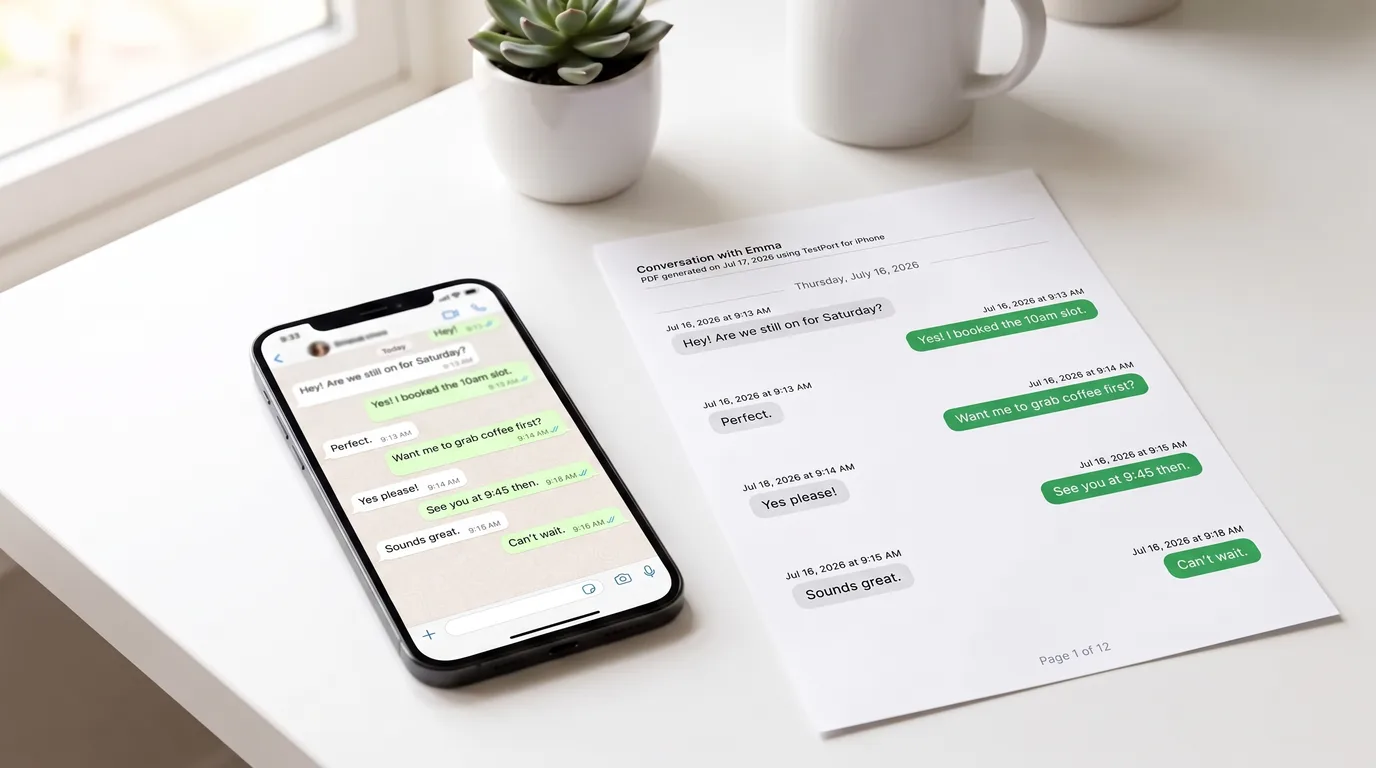
WhatsApp nie ma przycisku „Zapisz jako PDF". Gdy stukniesz Eksportuj czat na iPhone'ie, dostaniesz albo zwykły plik .txt (bez multimediów), albo .zip zawierający ten .txt oraz zdjęcia, filmy i pliki audio z rozmowy (z multimediami), zgodnie z Centrum Pomocy WhatsApp. Dotarcie z tego surowego pliku do czystego, gotowego do druku PDF-a wymaga co najmniej jeszcze jednego kroku, a który krok wybierzesz, zależy całkowicie od tego, którą aplikację użyjesz.
Cztery opcje poniżej obejmują wszystkie realistyczne przepływy pracy, od pracy wyłącznie na iPhone'ie po używanie kompletu narzędzi desktopowych.
1. TextPort (najlepszy do pracy na iPhone'ie, wyjście PDF/CSV/TXT)
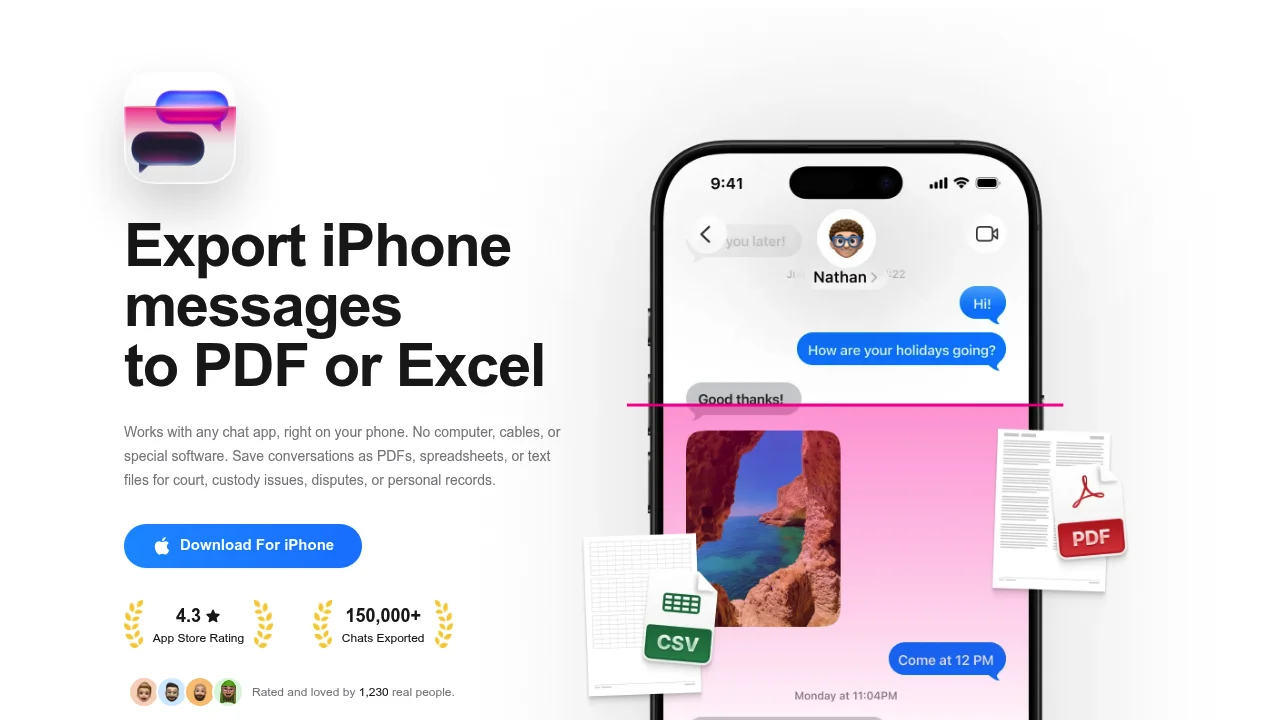
TextPort to narzędzie stworzone z myślą o iPhone'ie i iPadzie, oparte na arkuszu udostępniania iOS. Eksportujesz czat wewnątrz WhatsApp, udostępniasz plik bezpośrednio do TextPort, a aplikacja odtwarza pełną rozmowę, nazwy nadawców, znaczniki czasu i kolejność wiadomości, przed wyeksportowaniem do PDF, CSV lub TXT.
Żaden komputer, żaden kabel USB, żadna kopia zapasowa - nie potrzebne.
Jak wyeksportować czat z WhatsApp do PDF za pomocą TextPort:
- Otwórz WhatsApp i przejdź do czatu, który chcesz wyeksportować.
- Stuknij nazwę kontaktu lub grupy na górze.
- Przewiń w dół i stuknij Eksportuj czat.
- Wybierz Bez multimediów (tylko tekst, mniejszy rozmiar pliku) lub Dołącz multimedia (zawiera zdjęcia, filmy, wiadomości głosowe).
- Na arkuszu udostępniania iOS wybierz TextPort.
- TextPort odtwarza rozmowę z nazwami nadawców i znacznikami czasu. Stuknij Eksportuj i wybierz PDF, Drukuj, CSV lub TXT.
Jeśli odtworzona rozmowa wygląda dziwnie, sprawdź, czy udostępniłeś właściwy plik (.txt lub .zip), a nie zrzut ekranu. W przypadku bardzo długich czatów możesz podzielić je na segmenty i uruchomić oddzielne eksporty, ponieważ TextPort nie ogranicza liczby rozmów ani wiadomości, które możesz przetworzyć.
Aby uzyskać szczegółowy poradnik, zobacz jak drukować wiadomości z WhatsApp na iPhone'ie.
Najlepszy dla: Każdego, kto chce wyeksportować wiadomości z WhatsApp do PDF z iPhone'a bez dotykania komputera. Również daje CSV do eksportów zgodnych z arkuszami kalkulacyjnymi i TXT do zwykłej kopii zapasowej tekstu.
2. iMazing (najlepsza opcja desktopowa, wiele formatów)
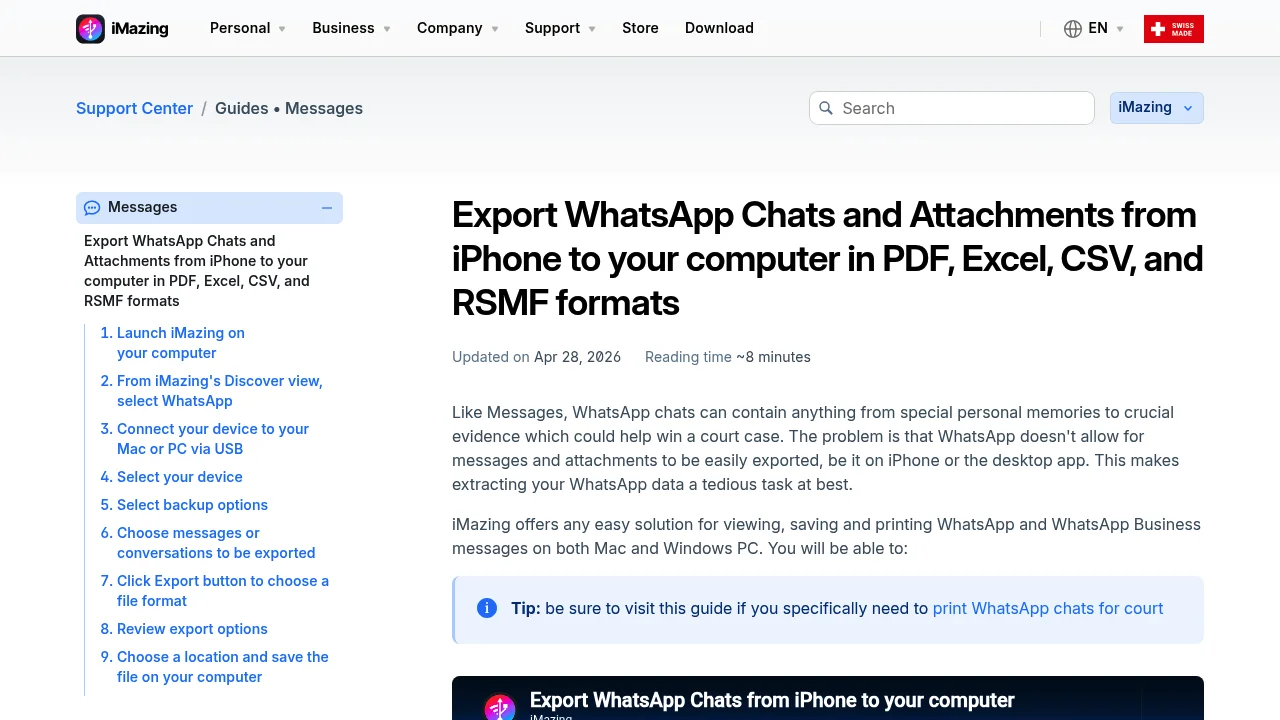
iMazing to aplikacja desktopowa na Mac i Windows, która czyta kopie zapasowe iPhone'a i eksportuje czaty z WhatsApp do PDF, Excela, CSV i RSMF (Relativity Short Message Format - standardowy format używany w przepływach pracy przeglądu prawnego). Jego poradnik eksportowania szczegółowo opisuje każdy format, w tym przypadki e-discovery.
Kompromis: potrzebujesz Maca lub PC, połączenia USB lub Wi-Fi, i czasu na utworzenie pełnej kopii zapasowej iPhone'a, zanim będziesz mógł cokolwiek wyeksportować. Proces ten może trwać do dwóch godzin w zależności od Twojego urządzenia. Aby uzyskać bezpośrednie porównanie tego, co oferuje iMazing vs. to, co dostaniesz na iPhone'ie, zobacz przegląd alternatyw iMazing.
Najlepszy dla: Użytkowników, którzy już pracują na Maca lub PC i potrzebują danych wyjściowych RSMF do e-discovery, lub którzy chcą eksportować iMessage i WhatsApp obok siebie w jednej sesji desktopowej.
3. Decipher Tools (desktop, silne sygnały zaufania)
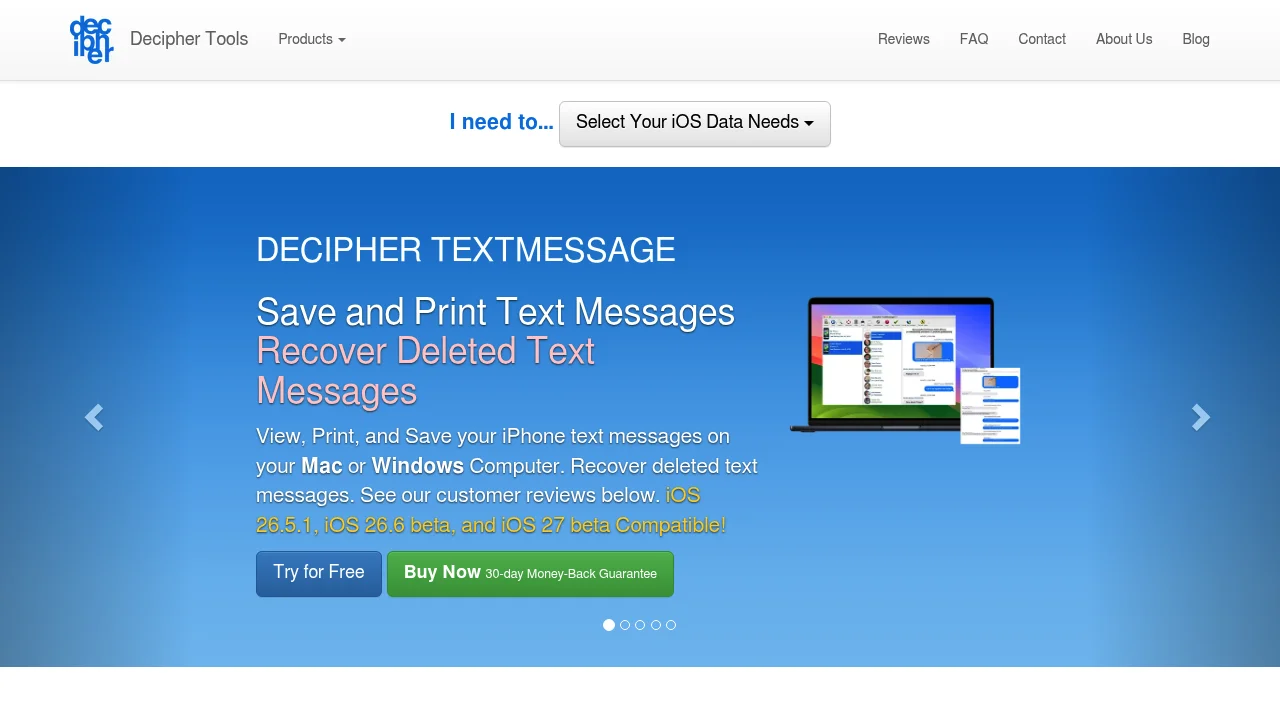
Decipher Tools oferuje pakiet narzędzi do iOS na Mac i Windows. Firma kładzie nacisk na bezpieczeństwo, opinie klientów i gwarancję zwrotu pieniędzy. Jej produkty obejmują iMessage, SMS i inne potrzeby danych iOS, z pozycjonowaniem skupiającym się na przypadkach drukowania i dokumentacji.
W celu eksportowania czatu z WhatsApp do PDF bezpośrednio na iPhone'ie główna strona Decipher Tools nie zawiera dedykowanego poradnika end-to-end dla tego przepływu pracy, a narzędzie wymaga komputera stacjonarnego. To rozsądna opcja, jeśli już korzystasz z przepływu pracy iOS opartego na komputerze, ale mniej bezpośrednia, jeśli chcesz ścieżkę wyłącznie mobilną do PDF. Możesz zobaczyć, jak się porównuje w przewodniku alternatyw Decipher TextMessage.
Najlepszy dla: Użytkowników desktopowych, którzy chcą silne wsparcie klienta i szeroki pakiet narzędzi iOS i czują się komfortowo w konfiguracji przepływu pracy opartego na kopii zapasowej komputera.
4. Wbudowany eksport WhatsApp + druk na PDF na iPhone'ie
To nie jest oddzielna aplikacja, to wbudowana ścieżka. Zgodnie z Centrum Pomocy WhatsApp, kroki są następujące: otwórz czat, stuknij nazwę kontaktu lub grupy, stuknij Eksportuj czat, wybierz Bez multimediów (tworzy .txt) lub Dołącz multimedia (tworzy .zip z .txt plus pliki multimediów), a następnie udostępnij do Mail, Notatek lub innej aplikacji.
Stamtąd będziesz musiał otworzyć .txt w aplikacji notatek lub dokumentów, która potrafi drukować, a następnie użyć wbudowanej funkcji Drukuj iOS'a (która tworzy PDF poprzez AirPrint). Proces działa, ale tworzy nieformatowany dokument zwykłego tekstu bez struktury wizualnej. Nazwy nadawców pojawiają się jako surowe przedrostki tekstu, a wynik nie jest formatowany do łatwego czytania lub archiwizacji.
Najlepszy dla: Szybkiej, jednorazowej osobistej kopii zapasowej, gdzie formatowanie nie ma znaczenia. Nie idealne, gdy potrzebujesz czystego dokumentu do archiwizacji, druku lub udostępniania.
Porównanie metod na pierwszy rzut oka
| TextPort | iMazing | Decipher Tools | Wbudowany eksport + druk | |
|---|---|---|---|---|
| Wymaga komputera | Nie | Tak | Tak | Nie |
| Wymaga kopii zapasowej iPhone'a? | Nie | Tak (może trwać do 2 godzin) | Tak (może trwać do 2 godzin) | Nie |
| Wyjście PDF | Tak | Tak | Tak | Podstawowe (nieformatowane) |
| Wyjście CSV | Tak | Tak | Nie (na stronie głównej) | Nie |
| Nazwy nadawców + znaczniki czasu | Tak | Tak | Tak | Tylko surowy tekst |
| Obsługa multimediów | Dołącz lub pomiń | Tak | Tak | Tylko plik .zip |
| Przepływ pracy wyłącznie na iPhone'ie | Tak | Nie | Nie | Częściowo |
| Poziom wysiłku | Niski | Średni/Wysoki | Średni/Wysoki | Niski |
Tylko tekst czy dołącz multimedia: który eksport wybrać
Wybór między Bez multimediów a Dołącz multimedia wpływa na wielkość pliku i przejrzystość dokumentu.
Bez multimediów eksportuje pojedynczy plik .txt. Jest szybszy do przetworzenia i tworzy mniejszy, czystszy dokument przy konwersji do PDF. To lepsza opcja, gdy celem jest czytelny, ukierunkowany na tekst zapis, do druku, archiwizacji lub udostępniania innym osobom.
Dołącz multimedia eksportuje plik .zip zawierający .txt plus oryginalne zdjęcia, wideo i pliki audio. Przydatne, gdy same multimedia są częścią tego, co musisz udokumentować, na przykład gdy zdjęcie lub wiadomość głosowa jest kluczowym dowodem w rozmowie. Wynikowy PDF będzie większy i może wymagać więcej kroków do organizacji.
W celach dokumentacyjnych PDF-y zawierające tylko tekst są zwykle łatwiejsze do czytania i udostępniania. Jeśli kontekst z konkretnych multimediów ma znaczenie, zawsze możesz dołączyć pliki multimediów jako osobne załączniki obok PDF-a zamiast osadzać wszystko w jednym dokumencie. W sytuacjach, gdy przygotowujesz archiwum do celów oficjalnych, zobacz poradnik dotyczący wiadomości tekstowych jako dowodu prawnego.
Często zadawane pytania
Czy wbudowany eksport WhatsApp ma limit wiadomości? Wbudowany eksport WhatsApp może być ograniczony dla bardzo długich czatów. Jeśli rozmowa jest niezwykle długa, wbudowany eksport może nie zawierać wszystkich wiadomości. W takim przypadku eksportowanie segmentów osobno (lub użycie metody nagrywania ekranu w TextPort) daje Ci większą kontrolę.
Czy potrzebuję komputera, aby wyeksportować WhatsApp do PDF? Nie. TextPort obsługuje pełny przepływ pracy na iPhone'ie i iPadzie, od funkcji Eksportuj czat WhatsApp przez arkusz udostępniania iOS do gotowego PDF-a.
Czy mogę wyeksportować wiele czatów z WhatsApp na raz? Wbudowany eksport WhatsApp obsługuje jeden czat na raz. TextPort przetwarza każdy czat indywidualnie, ale nie ogranicza liczby, którą możesz wyeksportować kolejno.
Czy mój PDF będzie zawierać znaczniki czasu i nazwy nadawców?
Z TextPort tak - odtworzona rozmowa zachowuje nazwy nadawców i znaczniki czasu dla każdej wiadomości. Wbudowany eksport .txt je zawiera jako surowy tekst, ale bez żadnego formatowania wizualnego.
Co jeśli mój czat jest bardzo długi? W przypadku bardzo długich czatów eksportowanie w segmentach zakresu dat utrzymuje każdy eksport w rozsądnym rozmiarze.
Czy wyeksportowany PDF nadaje się do druku lub oficjalnych archiwów? PDF-y wytwarzane przez TextPort zawierają strukturalne formatowanie z nazwami nadawców i znacznikami czasu, dzięki czemu nadają się do druku i przechowywania archiwów. W przypadku konkretnych sytuacji, takich jak sprawy sądowe, zapoznaj się z odpowiednimi wymogami dla Twojej jurysdykcji.
Jeśli potrzebujesz przepływu pracy na pulpicie
Jeśli przepływ pracy wyłącznie na iPhone'ie nie jest opcją, iMazing to najbardziej wszechstronny dostępny desktop tool. Eksportuje czaty z WhatsApp do PDF, CSV, Excela i RSMF z iPhone'a na Mac lub Windows, ze szczegółową dokumentacją dla każdego formatu. Jego wyjście RSMF jest specjalnie zaprojektowane dla platform przeglądu prawnego, takich jak Relativity (zgodnie z dokumentacją RelativityOne, maj 2026).
W przypadku aplikacji innych firm typu "chat na PDF" spoza wymienionych tutaj opcji, sprawdź, czy narzędzie wyraźnie obsługuje WhatsApp (a nie tylko iMessage lub SMS), zachowuje tożsamość nadawcy i znaczniki czasu oraz ma jasną politykę prywatności przed udostępnieniem danych rozmowy.
Właściwy wybór sprowadza się do dwóch pytań: czy masz dostępny komputer i czy potrzebujesz multimediów? Jeśli chcesz wyeksportować wiadomości z WhatsApp do PDF z iPhone'a bez komputera, TextPort to najbardziej bezpośrednia ścieżka. Jeśli pracujesz na pulpicie i potrzebujesz RSMF do e-discovery, iMazing pokrywa ten przepływ pracy.

