
4 bästa appar för att exportera WhatsApp-chattar från iPhone 2026
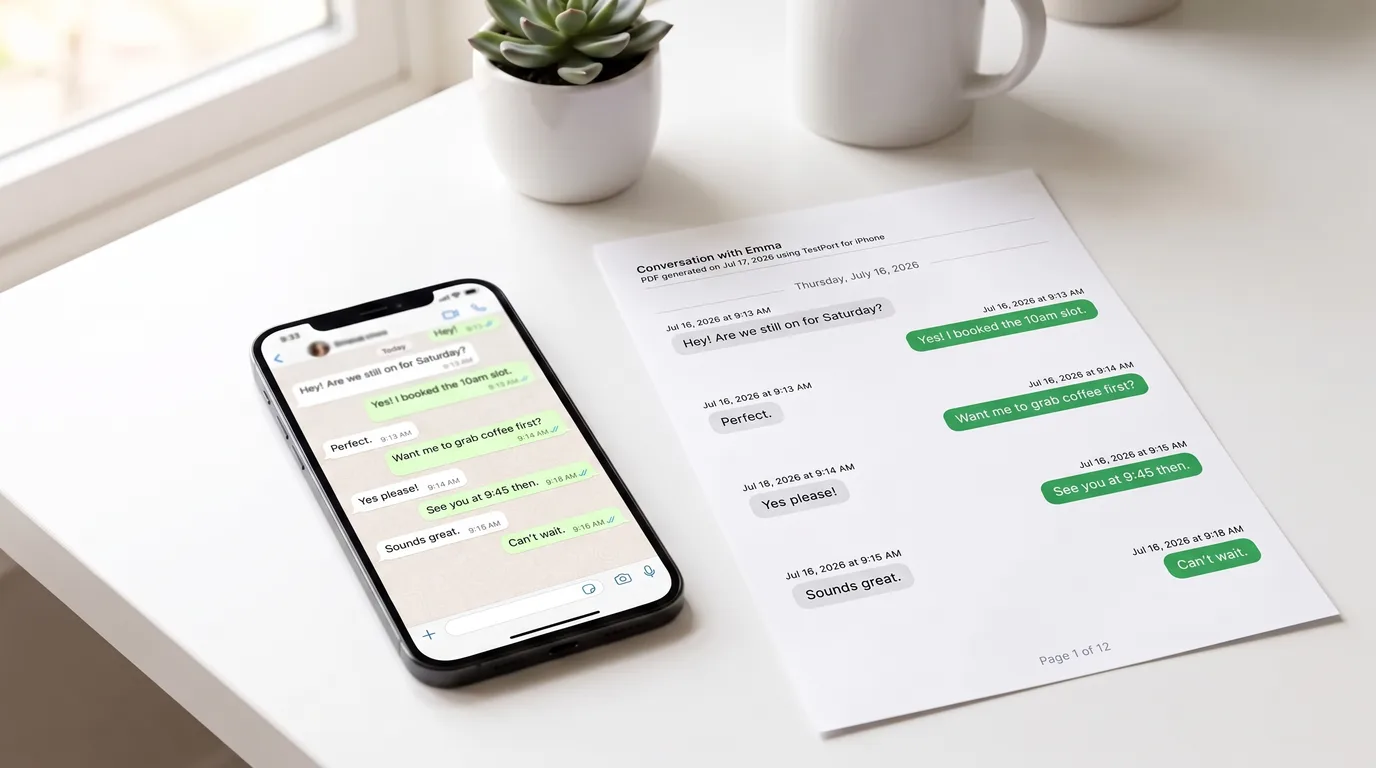
WhatsApp har ingen "Spara som PDF"-knapp. När du trycker på Exportera chatt på iPhone får du antingen en vanlig .txt-fil (utan mediafiler) eller en .zip som innehåller den .txt-filen plus dina foton, videor och röstmeddelanden, enligt WhatsApps hjälpcenter. Att komma från en sådan råfil till ett ordentligt, utskriftsklart PDF kräver minst ett steg till, och vilket steg beror helt på vilken app du använder.
De fyra alternativen nedan täcker alla realistiska arbetsflöden, från att stanna helt på iPhone till att använda en fullständig skrivbordssvit.
1. TextPort (bäst för iPhone-bara, PDF/CSV/TXT-output)
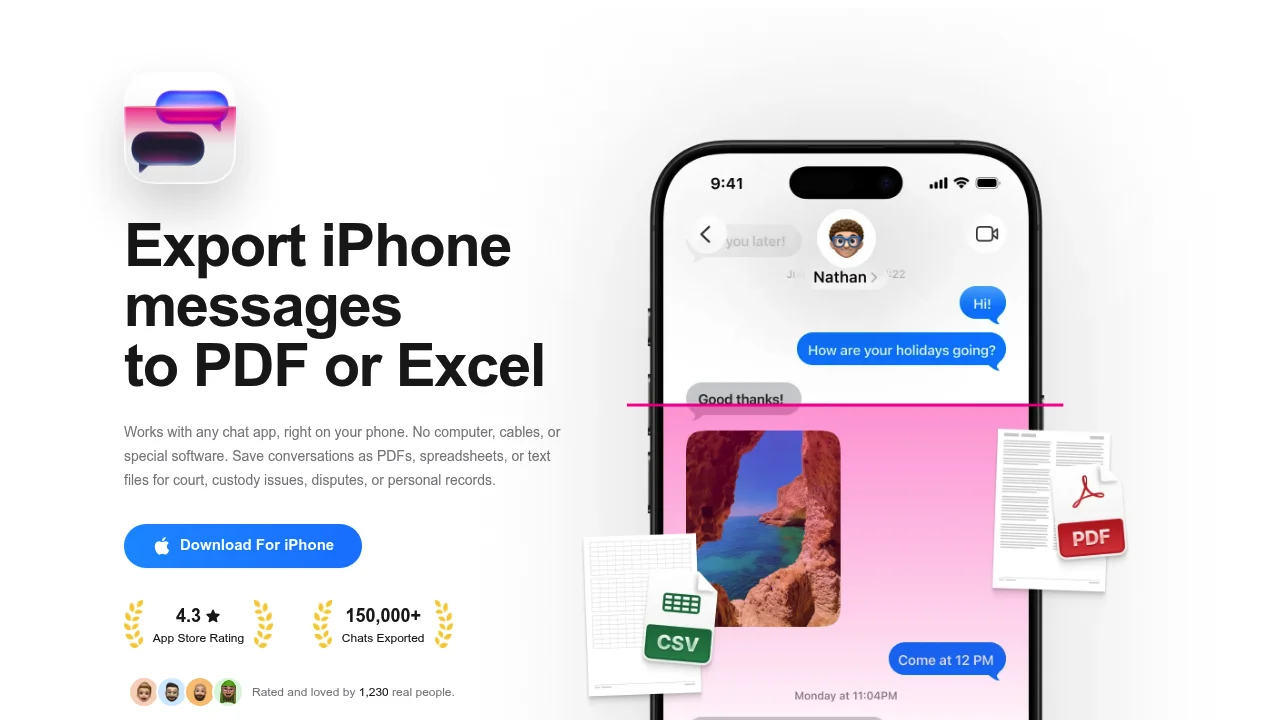
TextPort är ett verktyg designat för iPhone/iPad och byggt kring iOS delningsmenyn. Du exporterar chatten i WhatsApp, delar filen direkt till TextPort, och appen bygger upp hela konversationen igen med avsändarnamn, tidsstämplar och meddelandeordning intakt, innan den exporterar till PDF, CSV eller TXT.
Ingen dator, ingen USB-kabel, ingen säkerhetskopia krävs.
Så exporterar du en WhatsApp-chatt till PDF med TextPort:
- Öppna WhatsApp och gå till den chatt du vill exportera.
- Tryck på kontaktens eller gruppens namn högst upp.
- Scrolla ned och tryck på Exportera chatt.
- Välj Utan media (endast text, mindre fil) eller Bifoga media (inkluderar foton, videor, röstmeddelanden).
- I iOS delningmeny väljer du TextPort.
- TextPort bygger upp konversationen igen med avsändarnamn och tidsstämplar. Tryck på Export och välj PDF, Print, CSV eller TXT.
Om den återskapade konversationen ser konstig ut, kontrollera att du delade rätt fil (.txt eller .zip) snarare än en skärmdump. För mycket långa chattar kan du dela upp dem i segment och köra separata exporter, eftersom TextPort inte sätter någon gräns på antalet konversationer eller meddelanden du kan bearbeta.
För en detaljerad genomgång, se hur du skriver ut WhatsApp-meddelanden från iPhone.
Bäst för: Vem som helst som vill exportera WhatsApp-meddelanden till PDF från iPhone utan att röra en dator. Exporterar även CSV för kalkylark-kompatibla exporter och TXT för vanlig textbakup.
2. iMazing (bäst skrivbordslösning, flera format)
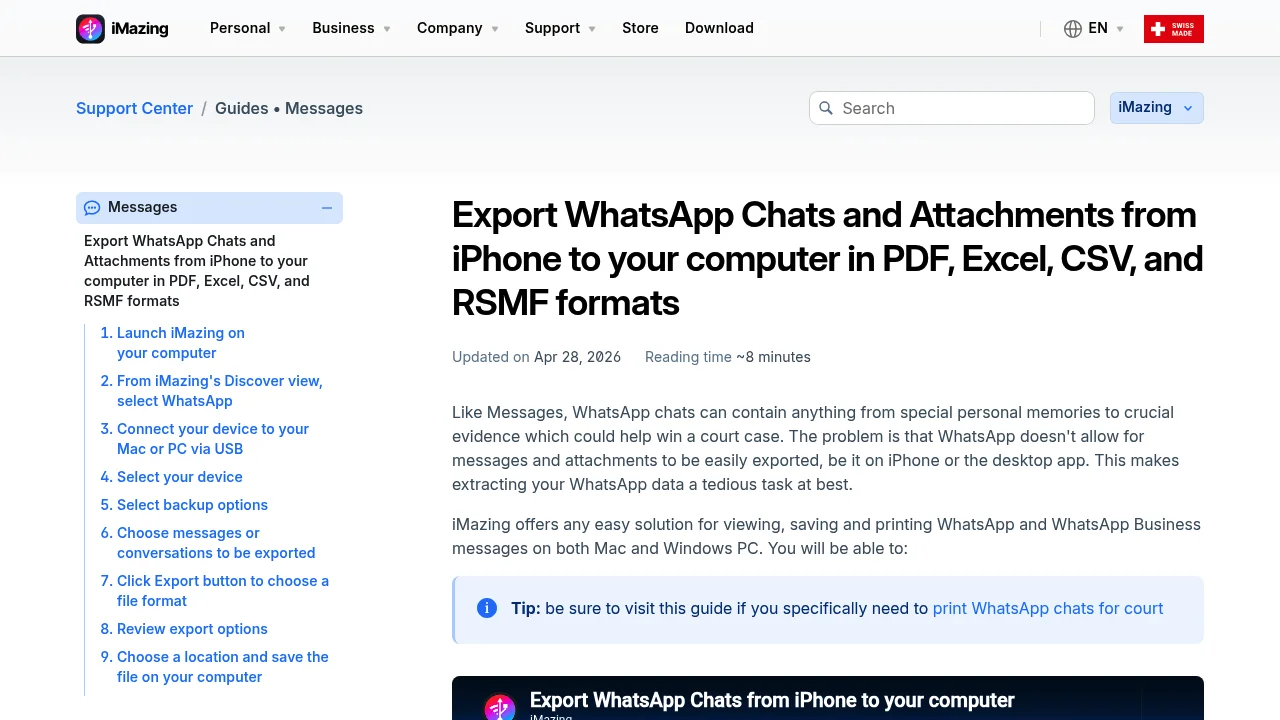
iMazing är ett skrivbordsverktyg för Mac och Windows som läser iPhone-säkerhetskopior och exporterar WhatsApp-chattar till PDF, Excel, CSV och RSMF (Relativity Short Message Format, ett standardformat som används i juridiska granskningsarbetsflöden). Dess exportguide täcker varje format i detalj, inklusive e-discovery-användningsfall.
Kompromissen: du behöver en Mac eller PC, en USB- eller Wi-Fi-anslutning och tid för att skapa en fullständig iPhone-säkerhetskopia innan du kan exportera något. Den processen kan ta upp till två timmar beroende på din enhet. För en direkt jämförelse av vad iMazing erbjuder kontra vad du får på iPhone, se iMazing-alternativ-jämförelsen.
Bäst för: Användare som redan arbetar på Mac eller PC och behöver RSMF-output för e-discovery, eller som vill exportera iMessage och WhatsApp sida vid sida i en enda skrivbordssession.
3. Decipher Tools (skrivbord, starka förtroendesignaler)
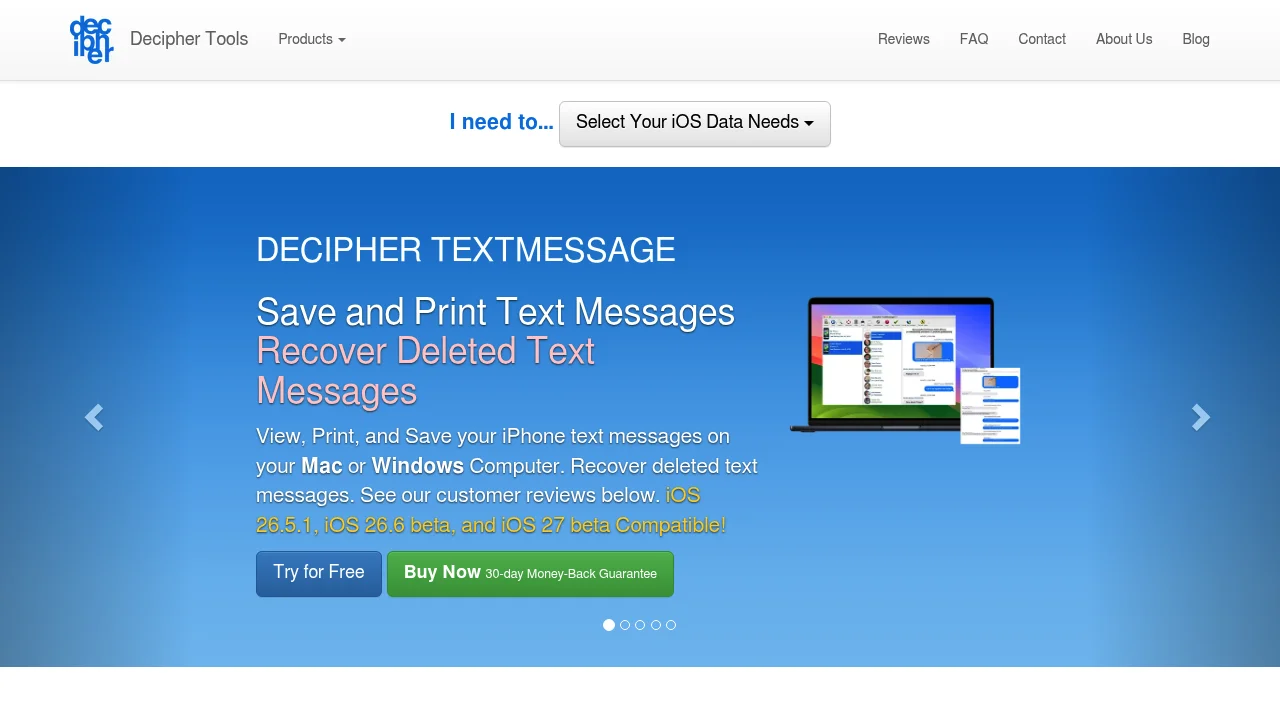
Decipher Tools erbjuder en svit iOS-dataverktyg för Mac och Windows. Företaget betonar säkerhet, kundrecensioner och en pengargaranti. Dess produkter täcker iMessage, SMS och andra iOS-databehov, med positionering kring skriv- och dokumentationsanvändningsfall.
För det specifika målet att exportera WhatsApp-chatt till PDF direkt på iPhone ger huvudwebbplatsen för Decipher Tools ingen dedikerad end-to-end-genomgång för det här arbetsflödet, och verktyget kräver en skrivbordsdator för att köras. Det är ett rimligt alternativ om du redan använder ett skrivbordsbaserat iOS-hanteringsarbetsflöde, men mindre direkt om du vill ha en iPhone-bara-vägen till PDF. Du kan se hur det jämförs i Decipher TextMessage-alternativguiden.
Bäst för: Skrivbordsanvändare som vill ha starkt kundsupport och en bred iOS-verktygsvit och är bekväma med att konfigurera ett datorbaserat säkerhetskopieringsarbetsflöde.
4. WhatsApps inbyggda export + iPhone-utskrift till PDF
Detta är inte en separat app, det är den inbyggda vägen. Enligt WhatsApps hjälpcenter är stegen: öppna en chatt, tryck på kontaktens eller gruppens namn, tryck på Exportera chatt, välj Utan media (producerar en .txt) eller Bifoga media (producerar en .zip med .txt plus mediafiler), sedan dela till Mail, Anteckningar eller en annan app.
Därifrån skulle du behöva öppna .txt-filen i en antecknings- eller dokumentapp som kan skriva ut, sedan använda iOS inbyggda Print-funktion (som skapar en PDF via AirPrint). Processen fungerar, men den producerar ett oformaterat textdokument utan visuell struktur. Avsändarnamn visas som råa textprefix, och resultatet är inte formaterat för lätt läsning eller arkivering.
Bäst för: En snabb, engångs personlig backup där formatering inte spelar roll. Inte idealiskt när du behöver ett rent dokument för register, utskrift eller delning.
Metodjämförelse i korthet
| TextPort | iMazing | Decipher Tools | Inbyggd export + utskrift | |
|---|---|---|---|---|
| Kräver dator | Nej | Ja | Ja | Nej |
| Kräver iPhone-säkerhetskopia? | Nej | Ja (kan ta upp till 2 timmar) | Ja (kan ta upp till 2 timmar) | Nej |
| PDF-output | Ja | Ja | Ja | Grundläggande (oformaterad) |
| CSV-output | Ja | Ja | Nej (på huvudsidan) | Nej |
| Avsändarnamn + tidsstämplar | Ja | Ja | Ja | Endast råtext |
| Mediehantering | Bifoga eller hoppa över | Ja | Ja | .zip-fil endast |
| Arbetsflöde endast iPhone | Ja | Nej | Nej | Delvis |
| Ansträngningsnivå | Låg | Medel/Hög | Medel/Hög | Låg |
Endast text eller bifoga media: vilket exportalternativ ska du välja
Valet mellan Utan media och Bifoga media påverkar både filstorlek och dokumentklarhet.
Utan media exporterar en enda .txt-fil. Det är snabbare att bearbeta och producerar ett mindre, renare dokument när du konverterar det till PDF. Det här är det bättre alternativet när målet är en läsbar, textfokuserad dokumentation, för utskrift, arkivering eller delning med andra.
Bifoga media exporterar en .zip-fil som innehåller .txt plus de ursprungliga foto-, video- och ljudfilerna. Användbart när själva mediafilen är en del av det du behöver dokumentera, till exempel när ett foto eller röstmeddelande är det viktigaste beviset i en konversation. Den resulterande PDF:en blir större och kan kräva fler steg för att organisera.
För dokumentationsändamål tenderar endast-text-PDF:er att vara lättare att läsa och dela. Om sammanhanget från specifika mediafiler spelar roll kan du alltid inkludera mediafilerna som separata bilagor vid sidan av PDF:en snarare än att bädda in allt i ett dokument. För situationer där du förbereder register för officiella ändamål, se guiden om textmeddelanden som juridiska bevis.
Vanliga frågor
Har WhatsApps inbyggda export en meddelandegräns? WhatsApps inbyggda export kan vara begränsad för mycket långa chattar. Om en konversation är extremt långt kan den inbyggda exporten kanske inte inkludera alla meddelanden. I så fall ger export av segment separat (eller med skärmupptagningsmetoden i TextPort) dig mer kontroll.
Behöver jag en dator för att exportera WhatsApp till PDF? Nej. TextPort hanterar hela arbetsflödet på iPhone och iPad, från WhatsApps exportfunktion genom iOS delningsmenyn till en färdig PDF.
Kan jag exportera flera WhatsApp-chattar samtidigt? WhatsApps inbyggda export är en chatt i taget. TextPort bearbetar varje chatt individuellt, men sätter ingen gräns på hur många du kan exportera i följd.
Kommer min PDF att inkludera tidsstämplar och avsändarnamn?
Med TextPort, ja, den återskapade konversationen behåller avsändarnamn och tidsstämplar på varje meddelande. Den inbyggda .txt-exporten inkluderar dem som råtext, men utan någon visuell formatering.
Vad om min chatt är mycket långt? För mycket långa chattar, exportera i datumintervallsegment så att varje export förblir hanterbar.
Är den exporterade PDF:en lämplig för utskrift eller officiella register? En PDF producerad genom TextPort inkluderar strukturerad formatering med avsändarnamn och tidsstämplar, vilket gör den lämplig för utskrift och registerföring. För specifika användningsfall såsom domstolsinlagor, konsultera relevanta krav för din jurisdiktion.
Om du behöver ett skrivbordsarbetsflöde
Om ett iPhone-bara-arbetsflöde inte är ett alternativ är iMazing det mest formatövergripande skrivbordsverktyget tillgängligt. Det exporterar WhatsApp-chattar till PDF, CSV, Excel och RSMF från iPhone till Mac eller Windows, med detaljerad dokumentation för varje format. Dess RSMF-output är specifikt designad för juridiska granskningsplattformar som Relativity (per RelativityOne-dokumentation, maj 2026).
För tredjeparts-"chatt-till-PDF"-appar utanför alternativen listade här, verifiera att verktyget uttryckligen stöder WhatsApp (inte bara iMessage eller SMS), bevarar avsändaridentitet och tidsstämplar, och har en tydlig integritetspolicy innan du delar dina konversationsdata.
Det rätta valet beror på två frågor: har du en dator tillgänglig, och behöver du mediafiler inkluderad? Om du vill exportera WhatsApp-meddelanden till PDF från iPhone utan en dator är TextPort den mest direkta vägen. Om du är på ett skrivbord och behöver RSMF för e-discovery täcker iMazing det arbetsflödet.

Exportera dina meddelanden
Tillgänglig för iPhone, Mac och Windows. Ingen dator behövs.
