
4 meilleures applications pour exporter les conversations WhatsApp de l'iPhone en 2026
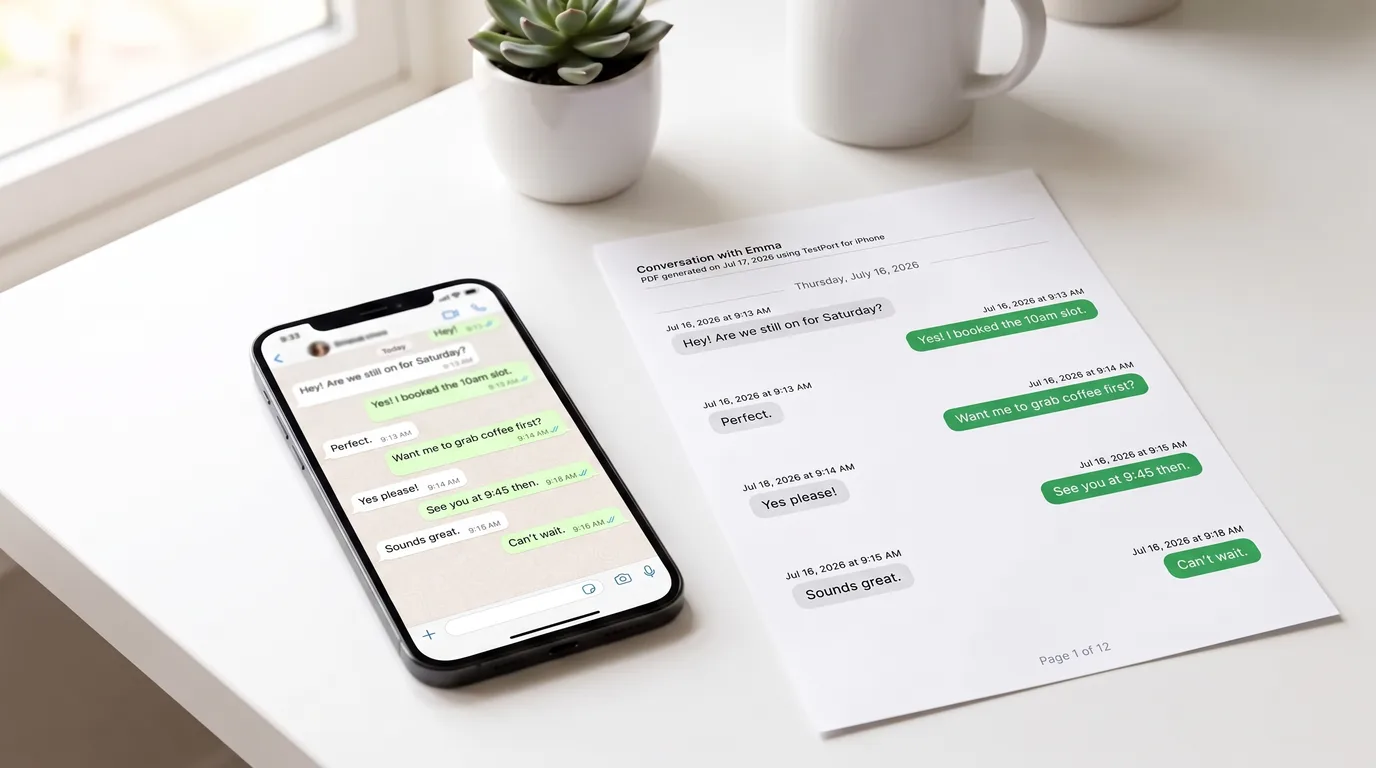
WhatsApp n'a pas de bouton « Enregistrer en PDF ». Quand tu touches Exporter la discussion sur un iPhone, tu obtiens soit un fichier .txt brut (sans média) soit une archive .zip contenant ce .txt plus tes photos, vidéos et fichiers audio (avec média), selon le Centre d'aide WhatsApp. Passer de ce fichier brut à un PDF propre et prêt à imprimer exige au moins une étape supplémentaire, et l'étape que tu franchis dépend entièrement de l'application que tu utilises.
Les quatre options ci-dessous couvrent tous les déroulements réalistes, de rester complètement sur ton iPhone à utiliser une suite complète sur ordinateur.
1. TextPort (meilleur pour l'iPhone uniquement, sortie PDF/CSV/TXT)
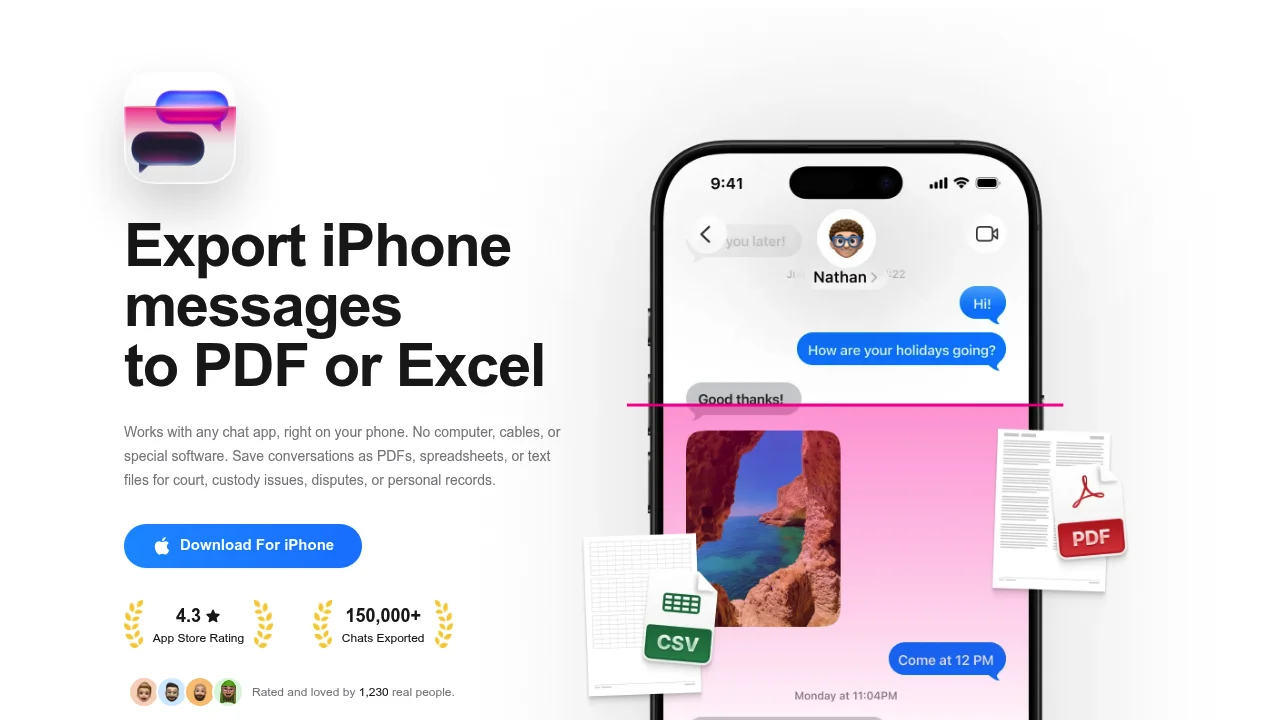
TextPort est un outil conçu d'abord pour l'iPhone et l'iPad, construit autour de la feuille de partage iOS. Tu exportes la discussion dans WhatsApp, partage le fichier directement vers TextPort, et l'application reconstruit la conversation complète, les noms des expéditeurs, les horodatages et l'ordre des messages intacts, avant d'exporter en PDF, CSV ou TXT.
Aucun ordinateur, câble USB ni sauvegarde requis.
Comment exporter une conversation WhatsApp en PDF avec TextPort :
- Ouvre WhatsApp et accède à la discussion que tu veux exporter.
- Touche le nom du contact ou du groupe en haut.
- Fais défiler vers le bas et touche Exporter la discussion.
- Choisis Sans média (texte seulement, fichier plus petit) ou Joindre les médias (inclut photos, vidéos, notes vocales).
- Sur la feuille de partage iOS, sélectionne TextPort.
- TextPort reconstruit la conversation avec les noms des expéditeurs et les horodatages. Touche Exporter et choisis PDF, Imprimer, CSV ou TXT.
Si la conversation reconstruite ne semble pas correcte, vérifie que tu as partagé le bon fichier (le .txt ou .zip) plutôt qu'une capture d'écran. Pour les discussions très longues, tu peux les diviser en segments et faire des exports séparés, puisque TextPort n'impose aucune limite sur le nombre de conversations ou de messages que tu peux traiter.
Pour un guide détaillé, consulte le guide pour imprimer les messages WhatsApp depuis l'iPhone.
Meilleur pour : Quiconque veut exporter les messages WhatsApp en PDF depuis l'iPhone sans passer par un ordinateur. Offre aussi les exports CSV compatibles avec les feuilles de calcul et TXT pour une sauvegarde en texte brut.
2. iMazing (meilleure option pour ordinateur, formats multiples)
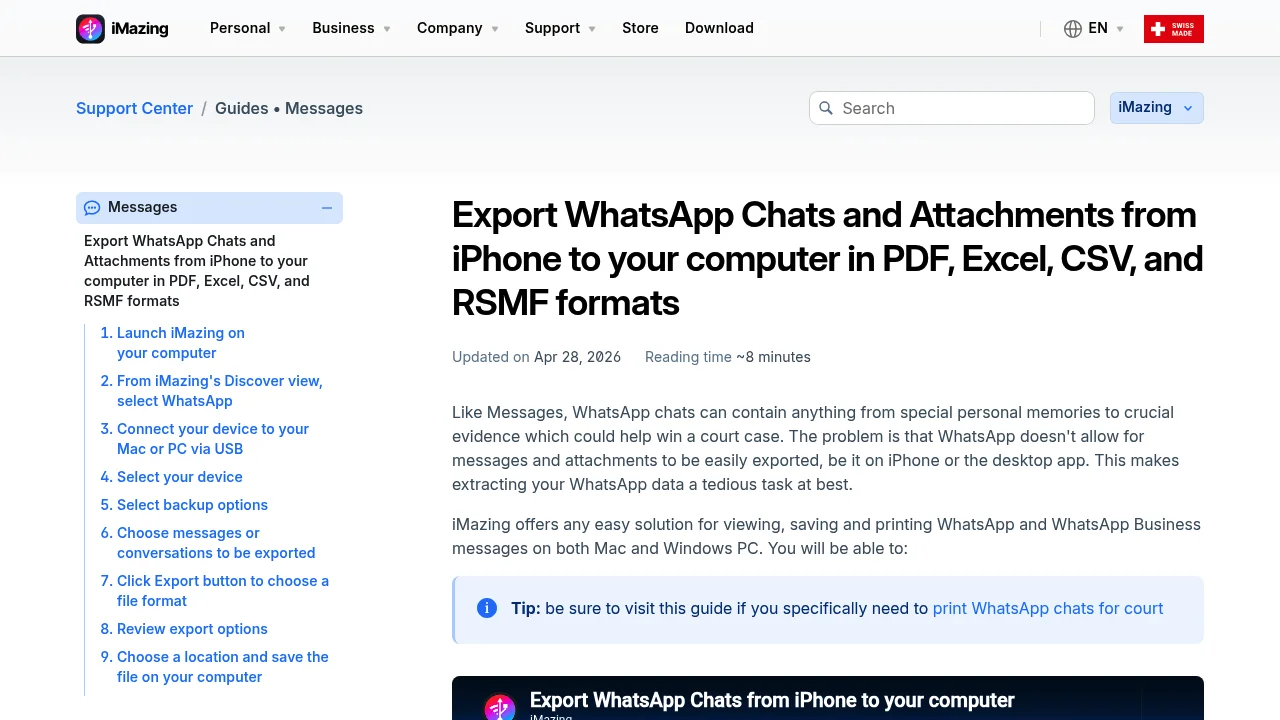
iMazing est une application de bureau pour Mac et Windows qui lit les sauvegardes iPhone et exporte les conversations WhatsApp en PDF, Excel, CSV et RSMF (Relativity Short Message Format, un format standardisé utilisé dans les processus de révision juridique). Son guide d'export couvre chaque format en détail, y compris les cas d'e-discovery.
Le compromis : tu dois disposer d'un Mac ou d'un PC, d'une connexion USB ou Wi-Fi, et de temps pour créer une sauvegarde complète de l'iPhone avant de pouvoir exporter quoi que ce soit. Ce processus peut prendre jusqu'à deux heures selon ton appareil. Pour une comparaison directe entre ce qu'iMazing propose et ce que tu obtiens sur l'iPhone, consulte le guide de comparaison des alternatives iMazing.
Meilleur pour : Les utilisateurs qui travaillent déjà sur un Mac ou un PC et qui ont besoin d'une sortie RSMF pour l'e-discovery, ou qui veulent exporter iMessage et WhatsApp côte à côte dans une seule session de bureau.
3. Decipher Tools (bureau, signaux de confiance solides)
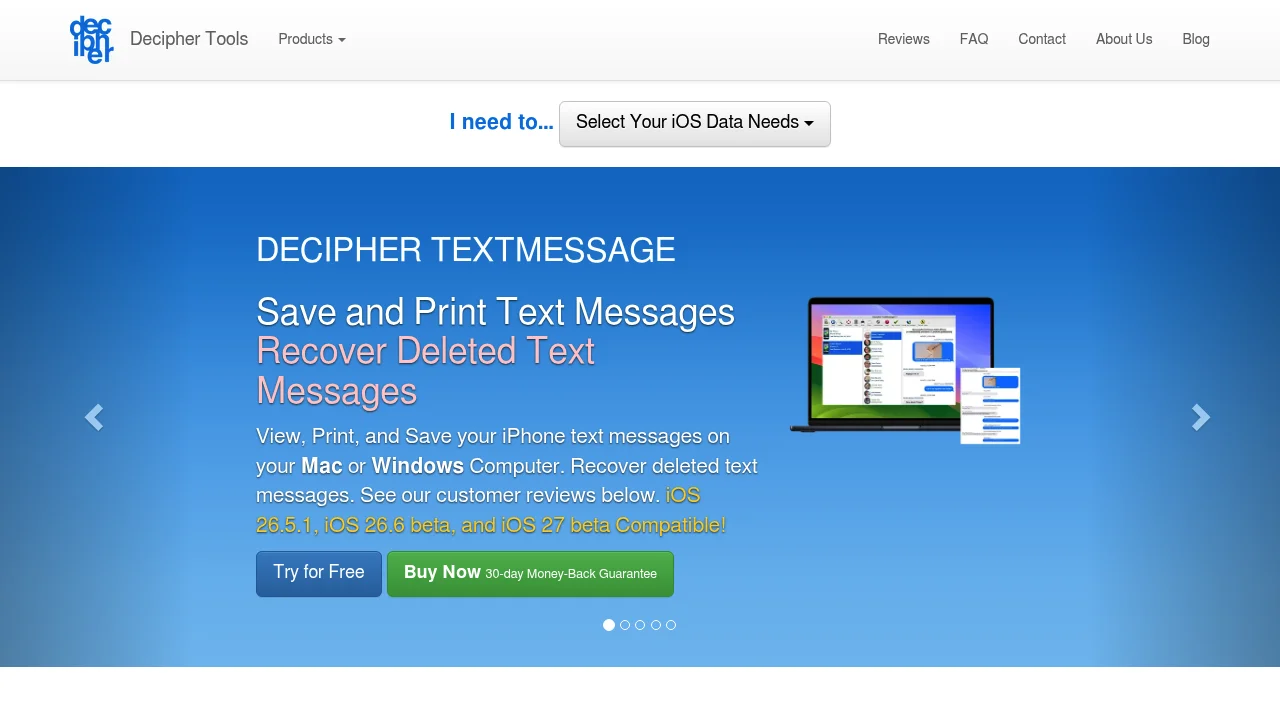
Decipher Tools offre une suite d'utilitaires de données iOS pour Mac et Windows. L'entreprise met l'accent sur la sécurité, les avis des clients et une garantie de remboursement. Ses produits couvrent iMessage, SMS et autres besoins de données iOS, avec un positionnement autour des cas d'usage d'impression et de documentation.
Pour l'objectif spécifique d'exporter une conversation WhatsApp en PDF directement sur l'iPhone, le site principal de Decipher Tools ne fournit pas de guide complet de bout en bout pour ce déroulement, et l'outil exige un ordinateur pour fonctionner. C'est une option raisonnable si tu utilises déjà un déroulement de gestion iOS basé sur ordinateur, mais moins direct si tu veux un chemin uniquement sur iPhone vers PDF. Tu peux voir comment cela se compare dans le guide des alternatives Decipher TextMessage.
Meilleur pour : Les utilisateurs de bureau qui veulent un support client solide et une suite d'utilitaires iOS complète et qui sont à l'aise de configurer un déroulement de sauvegarde basé sur ordinateur.
4. Export natif WhatsApp + impression sur iPhone en PDF
Ce n'est pas une application distincte, c'est l'option intégrée. Selon le Centre d'aide WhatsApp, les étapes sont : ouvre une discussion, touche le nom du contact ou du groupe, touche Exporter la discussion, choisis Sans média (produit un .txt) ou Joindre les médias (produit un .zip avec le .txt plus les fichiers média), puis partage vers Mail, Notes ou une autre application.
De là, tu devrais ouvrir le .txt dans une application de notes ou de documents qui peut imprimer, puis utiliser la fonction Imprimer intégrée d'iOS (qui crée un PDF via AirPrint). Le processus fonctionne, mais produit un document texte brut non formaté sans structure visuelle. Les noms des expéditeurs apparaissent comme des préfixes de texte brut, et le résultat n'est pas formaté pour une lecture ou un classement facile.
Meilleur pour : Une sauvegarde personnelle rapide et unique où la mise en forme n'a pas d'importance. Idéal lorsque tu as besoin d'un document propre pour les dossiers, l'impression ou le partage.
Comparaison des méthodes en un coup d'œil
| TextPort | iMazing | Decipher Tools | Export natif + impression | |
|---|---|---|---|---|
| Exige un ordinateur | Non | Oui | Oui | Non |
| Exige une sauvegarde d'iPhone ? | Non | Oui (peut prendre jusqu'à 2 heures) | Oui (peut prendre jusqu'à 2 heures) | Non |
| Sortie PDF | Oui | Oui | Oui | Basique (non formatée) |
| Sortie CSV | Oui | Oui | Non (sur la page principale) | Non |
| Noms des expéditeurs + horodatages | Oui | Oui | Oui | Texte brut uniquement |
| Gestion des médias | Joindre ou ignorer | Oui | Oui | Fichier .zip seulement |
| Déroulement uniquement sur l'iPhone | Oui | Non | Non | Partiel |
| Niveau d'effort | Faible | Moyen/Élevé | Moyen/Élevé | Faible |
Texte seulement vs. inclure les médias : quel export choisir
Le choix entre Sans média et Joindre les médias affecte à la fois la taille du fichier et la clarté du document.
Sans média exporte un seul fichier .txt. C'est plus rapide à traiter et produit un document plus petit et plus propre quand tu le convertis en PDF. C'est la meilleure option quand l'objectif est un dossier lisible et centré sur le texte, pour l'impression, le classement ou le partage avec d'autres.
Joindre les médias exporte une archive .zip contenant le .txt plus les fichiers originaux de photos, vidéos et audio. Utile quand les médias eux-mêmes font partie de ce que tu dois documenter, par exemple quand une photo ou une note vocale est la pièce maîtresse de preuve dans une conversation. Le PDF résultant sera plus volumineux et peut exiger plus d'étapes pour s'organiser.
Pour les besoins de documentation, les PDF texte seulement ont tendance à être plus faciles à lire et à partager. Si le contexte des médias spécifiques importe, tu peux toujours inclure les fichiers média comme pièces jointes séparées à côté du PDF plutôt que d'intégrer tout dans un seul document. Pour les situations où tu prépares des dossiers à des fins officielles, consulte le guide sur les messages texte comme preuve juridique.
Questions fréquemment posées
L'export natif de WhatsApp a-t-il une limite de messages ? L'export intégré de WhatsApp peut être limité pour les très longues discussions. Si une conversation est extrêmement longue, l'export natif peut ne pas inclure tous les messages. Dans ce cas, exporter les segments séparément (ou utiliser la méthode d'enregistrement d'écran dans TextPort) te donne plus de contrôle.
Ai-je besoin d'un ordinateur pour exporter WhatsApp en PDF ? Non. TextPort gère le déroulement complet sur l'iPhone et l'iPad, de la fonction Exporter la discussion de WhatsApp jusqu'au PDF fini.
Peux-tu exporter plusieurs conversations WhatsApp à la fois ? L'export natif de WhatsApp traite une discussion à la fois. TextPort traite chaque discussion individuellement, mais n'impose aucune limite sur le nombre que tu peux exporter en séquence.
Mon PDF inclura-t-il les horodatages et les noms des expéditeurs ?
Avec TextPort, oui, la conversation reconstruite conserve les noms des expéditeurs et les horodatages sur chaque message. L'export natif .txt les inclut sous forme de texte brut, mais sans aucune mise en forme visuelle.
Que faire si ma discussion est très longue ? Pour les très longues discussions, exporter par plages de dates garde chaque export gérable.
Le PDF exporté convient-il à l'impression ou aux dossiers officiels ? Un PDF produit via TextPort inclut une mise en forme structurée avec les noms des expéditeurs et les horodatages, ce qui le rend adapté à l'impression et à la tenue de dossiers. Pour les cas d'usage spécifiques comme les dépôts devant les tribunaux, consulte les exigences pertinentes pour ta juridiction.
Si tu as besoin d'un déroulement sur ordinateur
Si un déroulement uniquement sur l'iPhone n'est pas une option, iMazing est l'outil de bureau le plus complet en termes de formats. Il exporte les conversations WhatsApp en PDF, CSV, Excel et RSMF de l'iPhone vers Mac ou Windows, avec une documentation détaillée pour chaque format. Sa sortie RSMF est spécifiquement conçue pour les plateformes d'examen juridique comme Relativity (selon la documentation RelativityOne, mai 2026).
Pour les applications tierces « convertir discussion en PDF » en dehors des options listées ici, vérifie que l'outil supporte explicitement WhatsApp (pas seulement iMessage ou SMS), préserve l'identité de l'expéditeur et les horodatages, et a une politique de confidentialité claire avant de partager tes données de conversation.
Le bon choix se résume à deux questions : as-tu un ordinateur disponible, et as-tu besoin de médias inclus ? Si tu veux exporter les messages WhatsApp en PDF depuis l'iPhone sans ordinateur, TextPort est le chemin le plus direct. Si tu travailles sur ordinateur et as besoin de RSMF pour l'e-discovery, iMazing couvre ce déroulement.

Commence à exporter tes messages
Offert pour iPhone, Mac et Windows. Aucun ordinateur requis.
