
iPhone से WhatsApp चैट एक्सपोर्ट करने के लिए 4 सर्वश्रेष्ठ ऐप्स (2026)
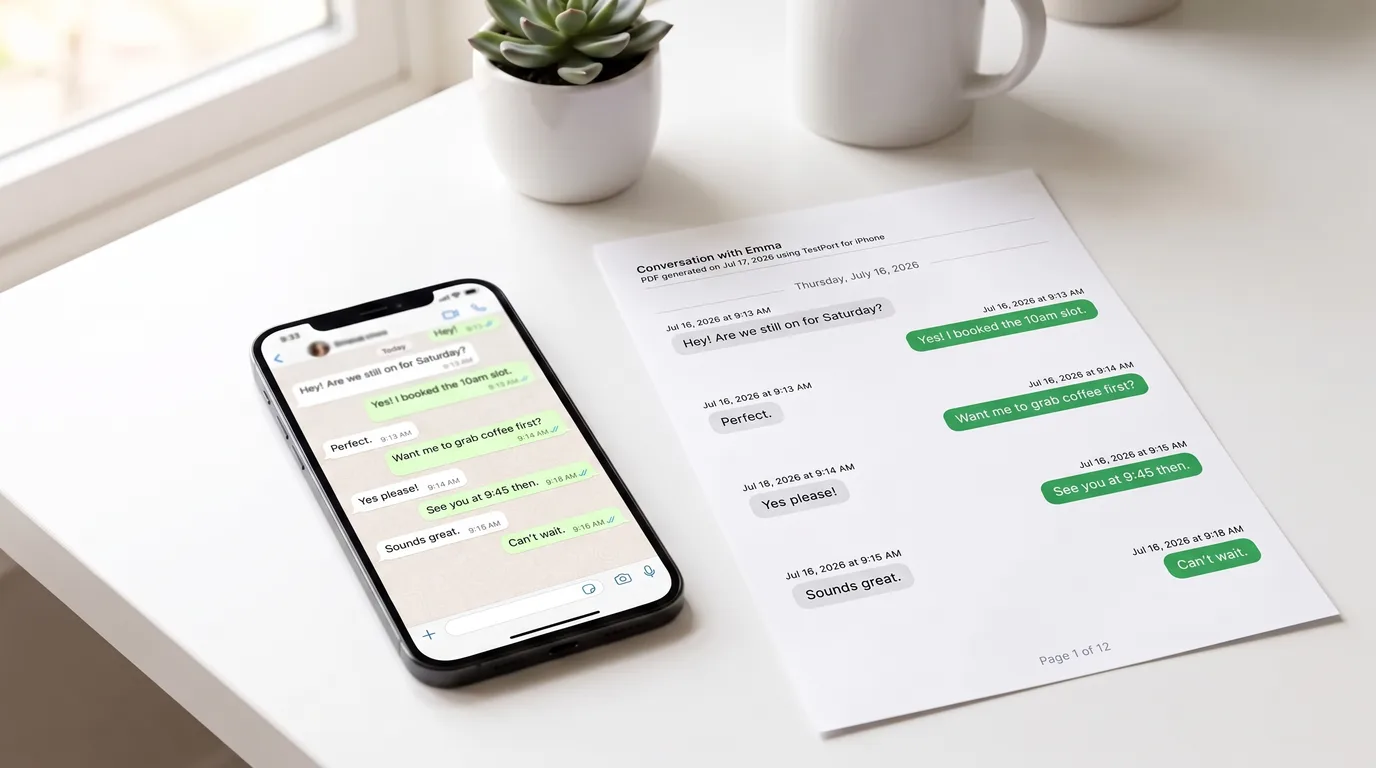
WhatsApp में "Save as PDF" बटन नहीं है। जब आप iPhone पर Export chat दबाते हैं, तो WhatsApp Help Center के अनुसार आपको या तो एक सादी .txt फ़ाइल (बिना मीडिया के) मिलती है या एक .zip जिसमें वही .txt और आपकी तस्वीरें, वीडियो और वॉइस नोट होते हैं (मीडिया के साथ)। उस कच्ची फ़ाइल से एक साफ़, प्रिंट-तैयार PDF तक पहुँचने के लिए कम से कम एक और चरण लगता है, और यह चरण पूरी तरह इस बात पर निर्भर करता है कि आप कौन-सा ऐप इस्तेमाल करते हैं।
नीचे दिए गए चार विकल्प हर आम वर्कफ़्लो को कवर करते हैं - सिर्फ़ iPhone पर काम करने से लेकर पूरे डेस्कटॉप सूट तक।
1. TextPort (सर्वश्रेष्ठ iPhone-ओनली, PDF/CSV/TXT आउटपुट)
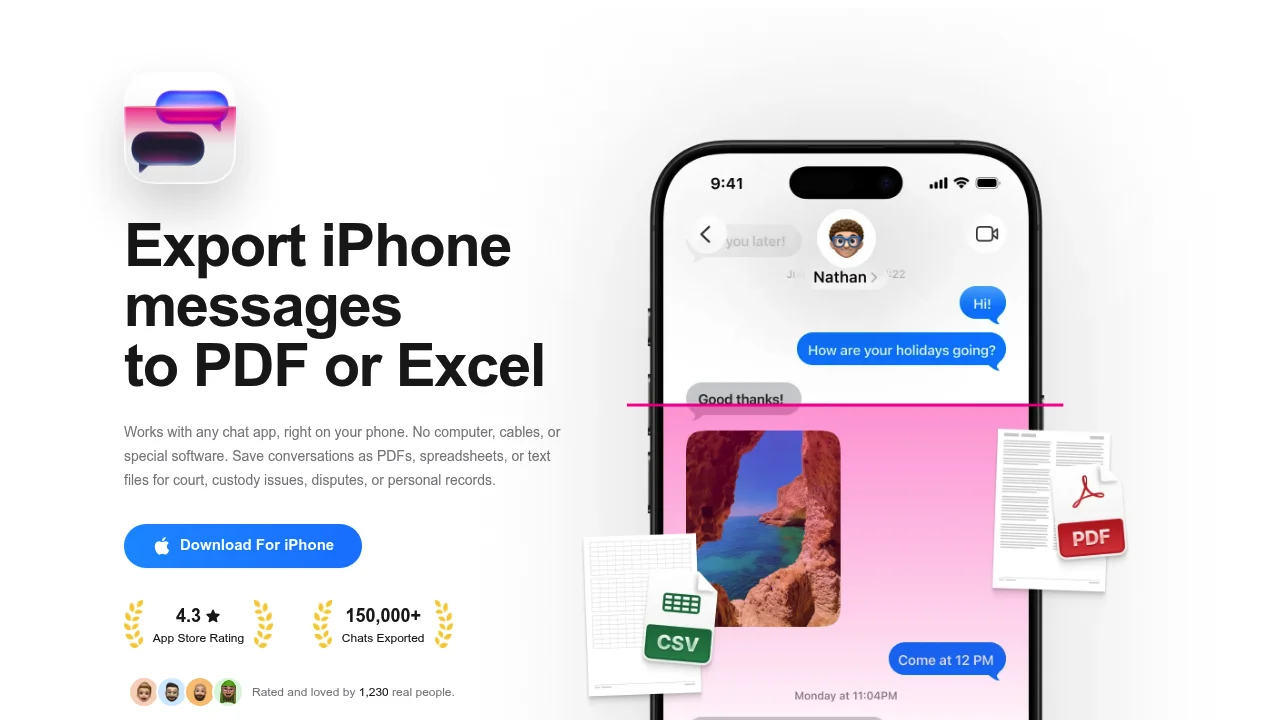
TextPort एक iPhone/iPad-पहला टूल है जो iOS शेयर शीट के आसपास बनाया गया है। आप WhatsApp के अंदर चैट एक्सपोर्ट करते हैं, फ़ाइल को सीधे TextPort को शेयर करते हैं, और ऐप पूरी बातचीत को फिर से बनाता है - भेजने वाले के नाम, समय-मुहर और संदेश का क्रम सब कुछ ठीक रहता है - फिर यह PDF, CSV या TXT में एक्सपोर्ट करता है।
कोई कंप्यूटर नहीं, कोई USB केबल नहीं, कोई बैकअप की जरूरत नहीं।
TextPort का उपयोग करके WhatsApp चैट को PDF में एक्सपोर्ट करने का तरीका:
- WhatsApp खोलें और उस चैट पर जाएँ जिसे आप एक्सपोर्ट करना चाहते हैं।
- ऊपर संपर्क या ग्रुप के नाम पर टैप करें।
- नीचे स्क्रॉल करें और Export chat पर टैप करें।
- Without media (केवल टेक्स्ट, छोटी फ़ाइल) या Attach media (फ़ोटो, वीडियो, वॉइस नोट शामिल) चुनें।
- iOS शेयर शीट पर, TextPort चुनें।
- TextPort भेजने वाले के नाम और समय-मुहर के साथ बातचीत को फिर से बनाता है। Export दबाएँ और PDF, Print, CSV या TXT चुनें।
अगर बनाई गई बातचीत गलत दिख रही है, तो जाँचें कि आपने सही फ़ाइल (.txt या .zip) शेयर की है, स्क्रीनशॉट नहीं। बहुत लंबी चैट के लिए, आप उन्हें सेगमेंट में बाँट सकते हैं और अलग-अलग एक्सपोर्ट चला सकते हैं, क्योंकि TextPort कोई सीमा नहीं लगाता।
विस्तृत निर्देशों के लिए, iPhone से WhatsApp मैसेज कैसे प्रिंट करें देखें।
किसके लिए सर्वश्रेष्ठ है: जो कोई भी iPhone से कंप्यूटर छुए बिना WhatsApp मैसेज को PDF में एक्सपोर्ट करना चाहता है। स्प्रेडशीट-अनुकूल एक्सपोर्ट के लिए CSV और सादा-टेक्स्ट बैकअप के लिए TXT भी देता है।
2. iMazing (सर्वश्रेष्ठ डेस्कटॉप विकल्प, कई फ़ॉर्मेट)
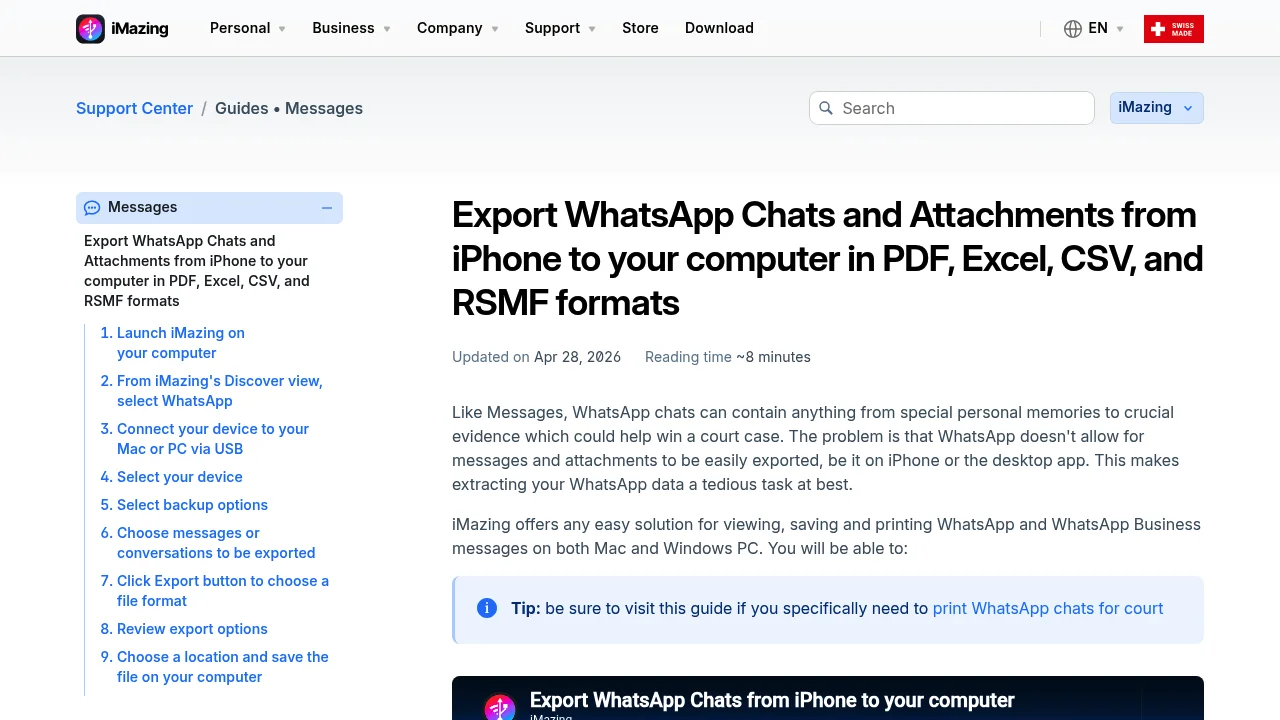
iMazing एक Mac और Windows डेस्कटॉप ऐप्लिकेशन है जो iPhone बैकअप पढ़ता है और WhatsApp चैट को PDF, Excel, CSV और RSMF (Relativity Short Message Format, एक मानक प्रारूप जो कानूनी समीक्षा वर्कफ़्लो में इस्तेमाल होता है) में एक्सपोर्ट करता है। इसकी एक्सपोर्ट गाइड हर फ़ॉर्मेट को विस्तार से कवर करती है, जिसमें e-discovery उपयोग के मामले भी शामिल हैं।
ट्रेड-ऑफ़ यह है: आपको Mac या PC, USB या Wi-Fi कनेक्शन और कुछ समय चाहिए - पहले एक पूरा iPhone बैकअप बनाना पड़ता है फिर कुछ भी एक्सपोर्ट कर सकते हैं। यह प्रक्रिया आपके डिवाइस के आधार पर दो घंटे तक लग सकती है। iMazing vs. iPhone पर मिलने वाले विकल्प का सीधा तुलना देखने के लिए, iMazing विकल्प विश्लेषण देखें।
किसके लिए सर्वश्रेष्ठ है: जो लोग पहले से Mac या PC पर काम करते हैं और e-discovery के लिए RSMF आउटपुट चाहते हैं, या जो एक ही डेस्कटॉप सेशन में iMessage और WhatsApp को एक साथ एक्सपोर्ट करना चाहते हैं।
3. Decipher Tools (डेस्कटॉप, मजबूत विश्वास संकेत)
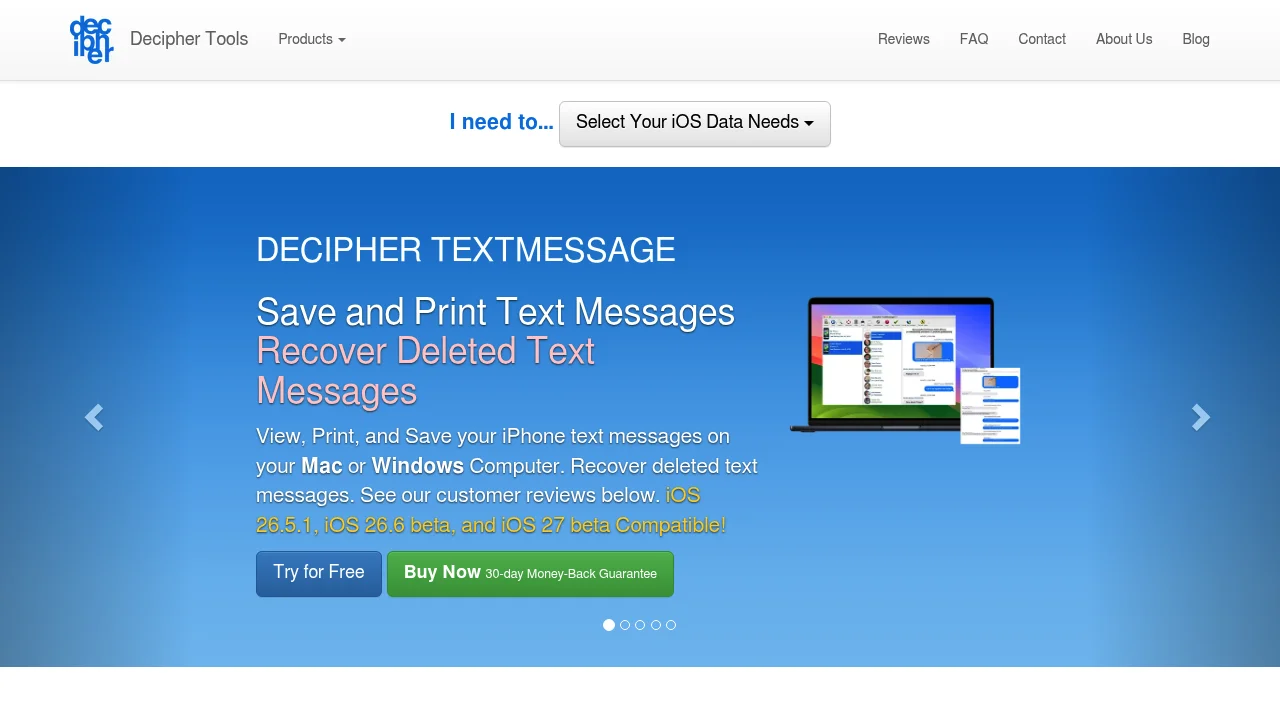
Decipher Tools Mac और Windows के लिए iOS डेटा उपयोगिताओं का एक सूट प्रदान करता है। कंपनी सुरक्षा, ग्राहक समीक्षा और मनी-बैक गारंटी पर जोर देती है। इसके उत्पाद iMessage, SMS और अन्य iOS डेटा की जरूरतों को कवर करते हैं, और प्रिंट और दस्तावेज़ीकरण उपयोग के मामलों पर केंद्रित हैं।
iPhone पर सीधे WhatsApp चैट को PDF में एक्सपोर्ट करने के विशिष्ट उद्देश्य के लिए, मुख्य Decipher Tools साइट इस वर्कफ़्लो के लिए कोई समर्पित अंत-से-अंत वॉकथ्रू प्रदान नहीं करती है, और टूल चलाने के लिए डेस्कटॉप कंप्यूटर की आवश्यकता है। अगर आप पहले से ही डेस्कटॉप-आधारित iOS प्रबंधन वर्कफ़्लो का उपयोग कर रहे हैं, तो यह एक उचित विकल्प है, लेकिन अगर आप iPhone-ओनली PDF पाथ चाहते हैं तो कम सीधा है। आप Decipher TextMessage विकल्प गाइड में देख सकते हैं कि यह कैसे तुलना करता है।
किसके लिए सर्वश्रेष्ठ है: डेस्कटॉप उपयोगकर्ता जो मजबूत ग्राहक सहायता और एक व्यापक iOS उपयोगिता सूट चाहते हैं और कंप्यूटर-आधारित बैकअप वर्कफ़्लो सेट अप करने के लिए आरामदायक हैं।
4. WhatsApp नेटिव एक्सपोर्ट + iPhone प्रिंट से PDF
यह एक अलग ऐप नहीं है - यह बिल्ट-इन रास्ता है। WhatsApp Help Center के अनुसार, चरण ये हैं: एक चैट खोलें, संपर्क या ग्रुप के नाम पर टैप करें, Export chat दबाएँ, Without media (एक .txt बनाता है) या Include media (एक .zip बनाता है जिसमें .txt और मीडिया फ़ाइलें होती हैं) चुनें, फिर Mail, Notes या किसी अन्य ऐप को शेयर करें।
वहाँ से, आपको .txt को एक नोट या डॉक्यूमेंट ऐप में खोलना होगा जो प्रिंट कर सके, फिर iOS का बिल्ट-इन Print फ़ंक्शन (जो AirPrint के माध्यम से PDF बनाता है) इस्तेमाल करना होगा। प्रक्रिया काम करती है, लेकिन यह एक बिना फ़ॉर्मेटिंग वाला सादा-टेक्स्ट दस्तावेज़ बनाता है जिसमें कोई विजुअल संरचना नहीं है। भेजने वाले के नाम कच्चा टेक्स्ट प्रीफ़िक्स के रूप में दिखते हैं, और परिणाम आसान पढ़ने या फ़ाइलिंग के लिए फ़ॉर्मेटेड नहीं है।
किसके लिए सर्वश्रेष्ठ है: एक त्वरित, एक-बार की व्यक्तिगत बैकअप जहाँ फ़ॉर्मेटिंग महत्वपूर्ण नहीं है। रिकॉर्ड, प्रिंटिंग या साझा करने के लिए साफ़ दस्तावेज़ चाहिए तो आदर्श नहीं।
विधियों की तुलना एक दृष्टि में
| TextPort | iMazing | Decipher Tools | नेटिव एक्सपोर्ट + प्रिंट | |
|---|---|---|---|---|
| कंप्यूटर की जरूरत है | नहीं | हाँ | हाँ | नहीं |
| iPhone बैकअप की जरूरत है? | नहीं | हाँ (2 घंटे तक लग सकता है) | हाँ (2 घंटे तक लग सकता है) | नहीं |
| PDF आउटपुट | हाँ | हाँ | हाँ | बेसिक (बिना फ़ॉर्मेटिंग) |
| CSV आउटपुट | हाँ | हाँ | नहीं (मुख्य पेज पर) | नहीं |
| भेजने वाले के नाम + समय-मुहर | हाँ | हाँ | हाँ | कच्चा टेक्स्ट ही |
| मीडिया हैंडलिंग | जोड़ें या छोड़ें | हाँ | हाँ | केवल .zip फ़ाइल |
| iPhone-ओनली वर्कफ़्लो | हाँ | नहीं | नहीं | आंशिक |
| प्रयास का स्तर | कम | मध्यम/उच्च | मध्यम/उच्च | कम |
टेक्स्ट-ओनली बनाम मीडिया शामिल करें: कौन-सा एक्सपोर्ट चुनें
Without media और Attach media के बीच का चुनाव फ़ाइल आकार और दस्तावेज़ स्पष्टता दोनों को प्रभावित करता है।
Without media एक एकल .txt फ़ाइल एक्सपोर्ट करता है। प्रोसेस करने में तेज़ होता है और जब आप इसे PDF में बदलते हैं तो एक छोटा, साफ़ दस्तावेज़ बनाता है। यह तब सबसे अच्छा विकल्प है जब उद्देश्य एक पठनीय, टेक्स्ट-अग्रणी रिकॉर्ड हो - प्रिंटिंग, फ़ाइलिंग या दूसरों के साथ साझा करने के लिए।
Attach media एक .zip फ़ाइल एक्सपोर्ट करता है जिसमें .txt और मूल फ़ोटो, वीडियो और ऑडियो फ़ाइलें होती हैं। तब उपयोगी होता है जब मीडिया स्वयं दस्तावेज़ का हिस्सा है - जैसे कोई फ़ोटो या वॉइस नोट किसी बातचीत का मुख्य साक्ष्य हो। परिणामी PDF बड़ा हो सकता है और इसे संगठित करने के लिए अधिक चरणों की आवश्यकता हो सकती है।
दस्तावेज़ीकरण उद्देश्यों के लिए, टेक्स्ट-ओनली PDF आमतौर पर पढ़ने और साझा करने में आसान होते हैं। अगर विशिष्ट मीडिया का संदर्भ महत्वपूर्ण है, तो आप हमेशा मीडिया फ़ाइलों को PDF के साथ अलग अनुलग्नक के रूप में शामिल कर सकते हैं। जहाँ आप आधिकारिक उद्देश्यों के लिए रिकॉर्ड तैयार कर रहे हैं, टेक्स्ट मैसेज कानूनी सबूत के रूप में गाइड देखें।
अक्सर पूछे जाने वाले प्रश्न
क्या WhatsApp का नेटिव एक्सपोर्ट कोई संदेश सीमा है? WhatsApp की बिल्ट-इन एक्सपोर्ट बहुत लंबी चैट के लिए सीमित हो सकती है। अगर कोई बातचीत अत्यंत लंबी है, तो नेटिव एक्सपोर्ट में सभी संदेश शामिल नहीं हो सकते। ऐसे में, सेगमेंट को अलग-अलग एक्सपोर्ट करना (या TextPort में स्क्रीन-रिकॉर्डिंग विधि का उपयोग करना) आपको अधिक नियंत्रण देता है।
क्या मुझे WhatsApp को PDF में एक्सपोर्ट करने के लिए कंप्यूटर चाहिए? नहीं। TextPort पूरे वर्कफ़्लो को iPhone और iPad पर संभालता है - WhatsApp के Export chat फ़ीचर से लेकर iOS शेयर शीट तक एक तैयार PDF तक।
क्या मैं एक साथ कई WhatsApp चैट एक्सपोर्ट कर सकता हूँ? WhatsApp की नेटिव एक्सपोर्ट एक बार में एक चैट। TextPort प्रत्येक चैट को अलग-अलग प्रोसेस करता है, लेकिन आप क्रम में कितनी भी चैट एक्सपोर्ट कर सकते हैं।
क्या मेरी PDF में समय-मुहर और भेजने वाले के नाम होंगे?
TextPort के साथ, हाँ - बनाई गई बातचीत हर संदेश पर भेजने वाले के नाम और समय-मुहर को सुरक्षित रखती है। नेटिव .txt एक्सपोर्ट में वे कच्चा टेक्स्ट के रूप में होते हैं, लेकिन किसी विजुअल फ़ॉर्मेटिंग के बिना।
अगर मेरी चैट बहुत लंबी है? बहुत लंबी चैट के लिए, तारीख-रेंज सेगमेंट में एक्सपोर्ट करना हर एक्सपोर्ट को प्रबंधनीय रखता है।
क्या एक्सपोर्ट की गई PDF प्रिंटिंग या आधिकारिक रिकॉर्ड के लिए उपयुक्त है? TextPort के माध्यम से बनाई गई एक PDF में भेजने वाले के नाम और समय-मुहर के साथ संरचित फ़ॉर्मेटिंग होती है, जो इसे प्रिंटिंग और रिकॉर्ड-कीपिंग के लिए उपयुक्त बनाती है। अदालत दाखिलों जैसे विशिष्ट उपयोग के मामलों के लिए, अपने क्षेत्र के प्रासंगिक आवश्यकताओं को देखें।
अगर आपको डेस्कटॉप वर्कफ़्लो चाहिए
अगर iPhone-ओनली वर्कफ़्लो एक विकल्प नहीं है, तो iMazing सबसे फ़ॉर्मेट-पूर्ण डेस्कटॉप टूल है। यह WhatsApp चैट को PDF, CSV, Excel और RSMF में iPhone से Mac या Windows तक एक्सपोर्ट करता है, जिसमें हर फ़ॉर्मेट के लिए विस्तृत दस्तावेज़ होते हैं। इसका RSMF आउटपुट विशेष रूप से Relativity जैसे कानूनी समीक्षा प्लेटफ़ॉर्म के लिए डिज़ाइन किया गया है (RelativityOne दस्तावेज़ के अनुसार, मई 2026)।
यहाँ सूचीबद्ध विकल्पों के बाहर तीसरे पक्ष की "चैट से PDF" ऐप्स के लिए, सत्यापित करें कि टूल WhatsApp (केवल iMessage या SMS नहीं) का स्पष्ट रूप से समर्थन करता है, भेजने वाले की पहचान और समय-मुहर को सुरक्षित रखता है, और अपने बातचीत डेटा साझा करने से पहले एक स्पष्ट गोपनीयता नीति है।
सही चुनाव दो सवालों पर निर्भर करता है: क्या आपके पास कंप्यूटर उपलब्ध है, और क्या आपको मीडिया शामिल करना है? अगर आप कंप्यूटर के बिना iPhone से WhatsApp मैसेज को PDF में एक्सपोर्ट करना चाहते हैं, तो TextPort सबसे सीधा रास्ता है। अगर आप डेस्कटॉप पर हैं और e-discovery के लिए RSMF चाहिए, तो iMazing इस वर्कफ़्लो को कवर करता है।

अपने मैसेज एक्सपोर्ट करना शुरू करें
iPhone, Mac और Windows पर उपलब्ध। कंप्यूटर की ज़रूरत नहीं।
