
4 beste Apps zum Exportieren von WhatsApp-Chats vom iPhone in 2026
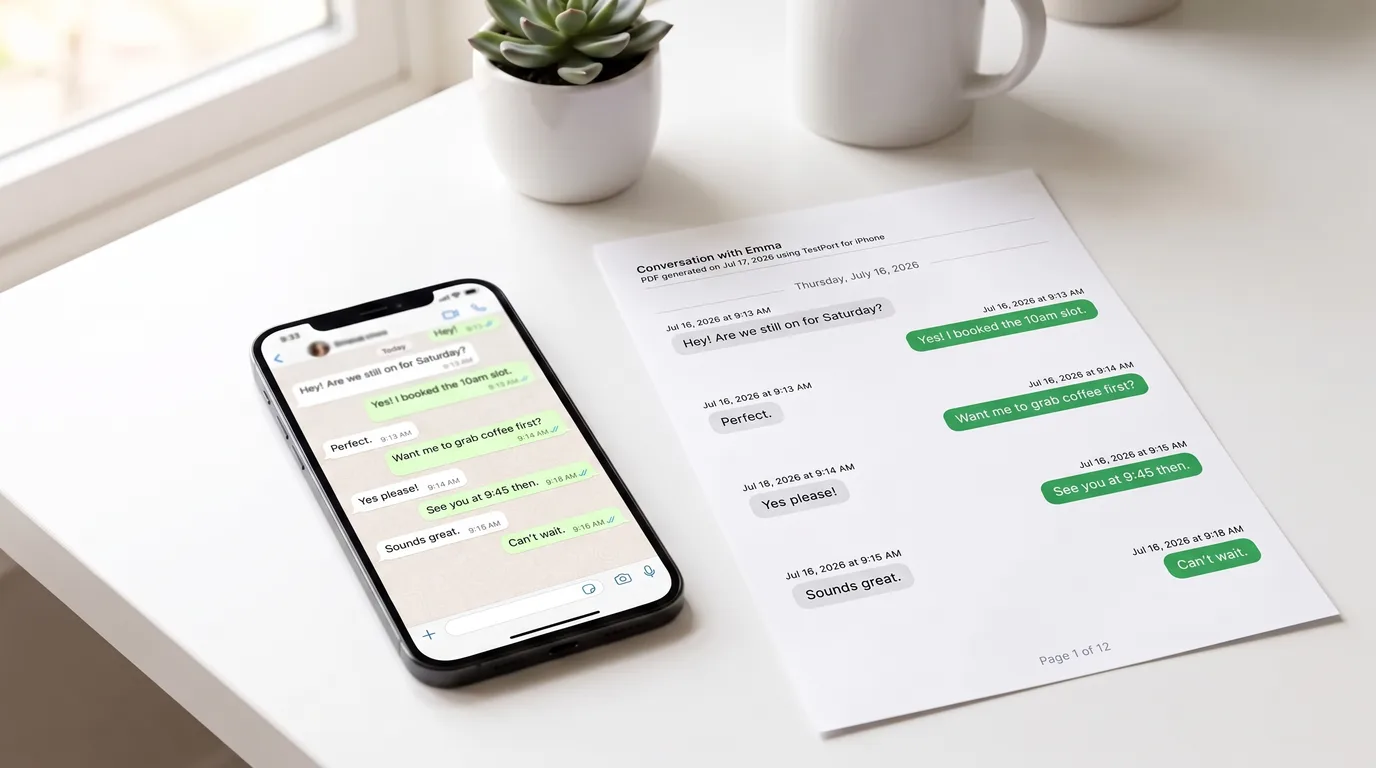
WhatsApp hat keinen Button „Als PDF speichern". Wenn du auf dem iPhone Chat exportieren tippst, bekommst du entweder eine einfache .txt-Datei (ohne Medien) oder ein .zip mit dieser .txt plus deine Fotos, Videos und Sprachnachrichten (mit Medien), wie das WhatsApp Help Center erklärt. Um von dieser Rohdatei zu einem sauberen, druckfertigen PDF zu kommen, brauchst du mindestens einen Schritt mehr – und welcher das ist, hängt ganz davon ab, welche App du einsetzt.
Die vier Optionen unten decken jeden realistischen Workflow ab: vom iPhone-only-Weg bis zum umfassenden Desktop-Toolkit.
1. TextPort (am besten für iPhone-only, PDF/CSV/TXT-Export)
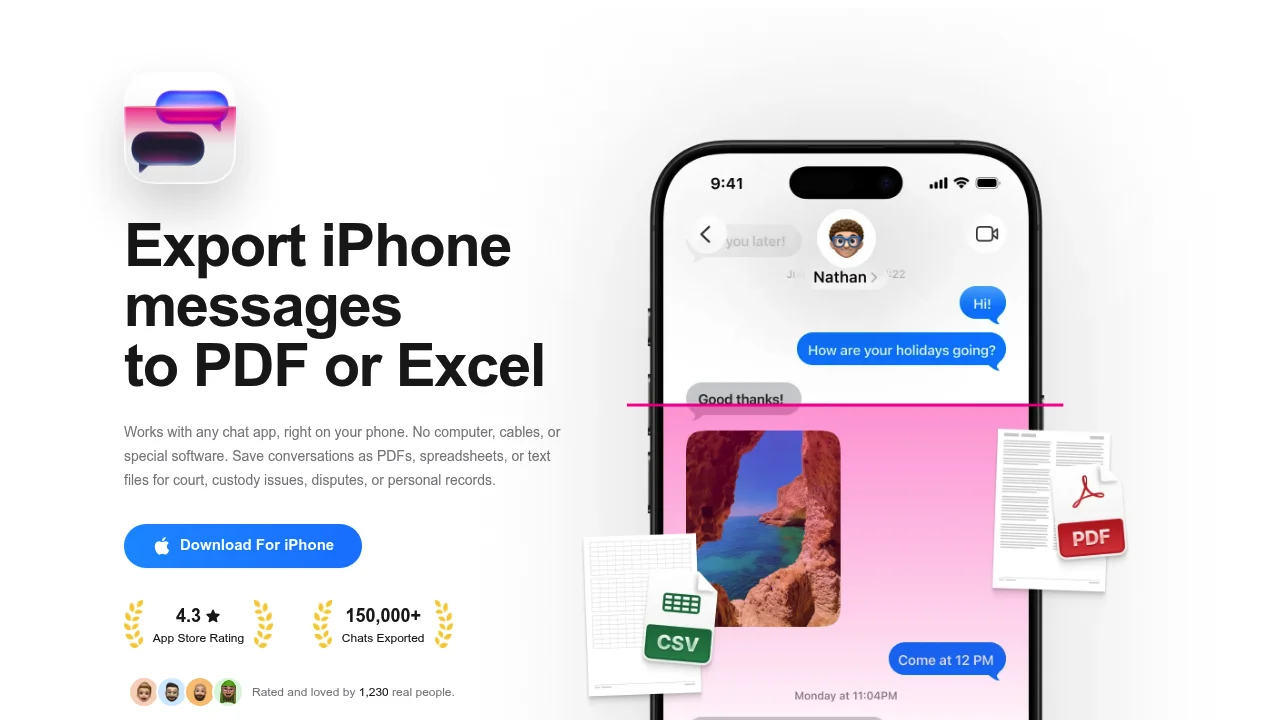
TextPort ist ein Tool, das vom iPhone und iPad aus konzipiert ist und sich um das iOS Share-Sheet dreht. Du exportierst den Chat in WhatsApp, teilst die Datei direkt mit TextPort, und die App baut die komplette Unterhaltung mit Absendernamen, Zeitstempeln und Nachrichtenreihenfolge wieder auf – bevor sie zu PDF, CSV oder TXT exportiert.
Kein Computer, kein USB-Kabel, kein Backup nötig.
So exportierst du einen WhatsApp-Chat mit TextPort als PDF:
- Öffne WhatsApp und navigiere zu dem Chat, den du exportieren möchtest.
- Tippe oben auf den Kontakt- oder Gruppennamen.
- Scrolle nach unten und tippe auf Chat exportieren.
- Wähle Ohne Medien (nur Text, kleinere Datei) oder Mit Medien (mit Fotos, Videos und Sprachnachrichten).
- Im iOS Share-Sheet wählst du TextPort.
- TextPort baut die Unterhaltung mit Absendernamen und Zeitstempeln wieder auf. Tippe auf Export und wähle PDF, Drucken, CSV oder TXT.
Wenn die rekonstruierte Unterhaltung seltsam aussieht, prüfe, dass du die richtige Datei geteilt hast (die .txt oder .zip) – nicht einen Screenshot. Bei sehr langen Chats kannst du sie in Segmente aufteilen und separate Exporte durchführen, da TextPort keine Limits für die Anzahl der Unterhaltungen oder Nachrichten hat, die du verarbeiten kannst.
Eine ausführliche Anleitung findest du unter WhatsApp-Nachrichten vom iPhone drucken.
Geeignet für: Alle, die WhatsApp-Nachrichten ohne Computer zu einem PDF vom iPhone exportieren möchten. Gibt auch CSV für tabellenkompatible Exporte und TXT für reine Textdateien aus.
2. iMazing (beste Desktop-Option, mehrere Formate)
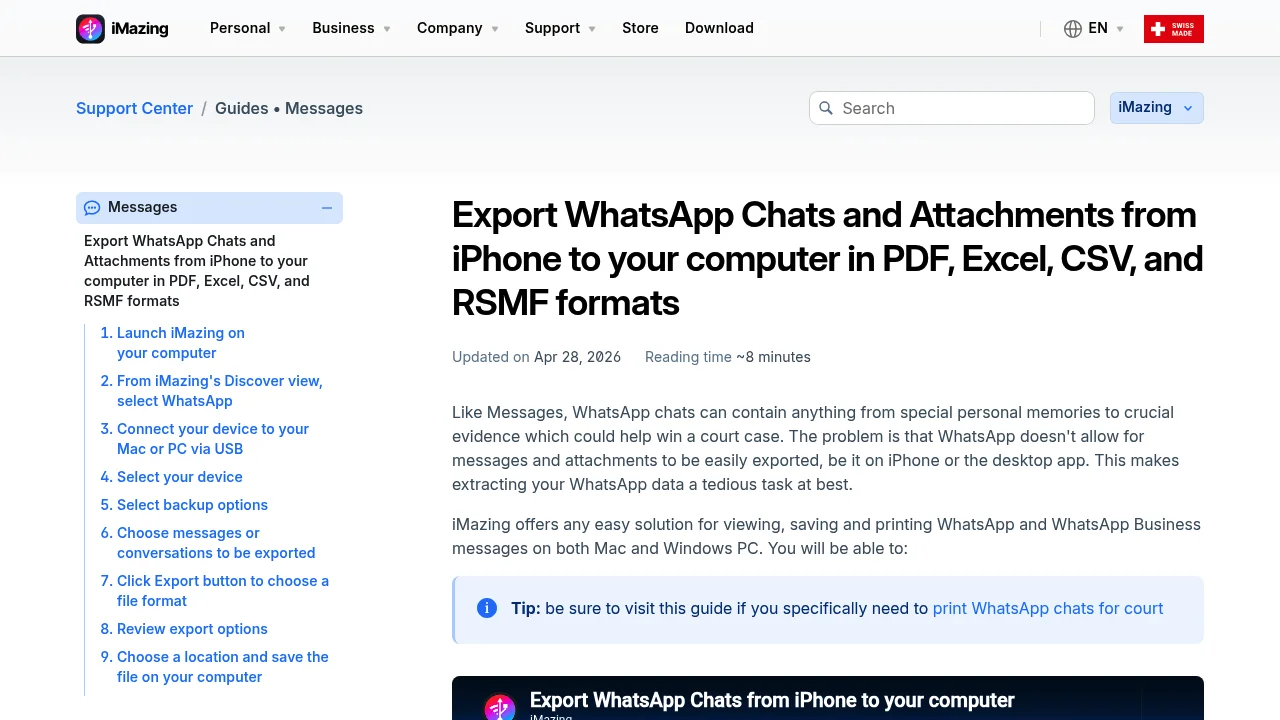
iMazing ist eine Desktop-Anwendung für Mac und Windows, die iPhone-Backups ausliest und WhatsApp-Chats zu PDF, Excel, CSV und RSMF exportiert (Relativity Short Message Format, ein standardisiertes Format, das in Legal-Review-Workflows verwendet wird). Der Export-Guide erläutert jedes Format im Detail, auch für E-Discovery-Anwendungen.
Der Tradeoff: Du brauchst einen Mac oder PC, eine USB- oder Wi-Fi-Verbindung und Zeit, um vorher ein komplettes iPhone-Backup zu erstellen. Der Prozess kann je nach Gerät bis zu zwei Stunden dauern. Um iMazing mit dem zu vergleichen, was du auf dem iPhone hast, schau dir den iMazing-Alternativ-Überblick an.
Geeignet für: Nutzer, die bereits auf einem Mac oder PC arbeiten und RSMF für E-Discovery brauchen, oder die iMessage und WhatsApp in einer einzigen Desktop-Sitzung nebeneinander exportieren möchten.
3. Decipher Tools (Desktop, starke Vertrauenssignale)
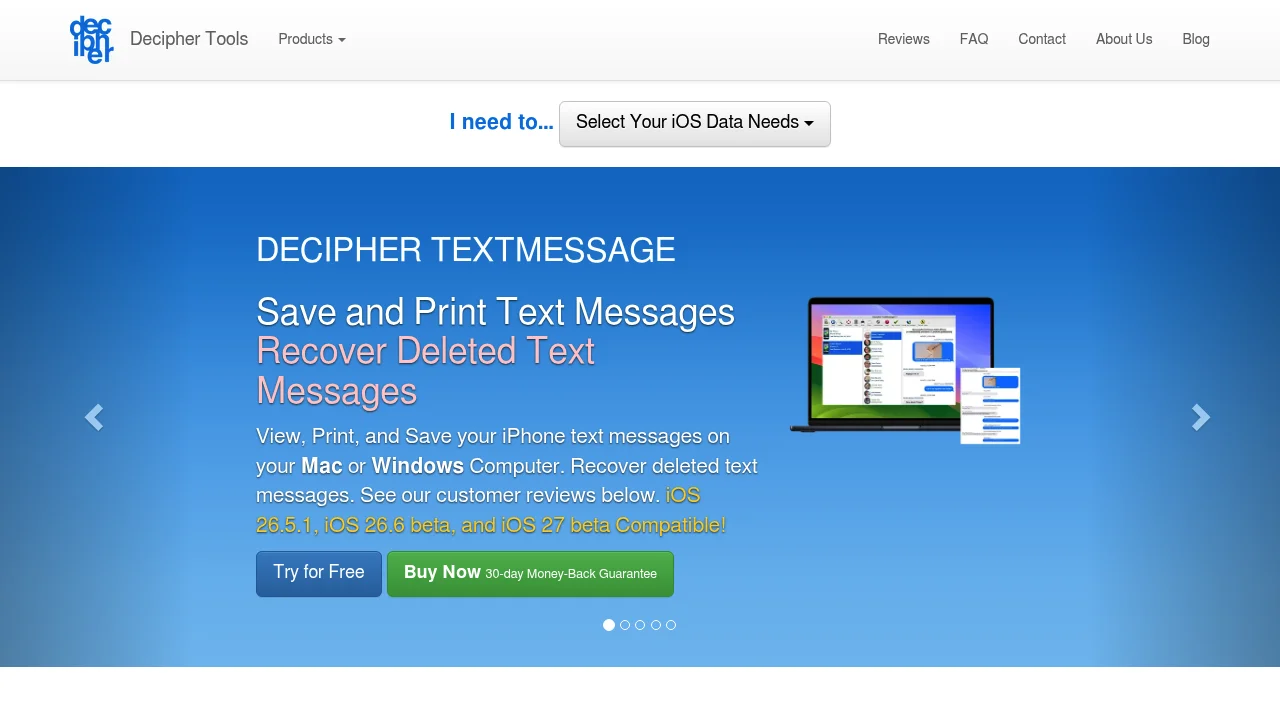
Decipher Tools bietet eine Suite von iOS-Hilfsprogrammen für Mac und Windows. Das Unternehmen setzt auf Sicherheit, Kundenrezensionen und eine Geld-zurück-Garantie. Die Produkte decken iMessage, SMS und andere iOS-Datenbedarfe ab und positionieren sich rund um Print- und Dokumentationszwecke.
Für das konkrete Ziel, WhatsApp-Chats direkt auf dem iPhone als PDF zu exportieren, bietet die Website von Decipher Tools keine dedizierte End-to-End-Anleitung für diesen Workflow, und das Werkzeug braucht einen Desktop-Computer. Es ist eine gute Option, wenn du bereits einen Desktop-basierten iOS-Workflow nutzt, aber weniger direkt, wenn du einen iPhone-only-Weg zum PDF willst. Im Decipher TextMessage Alternativ-Guide siehst du, wie es sich vergleicht.
Geeignet für: Desktop-Nutzer, die starken Kundensupport und ein breites iOS-Hilfsprogramm-Angebot mögen und mit einem Computer-basierten Backup-Workflow einverstanden sind.
4. WhatsApp nativer Export + iPhone Drucken zu PDF
Das ist keine separate App, sondern der eingebaute Weg. Nach dem WhatsApp Help Center geht es so: Chat öffnen, auf den Kontakt- oder Gruppennamen tippen, Chat exportieren tippen, Ohne Medien wählen (erzeugt eine .txt) oder Mit Medien (erzeugt ein .zip mit der .txt plus Mediendateien), dann zu Mail, Notizen oder einer anderen App teilen.
Von dort aus müsstest du die .txt in einer Notiz- oder Dokument-App öffnen, die drucken kann, und dann die eingebaute iOS-Funktion Drucken nutzen (die ein PDF via AirPrint erzeugt). Der Prozess funktioniert, aber er erzeugt ein unformatiertes Klartextdokument ohne visuelle Struktur. Absendernamen erscheinen als rohe Textpräfixe, und das Ergebnis ist nicht für einfaches Lesen oder Ablage formatiert.
Geeignet für: Ein schnelles, einmaliges persönliches Backup, wo Formatierung egal ist. Nicht ideal, wenn du ein sauberes Dokument für Unterlagen, Druck oder Weitergabe brauchst.
Methoden-Vergleich auf einen Blick
| TextPort | iMazing | Decipher Tools | Nativer Export + Druck | |
|---|---|---|---|---|
| Benötigt Computer | Nein | Ja | Ja | Nein |
| iPhone-Backup erforderlich? | Nein | Ja (bis zu 2 Stunden) | Ja (bis zu 2 Stunden) | Nein |
| PDF-Export | Ja | Ja | Ja | Basis (unformatiert) |
| CSV-Export | Ja | Ja | Nein (auf Hauptseite) | Nein |
| Absendernamen + Zeitstempel | Ja | Ja | Ja | Nur Rohtext |
| Medienbearbeitung | Anhängen oder überspringen | Ja | Ja | Nur .zip-Datei |
| iPhone-only-Workflow | Ja | Nein | Nein | Teilweise |
| Aufwandsniveau | Niedrig | Mittel/Hoch | Mittel/Hoch | Niedrig |
Nur Text oder mit Medien: welcher Export passt?
Die Wahl zwischen Ohne Medien und Mit Medien beeinflusst sowohl die Dateigröße als auch die Dokumentenklarheit.
Ohne Medien exportiert eine einzelne .txt-Datei. Sie wird schneller verarbeitet und erzeugt ein kleineres, sauberes Dokument, wenn du es zu PDF konvertierst. Das ist die bessere Option, wenn das Ziel ein lesbarer, textorientierter Datensatz ist – zum Drucken, Ablegen oder Weitergabe an andere.
Mit Medien exportiert eine .zip-Datei, die die .txt plus die ursprünglichen Foto-, Video- und Audiodateien enthält. Nützlich, wenn die Medien selbst Teil dessen sind, was du dokumentieren musst – etwa wenn ein Foto oder eine Sprachnachricht das Schlüsselbeweis in einer Unterhaltung ist. Das resultierende PDF wird größer und erfordert möglicherweise mehr Schritte zum Organisieren.
Für Dokumentationszwecke sind reine Text-PDFs in der Regel leichter zu lesen und zu teilen. Wenn der Kontext spezifischer Medien wichtig ist, kannst du die Mediendateien immer als separate Anhänge neben dem PDF beifügen, statt alles in ein Dokument einzubetten. Für Situationen, in denen du Unterlagen für offizielle Zwecke vorbereitest, siehe den Guide zu Textnachrichten als Beweismittel.
Häufig gestellte Fragen
Gibt es eine Nachrichtenlimit bei WhatsApps nativen Export? WhatsApps eingebauter Export kann für sehr lange Chats limitiert sein. Wenn eine Unterhaltung extrem lang ist, kann der native Export möglicherweise nicht alle Nachrichten enthalten. In diesem Fall bietet das separate Exportieren von Segmenten (oder die Bildschirmaufnahme-Methode in TextPort) mehr Kontrolle.
Brauche ich einen Computer, um WhatsApp zum PDF zu exportieren? Nein. TextPort bearbeitet den kompletten Workflow auf iPhone und iPad – von WhatsApps Export-Chat-Funktion durch das iOS Share-Sheet bis zum fertigen PDF.
Kann ich mehrere WhatsApp-Chats auf einmal exportieren? WhatsApps nativer Export funktioniert immer nur mit einem Chat auf einmal. TextPort verarbeitet jeden Chat einzeln, ohne Limits für die Menge, die du hintereinander exportieren kannst.
Wird mein PDF Zeitstempel und Absendernamen enthalten?
Mit TextPort ja – die rekonstruierte Unterhaltung beibehält Absendernamen und Zeitstempel auf jeder Nachricht. Der native .txt-Export enthält sie als Rohtext, aber ohne visuelle Formatierung.
Was ist, wenn mein Chat sehr lang ist? Bei sehr langen Chats hält das Exportieren in Datumsbereichen jeden Export übersichtlich.
Ist das exportierte PDF zum Drucken oder für offizielle Unterlagen geeignet? Ein PDF, das über TextPort erstellt wurde, enthält strukturierte Formatierung mit Absendernamen und Zeitstempeln, was es zum Drucken und Archivieren geeignet macht. Für spezifische Anwendungsfälle wie Gerichtseinreichungen konsultiere die relevanten Anforderungen für deine Jurisdiktion.
Wenn du einen Desktop-Workflow brauchst
Wenn ein iPhone-only-Workflow keine Option ist, ist iMazing das kompletteste Desktop-Tool für Formate. Es exportiert WhatsApp-Chats zu PDF, CSV, Excel und RSMF vom iPhone zu Mac oder Windows mit detaillierter Dokumentation für jedes Format. Sein RSMF-Export ist speziell für Legal-Review-Plattformen wie Relativity konzipiert (gemäß RelativityOne-Dokumentation, Mai 2026).
Für Drittanbieter-Apps außerhalb der hier aufgelisteten Optionen, stelle sicher, dass das Tool WhatsApp explizit unterstützt (nicht nur iMessage oder SMS), Absenderidentität und Zeitstempel bewahrt und eine klare Datenschutzrichtlinie hat, bevor du deine Chat-Daten teilst.
Die richtige Wahl kommt auf zwei Fragen an: Hast du einen Computer zur Verfügung, und brauchst du Medien eingeschlossen? Wenn du WhatsApp-Nachrichten ohne Computer vom iPhone zu PDF exportieren möchtest, ist TextPort der direkteste Weg. Wenn du auf dem Desktop arbeitest und RSMF für E-Discovery brauchst, deckt iMazing diesen Workflow ab.

Exportiere deine Nachrichten
Verfügbar für iPhone, Mac und Windows. Kein Computer erforderlich.
