
4 parasta sovellusta WhatsApp-viestien vientiin iPhonelta vuonna 2026
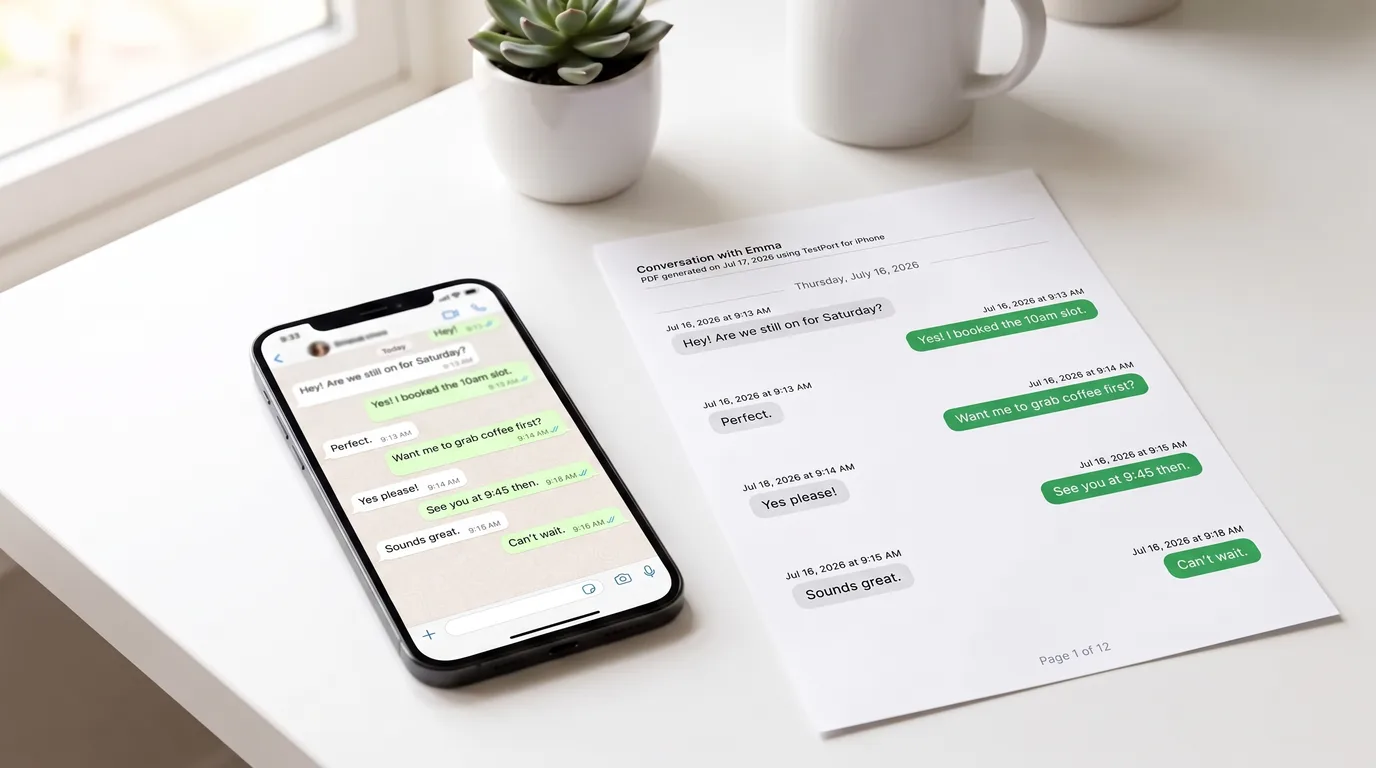
WhatsAppissa ei ole "Tallenna PDF-muotoon" -painiketta. Kun napautat Vie chatti -vaihtoehdon iPhonella, saat joko pelkän .txt-tiedoston (ilman mediaa) tai .zip-paketin, joka sisältää kyseisen .txt-tiedoston sekä kuvasi, videosi ja ääniviestisi (median kera) WhatsAppin ohjekenttään merkityn mukaisesti. Raakamuotoisen tiedoston muuntaminen siivoksi, tulostettavaksi PDF-tiedostoksi vaatii vähintään yhden lisävaiheen, ja valitsemasi vaihtoehto riippuu kokonaan siitä, mitä sovellusta käytät.
Alla olevat neljä vaihtoehtoa kattavat jokaisen realistisen työnkulun – pelkällä iPhonella pysymisestä täyden työpöytäsovelluksen käyttämiseen.
1. TextPort (paras iPhone-ainoille käyttäjille, PDF/CSV/TXT-muodot)
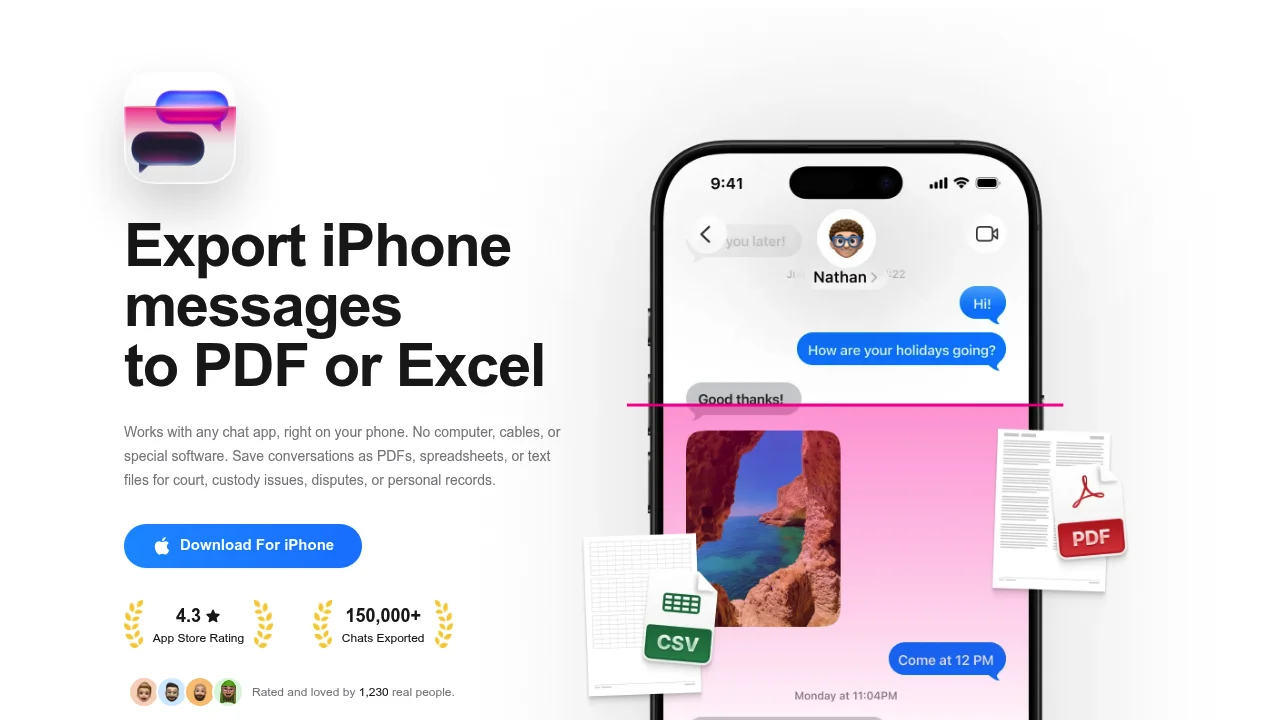
TextPort on iPhone/iPad-ensimmäinen työkalu, joka on rakennettu iOS:n jakonäkymän ympärille. Viet chatin WhatsAppissa, jaat tiedoston suoraan TextPortiin, ja sovellus rakentaa koko keskustelun uudelleen säilyttäen lähettäjänimet, aikaleimat ja viestiketjun järjestyksen ennen PDF-, CSV- tai TXT-vientia.
Ei tietokonetta, ei USB-kaapelia, ei varmuuskopiota tarvitaan.
Näin viet WhatsApp-chatin PDF-muotoon TextPortilla:
- Avaa WhatsApp ja siirry siihen chattiin, jonka haluat viedä.
- Napauuta yhteyshenkilön tai ryhmän nimeä yläreunassa.
- Vieritä alas ja napauuta Vie chatti.
- Valitse Ilman mediaa (vain teksti, pienempi tiedosto) tai Liitä media (sisältää kuvat, videot ja ääniviestit).
- iOS:n jakonäkymässä valitse TextPort.
- TextPort rakentaa keskustelun uudelleen lähettäjänimineen ja aikaleimoineen. Napauuta Vie ja valitse PDF, Tulosta, CSV tai TXT.
Jos uudelleen rakennettu keskustelu näyttää väärältä, tarkista, että jaoit oikean tiedoston (.txt tai .zip) etkä kuvakaappausta. Hyvin pitkissä chateissa voit jakaa ne segmenteiksi ja suorittaa erilliset viennit, sillä TextPort ei aseta rajoituksia käsiteltävien keskustelujen tai viestien määrään.
Yksityiskohtaisemmalla ohjeella katso WhatsApp-viestien tulostaminen iPhonelta.
Paras: Kelle tahansa, joka haluaa viedä WhatsApp-viestit PDF-muotoon iPhonella ilman tietokoneen käyttöä. Tuottaa myös CSV:tä laskentataulukkoa varten sopiviin vienteihin ja TXT-muotoa tekstipohjaisia varmuuskopiointia varten.
2. iMazing (paras työpöytävaihtoehto, useita muotoja)
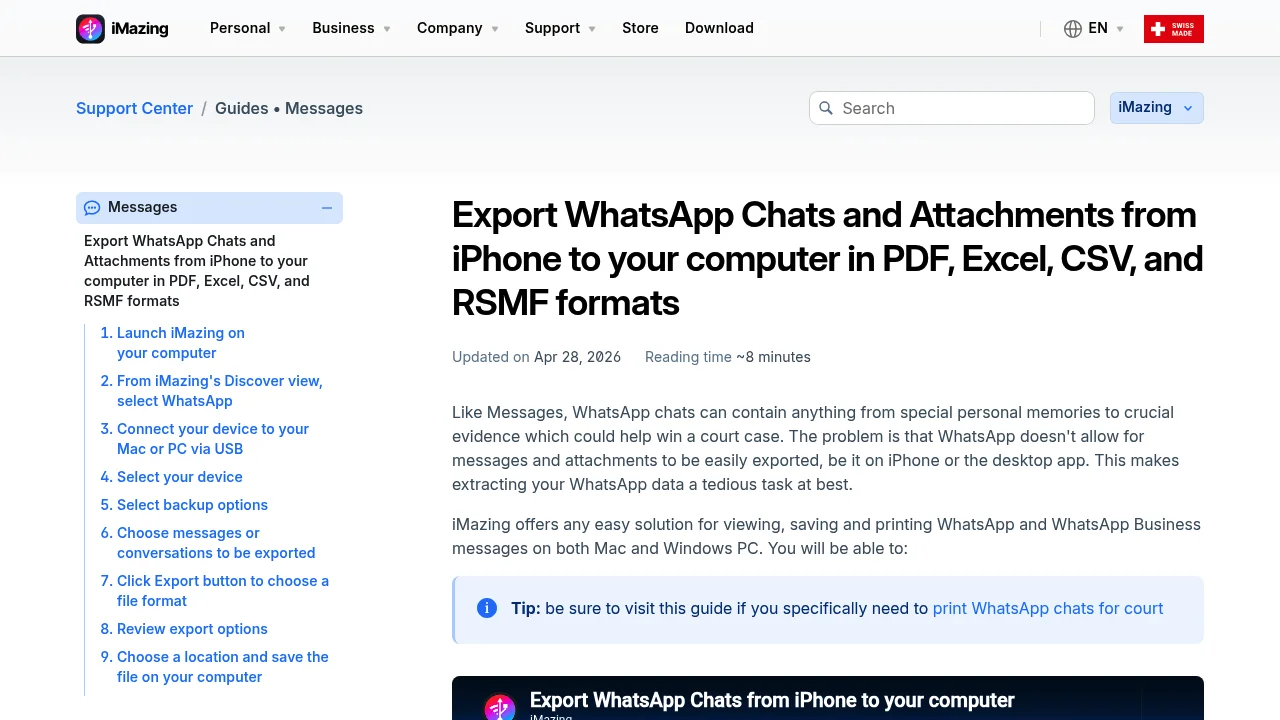
iMazing on Mac- ja Windows-työpöytäsovellus, joka lukee iPhone-varmuuskopioita ja vie WhatsApp-viestit PDF-, Excel-, CSV- ja RSMF-muotoihin (Relativity Short Message Format, oikeudelliset asiakirjat standardoidussa muodossa). Sen vientiopas käy jokaisen muodon läpi yksityiskohtaisesti, mukaan lukien e-discovery-käyttötapaukset.
Kompromissi: tarvitset Mac- tai PC-koneen, USB- tai Wi-Fi-yhteyden ja aikaa täyden iPhone-varmuuskopion luomiseen ennen kuin voit viedä mitään. Prosessi voi kestää kahdesta tunnista riippuen laitteestasi. Suorassa vertailussa iMazingin tarjoamasta ja siitä, mitä saat iPhonella, katso iMazingin vaihtoehtojen vertailu.
Paras: Käyttäjille, jotka jo työskentelevät Mac- tai PC-koneella ja tarvitsevat RSMF-muotoa e-discovery-tarpeisiin, tai jotka haluavat viedä iMessage- ja WhatsApp-viestejä rinnakkain yhdessä työpöytäistunnossa.
3. Decipher Tools (työpöytä, vahvat luottamussignaalit)
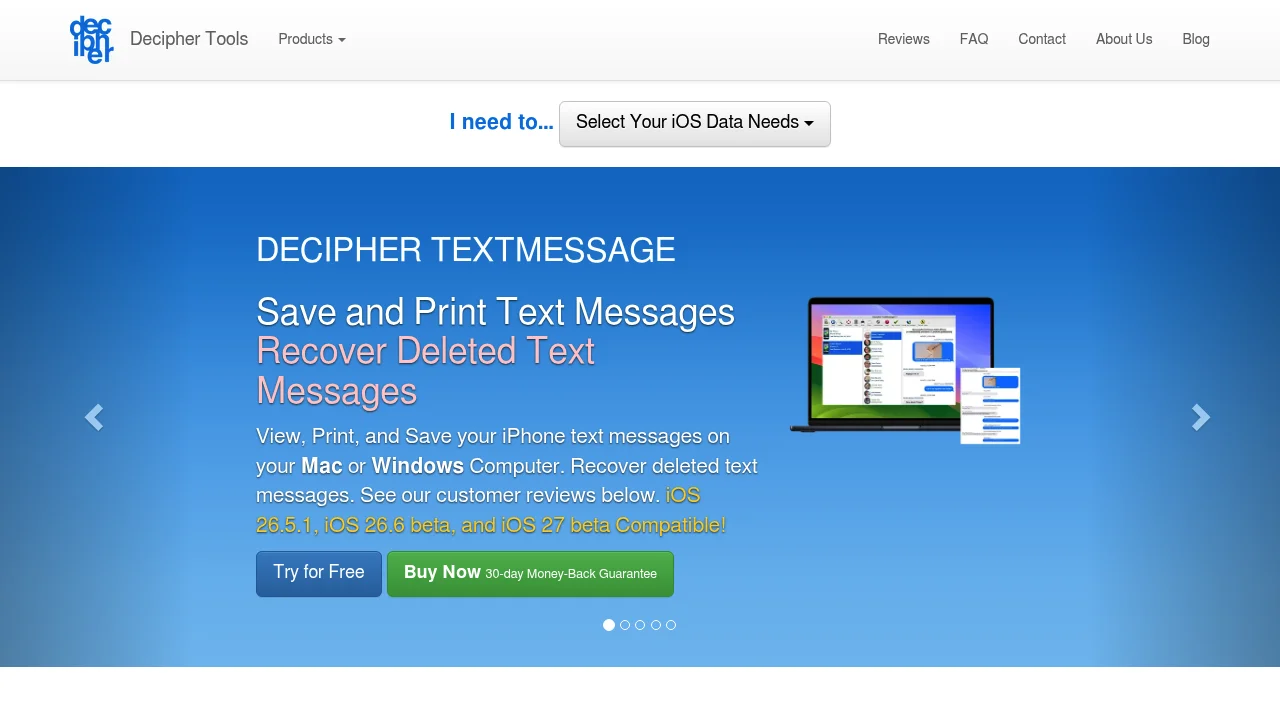
Decipher Tools tarjoaa iOS-hallintosovelluksien sarja Mac- ja Windows-käyttäjille. Yritys korostaa turvallisuutta, asiakasarvosteluja ja rahanpalautustakuuta. Sen tuotteet kattavat iMessage-, SMS- ja muut iOS-tiedon tarpeet, ja niiden sijoittelu pyörii tulostamisen ja dokumentoinnin käyttötapauksissa.
WhatsApp-chatin viennin PDF-muotoon iPhonelta suoraan tavoittelemisen osalta pääosin Decipher Toolsin pääsivusto ei tarjoa omistettua loppuun asti -ohjetta tälle työnkululle, ja työkalu vaatii työpöytätietokoneen toimintaan. Se on kohtuullinen vaihtoehto, jos käytät jo työpöytäpohjaista iOS-hallintotyönkulkua, mutta vähemmän suora, jos haluat iPhone-ainoita polkua PDF-muotoon. Voit nähdä vertailun Decipher TextMessage -vaihtoehtoselvityksestä.
Paras: Työpöytäkäyttäjille, jotka haluavat vahvan asiakastuen ja laajan iOS-hyödyllisyyksien sarjan sekä ovat mukavaksi tietokonepohjaisen varmuuskopiotyönkulun järjestämisen kanssa.
4. WhatsAppin natiivi vienti + iPhone-tulostus PDF-muotoon
Tämä ei ole erillinen sovellus, vaan sisäänrakennettu reitti. WhatsAppin ohjekenttään merkityn mukaisesti vaiheet ovat: avaa chatti, napauuta yhteyshenkilön tai ryhmän nimeä, napauuta Vie chatti, valitse Ilman mediaa (tuottaa .txt-tiedoston) tai Liitä media (tuottaa .zip-paketin .txt-tiedoston plus mediaa), sitten jaa Mail-, Muistiinpanot- tai toiseen sovellukseen.
Sieltä sinun täytyy avata .txt muistiinpanossa tai asiakirjasovelluksessa, joka osaa tulostaa, sitten käytä iOS:n sisäänrakennettua Tulosta-toimintoa (joka luo PDF-tiedoston AirPrintin kautta). Prosessi toimii, mutta se tuottaa muotoilematonta tekstitiedostoa ilman visuaalista rakennetta. Lähettäjänimet näkyvät raakamuotoisena tekstiprefikseinä, eikä tulos ole muotoiltu helppolukemiseksi tai arkistointia varten.
Paras: Nopea, satunnainen henkilökohtainen varmuuskopio, kun muotoilu ei ole tärkeä. Ei ihanteellinen, kun tarvitset siistiä asiakirjaa levyille, tulostukseen tai jakamiseen.
Menetelmien nopea vertailu
| TextPort | iMazing | Decipher Tools | Natiivi vienti + tulostus | |
|---|---|---|---|---|
| Vaatii tietokoneen | Ei | Kyllä | Kyllä | Ei |
| Vaatii iPhone-varmuuskopion? | Ei | Kyllä (voi kestää jopa 2 tuntia) | Kyllä (voi kestää jopa 2 tuntia) | Ei |
| PDF-muoto | Kyllä | Kyllä | Kyllä | Perus (muotoilematon) |
| CSV-muoto | Kyllä | Kyllä | Ei (pääsivulla) | Ei |
| Lähettäjänimet + aikaleimat | Kyllä | Kyllä | Kyllä | Pelkkä teksti |
| Median käsittely | Liitä tai ohita | Kyllä | Kyllä | .zip-tiedosto ainoastaan |
| iPhone-ainoinen työnkulku | Kyllä | Ei | Ei | Osittain |
| Vaivannäköponnistus | Pieni | Keskikerta/Suuri | Keskikerta/Suuri | Pieni |
Vain teksti vai media mukaan: mikä vienti valita
Valinta Ilman mediaa ja Liitä media välillä vaikuttaa sekä tiedoston kokoon että asiakirjan selvyyteen.
Ilman mediaa vie yhden .txt-tiedoston. Se käsitellään nopeammin ja tuottaa pienemmän, siivommman asiakirjan, kun muutat sen PDF-muotoon. Tämä on parempi vaihtoehto, kun tavoitteena on luettava, tekstikeskeinen tallennus, tulostusta, arkistointia tai jakamista muille.
Liitä media pakkaa .zip-paketin, joka sisältää .txt-tiedoston sekä alkuperäiset valokuvat, videot ja ääniviestit. Hyödyllinen, kun media itse on osa sitä, mitä sinun on dokumentoitava, esimerkiksi kun valokuva tai ääniviesti on keskustelun keskeinen näyttö. Tuloksena saatava PDF on suurempi ja saattaa vaatia enemmän vaiheita organisoinnin osalta.
Dokumentointitarkoituksiin teksti-PDF-tiedostot ovat yleensä helpompia lukea ja jakaa. Jos konteksti tietyistä medioista on tärkeä, voit aina sisällyttää mediatiedostot erillisinä liitteinä PDF:n rinnalla sen sijaan, että upotaisit kaiken yhteen asiakirjaan. Tilanteissa, joissa olet valmistamassa asiakirjoja virallisia tarkoituksia varten, katso opas tekstiviestit oikeudellisena todisteena.
Usein kysytyt kysymykset
Onko WhatsAppin natiivilla viennillä viestitraja? WhatsAppin sisäänrakennetulla viennillä voi olla raja hyvin pitkille chateille. Jos keskustelu on äärimmäisen pitkä, natiivi vienti ei välttämättä sisällä kaikkia viestejä. Siinä tapauksessa segmenttien erillinen vienti (tai TextPortin ruututallennus-menetelmä) antaa sinulle enemmän kontrollia.
Tarvitsenko tietokoneen WhatsApp-viestien vientiin PDF-muotoon? Ei. TextPort käsittelee täyden työnkulun iPhonella ja iPadilla WhatsAppin Export chat -toiminnosta iOS:n jakonäkymän kautta valmiiseen PDF-tiedostoon.
Voinko viedä useita WhatsApp-chatteja kerralla? WhatsAppin natiivi vienti käsittelee yhden chatin kerrallaan. TextPort käsittelee jokaisen chatin yksilöllisesti, mutta ei aseta rajoituksia sille, kuinka monta voit viedä peräkkäin.
Sisältyykö viedyt PDF-tiedostot lähettäjänimet ja aikaleimat?
TextPortin avulla kyllä, uudelleen rakennettu keskustelu säilyttää lähettäjänimet ja aikaleimat jokaisessa viestissä. Natiivi .txt vienti sisältää ne tekstinä, mutta ilman visuaalista muotoilua.
Entä jos chattini on erittäin pitkä? Hyvin pitkille chateille päivämäärillä segmentoiminen säilyttää jokaisen viennin hallittavassa koossa.
Soveltuuko viety PDF tulostukseen tai virallisiin asiakirjoihin? TextPortin kautta tuotettu PDF sisältää muotoilun lähettäjänimineen ja aikaleimoineen, mikä tekee siitä sopivan tulostukselle ja asiakirjojen säilytykseen. Erityistä käyttötapauksista, kuten oikeuden asiakirjoista, ota yhteyttä kyseisen lainkäyttöalueen vaatimuksiin.
Jos tarvitset työpöytätyönkulkua
Jos iPhone-ainoinen työnkulku ei ole vaihtoehto, iMazing on muotoiltavin työpöytätyökalu. Se vie WhatsApp-viestejä PDF-, CSV-, Excel- ja RSMF-muotoihin iPhone-koneesta Mac- tai Windows-käyttäjälle, kunkin muodon yksityiskohtaisella ohjeella. Sen RSMF-muoto on erityisesti suunniteltu oikeudellisille tarkistusalustoille kuten Relativity (RelativityOne-dokumentaation mukaan toukokuussa 2026).
Muista "chat-to-PDF"-sovelluksista, jotka eivät ole yllä luetelluista vaihtoehdoista, vahvista, että työkalu nimenomaisesti tukee WhatsAppia (ei pelkästään iMessage- tai SMS-viestejä), säilyttää lähettäjän henkilöllisyyden ja aikaleimat sekä on selkeä yksityisyyskäytäntö ennen kuin jaat keskustelun tietoja.
Oikea valinta ratkeaa kahdella kysymyksellä: onko sinulla tietokonetta saatavilla, ja tarvitsetko mediaa mukaan? Jos haluat viedä WhatsApp-viestejä PDF-muotoon iPhonelta ilman tietokonetta, TextPort on suorin reitti. Jos olet työpöydällä ja tarvitset RSMF-muotoa e-discovery-tarkoituksiin, iMazing kattaa kyseisen työnkulun.

Aloita viestien vienti
Saatavilla iPhonelle, Macille ja Windowsille. Ei tietokonetta tarvita.
