
4 Melhores Aplicações para Exportar Conversas do WhatsApp no iPhone em 2026
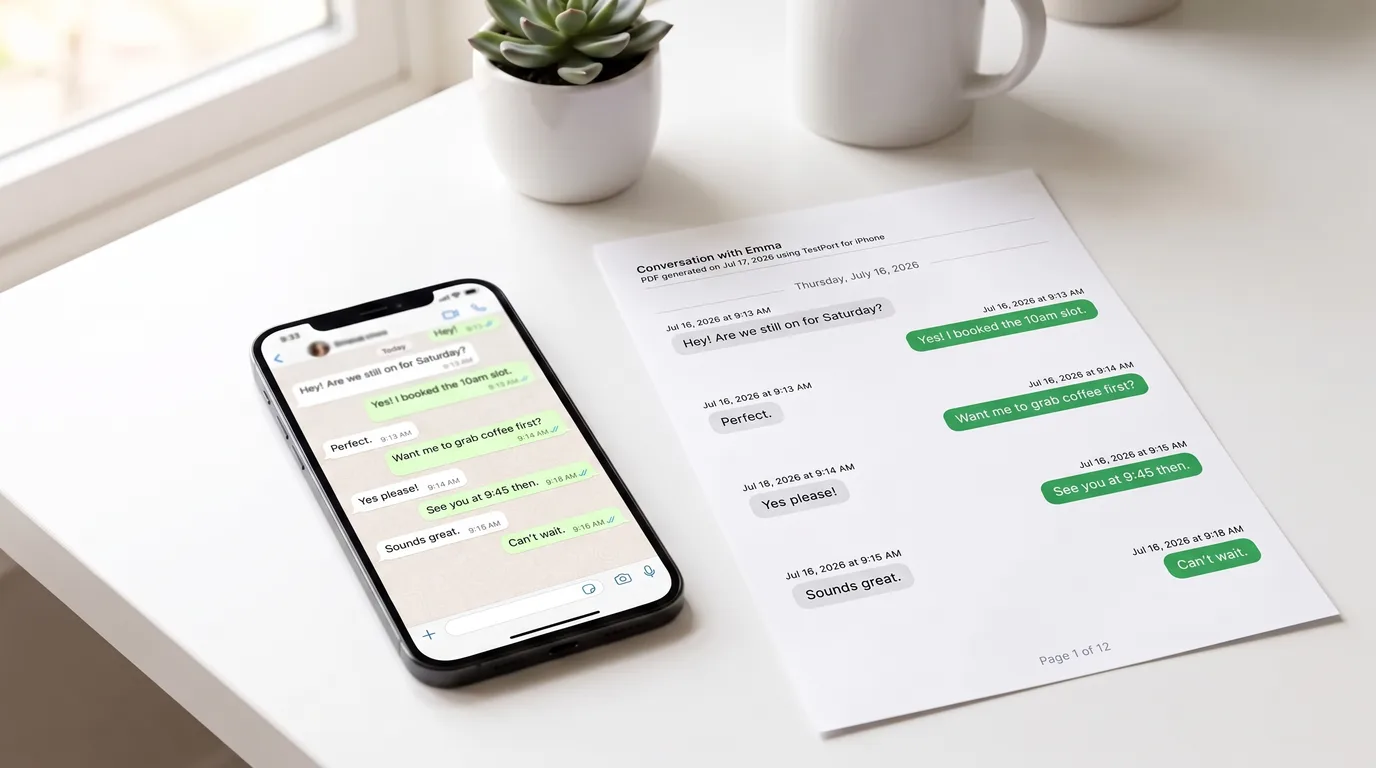
O WhatsApp não tem um botão "Guardar como PDF". Quando tocas em Exportar conversa no iPhone, obténs ou um ficheiro .txt simples (sem multimédia) ou um .zip contendo esse .txt mais as tuas fotografias, vídeos e ficheiros de áudio (com multimédia), de acordo com o Centro de Ajuda do WhatsApp. Passar desse ficheiro bruto para um PDF limpo e pronto para imprimir requer pelo menos um passo adicional, e o passo que escolhes depende inteiramente de qual aplicação utilizas.
As quatro opções abaixo cobrem todos os fluxos de trabalho reais, desde ficar inteiramente no teu iPhone até utilizar uma suite de desktop completa.
1. TextPort (melhor para apenas iPhone, saída em PDF/CSV/TXT)
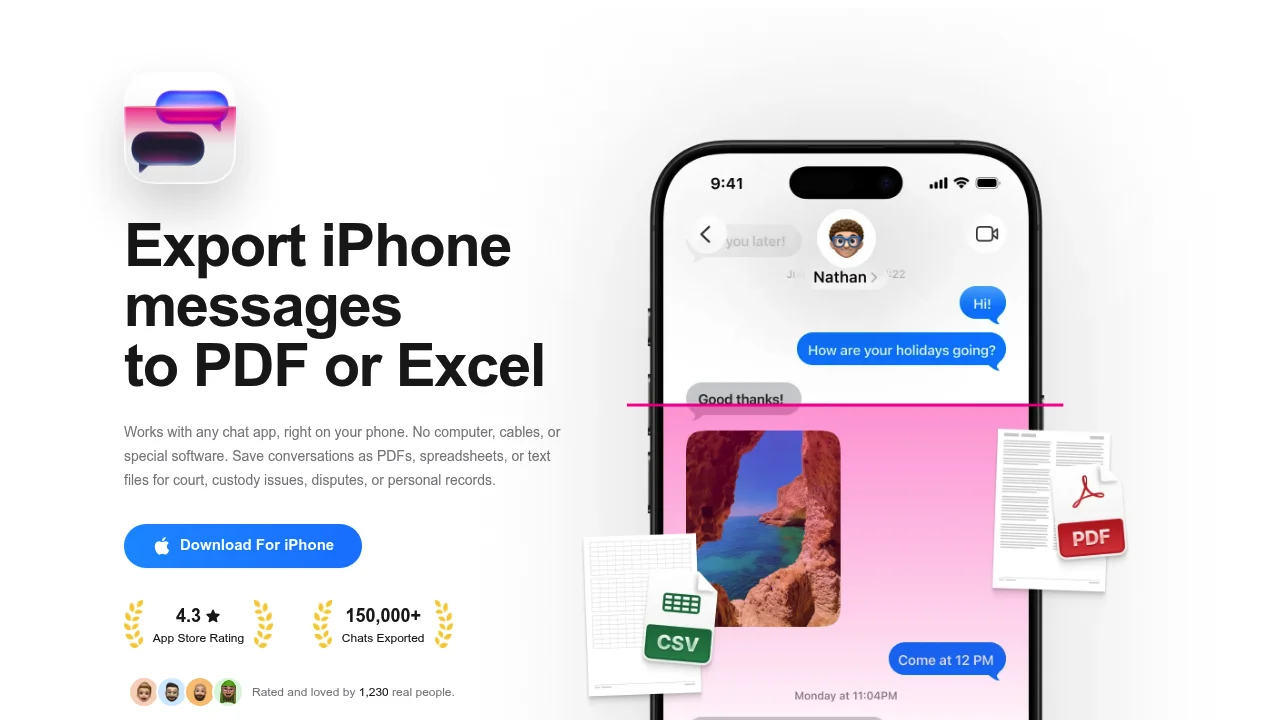
O TextPort é uma ferramenta construída em torno da folha de partilha do iOS, concebida em primeiro lugar para iPhone/iPad. Exportas a conversa dentro do WhatsApp, partilhas o ficheiro diretamente para o TextPort, e a aplicação reconstrói a conversa completa, nomes dos remetentes, carimbos de data/hora e ordem das mensagens intactos, antes de exportar para PDF, CSV ou TXT.
Sem computador, sem cabo USB, sem cópia de segurança necessária.
Como exportar uma conversa do WhatsApp para PDF usando TextPort:
- Abre o WhatsApp e navega até à conversa que queres exportar.
- Toca no nome do contacto ou do grupo no topo.
- Desce e toca em Exportar conversa.
- Escolhe Sem multimédia (apenas texto, ficheiro mais pequeno) ou Anexar multimédia (inclui fotografias, vídeos, mensagens de voz).
- Na folha de partilha do iOS, seleciona TextPort.
- O TextPort reconstrói a conversa com nomes dos remetentes e carimbos de data/hora. Toca em Exportar e escolhe PDF, Imprimir, CSV ou TXT.
Se a conversa reconstruída parecer estranha, verifica que partilhaste o ficheiro correto (o .txt ou .zip) em vez de uma captura de ecrã. Para conversas muito longas, podes dividi-las em segmentos e executar exportações separadas, uma vez que o TextPort não coloca limites ao número de conversas ou mensagens que podes processar.
Para uma explicação detalhada, consulta o como imprimir mensagens do WhatsApp no iPhone.
Melhor para: Qualquer pessoa que queira exportar mensagens do WhatsApp para PDF a partir do iPhone sem tocar num computador. Produz também CSV para exportações compatíveis com folhas de cálculo e TXT para cópia de segurança em texto simples.
2. iMazing (melhor opção de desktop, múltiplos formatos)
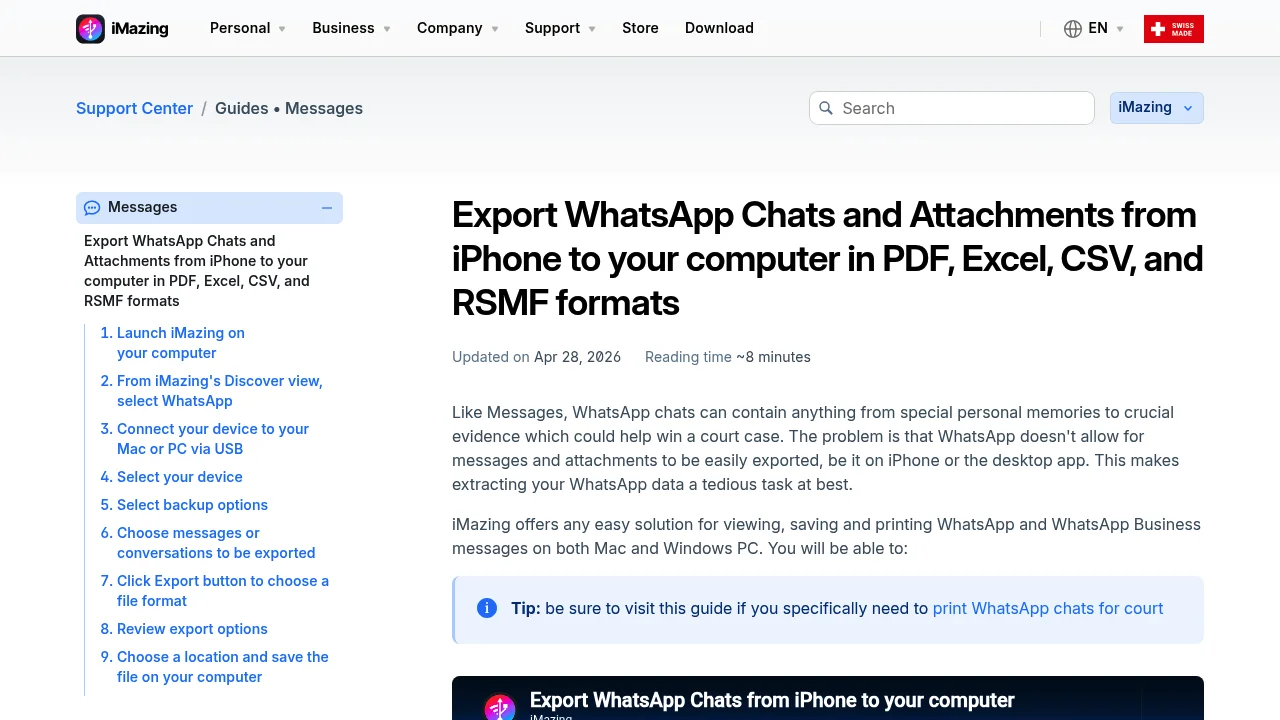
O iMazing é uma aplicação de desktop para Mac e Windows que lê as cópias de segurança do iPhone e exporta conversas do WhatsApp para PDF, Excel, CSV e RSMF (Relativity Short Message Format, um formato padronizado utilizado em fluxos de trabalho de revisão legal). O seu guia de exportação cobre cada formato em detalhe, incluindo casos de uso de descoberta de prova.
A contrapartida: precisas de um Mac ou PC, uma ligação USB ou Wi-Fi, e tempo para criar uma cópia de segurança completa do iPhone antes de poderes exportar qualquer coisa. Esse processo pode levar até duas horas, dependendo do teu dispositivo. Para uma comparação direta do que o iMazing oferece versus o que obténs no iPhone, consulta a análise alternativa do iMazing.
Melhor para: Utilizadores que já trabalham num Mac ou PC e precisam de saída RSMF para descoberta de prova, ou que querem exportar iMessage e WhatsApp lado a lado numa única sessão de desktop.
3. Decipher Tools (desktop, sinais de confiança fortes)
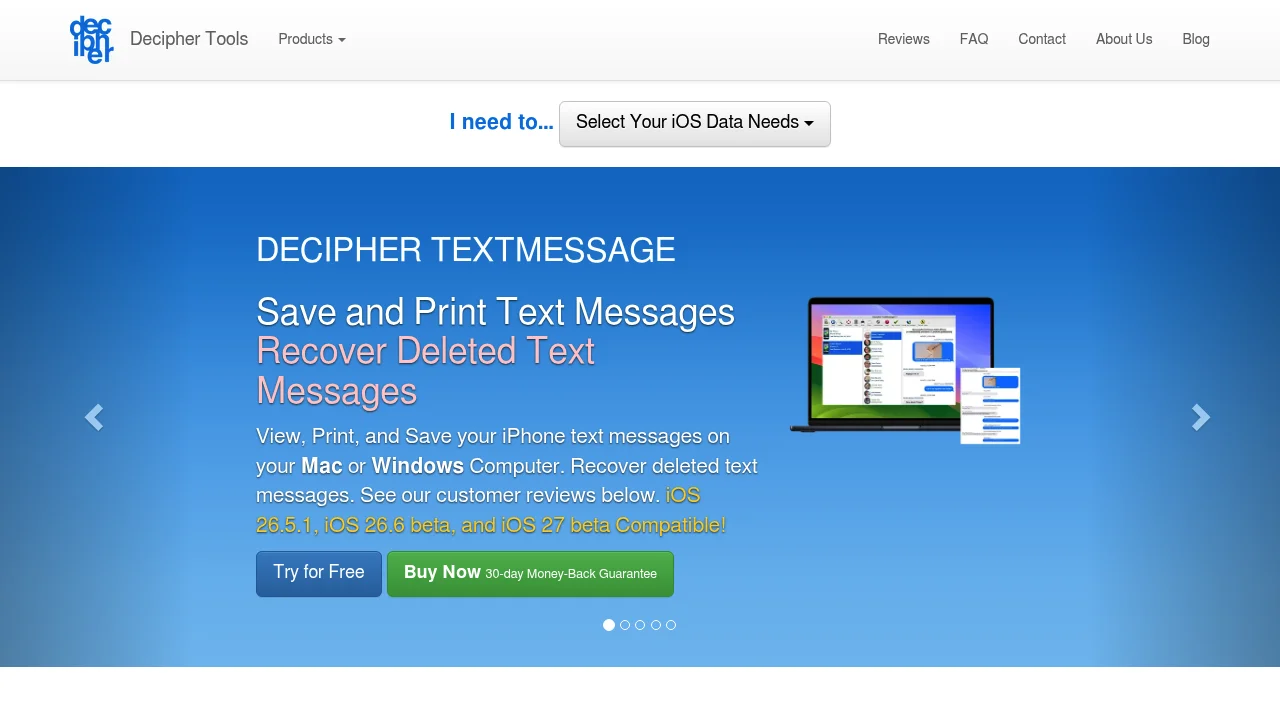
A Decipher Tools oferece uma suite de utilitários de dados do iOS para Mac e Windows. A empresa enfatiza segurança, comentários de clientes e uma garantia de devolução do dinheiro. Os seus produtos cobrem iMessage, SMS e outras necessidades de dados do iOS, com posicionamento em torno de casos de uso de impressão e documentação.
Para o objetivo específico de exportar conversa do WhatsApp para PDF diretamente no iPhone, o site principal do Decipher Tools não fornece um guia passo a passo dedicado para este fluxo de trabalho, e a ferramenta requer um computador de desktop para funcionar. É uma opção razoável se já estiveres a usar um fluxo de trabalho de gestão do iOS baseado em desktop, mas menos direto se quiseres um caminho apenas para iPhone até PDF. Podes ver como se compara no guia alternativo de Decipher TextMessage.
Melhor para: Utilizadores de desktop que querem suporte ao cliente forte e uma suite de utilitários de iOS ampla e que se sentem confortáveis com a configuração de um fluxo de trabalho de cópia de segurança baseado em computador.
4. Exportação nativa do WhatsApp + impressão para PDF no iPhone
Esta não é uma aplicação separada, é a rota integrada. De acordo com o Centro de Ajuda do WhatsApp, os passos são: abre uma conversa, toca no nome do contacto ou do grupo, toca em Exportar conversa, escolhe Sem multimédia (produz um .txt) ou Incluir multimédia (produz um .zip com o .txt mais ficheiros de multimédia), depois partilha para Mail, Notas ou outra aplicação.
A partir daí, precisarias de abrir o .txt numa aplicação de notas ou documentos que possa imprimir, depois usar a função Imprimir integrada do iOS (que cria um PDF via AirPrint). O processo funciona, mas produz um documento em texto simples sem formatação com nenhuma estrutura visual. Os nomes dos remetentes aparecem como prefixos de texto bruto, e o resultado não é formatado para leitura fácil ou arquivo.
Melhor para: Uma cópia de segurança rápida e única em que a formatação não importa. Não é ideal quando precisas de um documento limpo para registos, impressão ou partilha.
Comparação de métodos num relance
| TextPort | iMazing | Decipher Tools | Exportação nativa + impressão | |
|---|---|---|---|---|
| Requer computador | Não | Sim | Sim | Não |
| Requer Cópia de Segurança do iPhone? | Não | Sim (pode levar até 2 horas) | Sim (pode levar até 2 horas) | Não |
| Saída PDF | Sim | Sim | Sim | Básica (sem formatação) |
| Saída CSV | Sim | Sim | Não (na página principal) | Não |
| Nomes dos remetentes + carimbos de data/hora | Sim | Sim | Sim | Apenas texto bruto |
| Gestão de multimédia | Anexar ou ignorar | Sim | Sim | Apenas ficheiro .zip |
| Fluxo de trabalho apenas para iPhone | Sim | Não | Não | Parcial |
| Nível de esforço | Baixo | Médio/Alto | Médio/Alto | Baixo |
Apenas texto versus incluir multimédia: qual exportação escolher
A escolha entre Sem multimédia e Anexar multimédia afeta tanto o tamanho do ficheiro como a clareza do documento.
Sem multimédia exporta um único ficheiro .txt. É mais rápido de processar e produz um documento menor e mais limpo quando o converte em PDF. Esta é a melhor opção quando o objetivo é um registo legível e orientado para o texto, para impressão, arquivo ou partilha com outros.
Anexar multimédia exporta um ficheiro .zip contendo o .txt mais os ficheiros originais de fotografia, vídeo e áudio. Útil quando a própria multimédia faz parte do que precisas de documentar, tal como quando uma fotografia ou mensagem de voz é a peça-chave de prova numa conversa. O PDF resultante será maior e pode exigir mais passos para organizar.
Para fins de documentação, os PDFs apenas de texto tendem a ser mais fáceis de ler e partilhar. Se o contexto de multimédia específica importa, sempre podes incluir os ficheiros de multimédia como anexos separados ao lado do PDF em vez de embutires tudo num documento. Para situações em que estás a preparar registos para fins oficiais, consulta o guia sobre mensagens de texto como prova legal.
Perguntas frequentes
O WhatsApp tem um limite de mensagens na exportação nativa? A exportação integrada do WhatsApp pode ser limitada para conversas muito longas. Se uma conversa for extremamente longa, a exportação nativa pode não incluir todas as mensagens. Nesse caso, exportar segmentos separadamente (ou usar o método de gravação de ecrã no TextPort) dá-te mais controlo.
Preciso de um computador para exportar WhatsApp para PDF? Não. O TextPort trata do fluxo de trabalho completo no iPhone e iPad, desde a função Exportar conversa do WhatsApp através da folha de partilha do iOS até um PDF final.
Posso exportar várias conversas do WhatsApp de uma vez? A exportação nativa do WhatsApp é uma conversa de cada vez. O TextPort processa cada conversa individualmente, mas não coloca limites ao número que podes exportar em sequência.
O meu PDF incluirá carimbos de data/hora e nomes dos remetentes?
Com o TextPort, sim, a conversa reconstruída preserva nomes dos remetentes e carimbos de data/hora em cada mensagem. A exportação .txt nativa inclui-os como texto bruto, mas sem nenhuma formatação visual.
E se a minha conversa for muito longa? Para conversas muito longas, exportar em segmentos de intervalo de datas mantém cada exportação gerível.
O PDF exportado é adequado para impressão ou registos oficiais? Um PDF produzido através do TextPort inclui formatação estruturada com nomes dos remetentes e carimbos de data/hora, tornando-o adequado para impressão e manutenção de registos. Para casos de uso específicos, como processos judiciais, consulta os requisitos relevantes da tua jurisdição.
Se precisares de um fluxo de trabalho de desktop
Se um fluxo de trabalho apenas para iPhone não for uma opção, o iMazing é a ferramenta de desktop mais completa em termos de formatos disponível. Exporta conversas do WhatsApp para PDF, CSV, Excel e RSMF do iPhone para Mac ou Windows, com documentação detalhada para cada formato. A sua saída RSMF é especificamente concebida para plataformas de revisão legal como Relativity (conforme documentação da RelativityOne, maio de 2026).
Para aplicações de terceiros "conversa para PDF" fora das opções listadas aqui, verifica que a ferramenta suporta explicitamente WhatsApp (não apenas iMessage ou SMS), preserva a identidade do remetente e carimbos de data/hora, e tem uma política de privacidade clara antes de partilhares os dados da tua conversa.
A escolha correta resume-se a duas perguntas: tens um computador disponível e precisas de multimédia incluída? Se queres exportar mensagens do WhatsApp para PDF a partir do iPhone sem um computador, o TextPort é o caminho mais direto. Se estás num desktop e precisas de RSMF para descoberta de prova, o iMazing cobre esse fluxo de trabalho.

Começa a exportar as tuas mensagens
Disponível para iPhone, Mac e Windows. Sem necessidade de computador.
