
4 beste apps om WhatsApp-chatberichten van iPhone in 2026 te exporteren
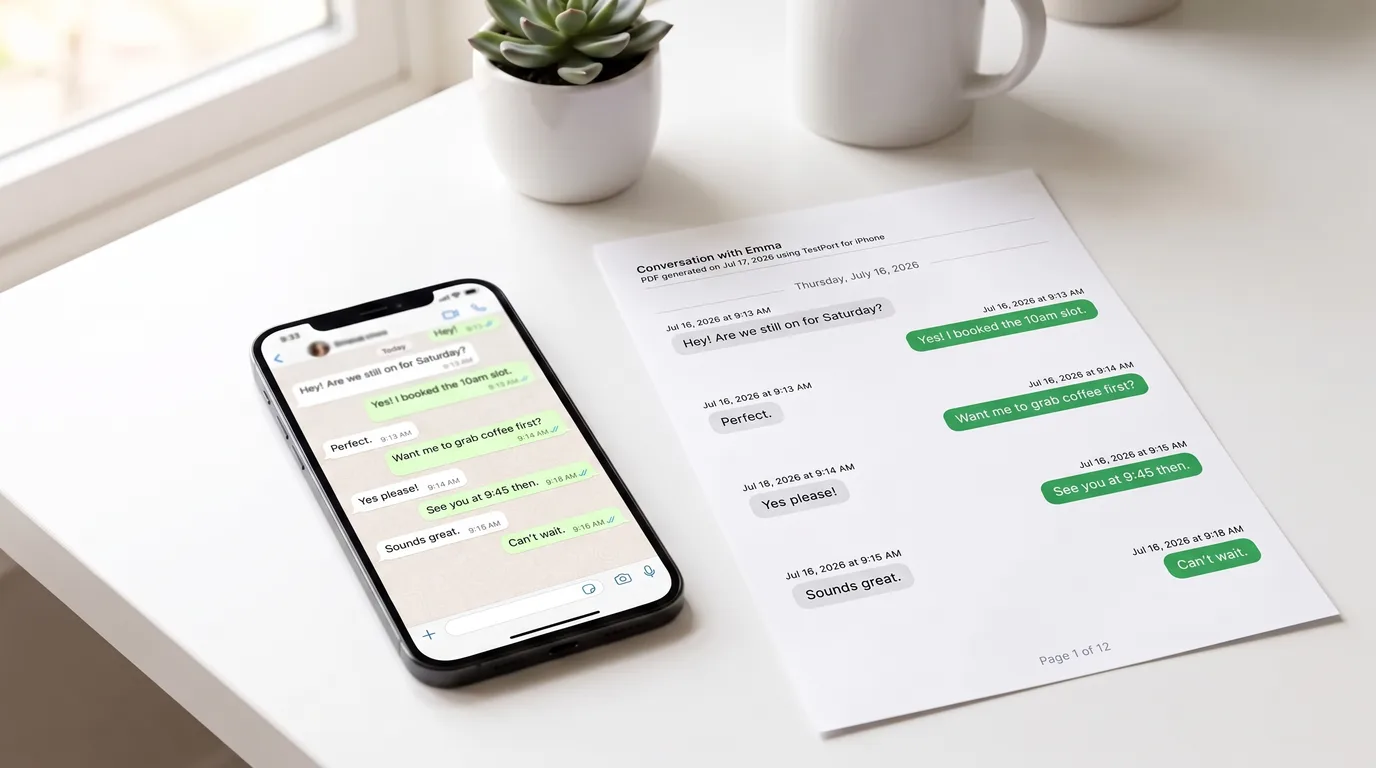
WhatsApp heeft geen knop "Opslaan als PDF". Wanneer je op iPhone op Chat exporteren tikt, krijg je ofwel een eenvoudig .txt-bestand (zonder media) ofwel een .zip met die .txt plus je foto's, video's en audioberichten (met media), volgens het WhatsApp Help Center. Van dat ruwe bestand naar een netjes opgemaakte, afdrukbare PDF is minstens nog één stap nodig, en welke stap je neemt hangt helemaal af van welke app je gebruikt.
De vier opties hieronder dekken elke realistische workflow, van helemaal op je iPhone tot het gebruik van een compleet desktop-pakket.
1. TextPort (beste voor iPhone-only, PDF/CSV/TXT output)
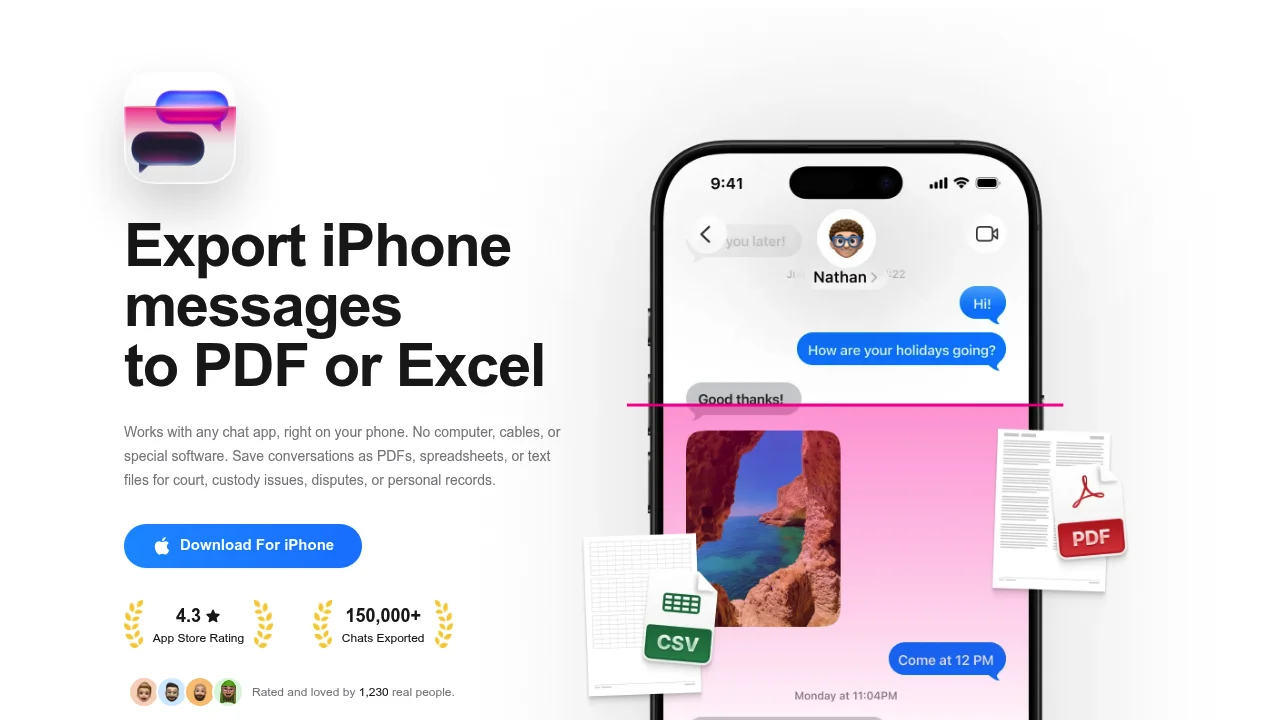
TextPort is een tool gespecialiseerd voor iPhone/iPad gebouwd rond het iOS-deelmenu. Je exporteert de chat binnen WhatsApp, deelt het bestand rechtstreeks naar TextPort, en de app bouwt het volledige gesprek, namen van afzenders, timestamps en berichtvolgorde intact weer op, voordat je exporteert naar PDF, CSV of TXT.
Geen computer, geen USB-kabel, geen backup nodig.
Hoe exporteer je een WhatsApp-chat naar PDF met TextPort:
- Open WhatsApp en ga naar de chat die je wilt exporteren.
- Tik op de naam van het contact of de groep bovenaan.
- Scroll naar beneden en tik op Chat exporteren.
- Kies Zonder media (alleen tekst, kleiner bestand) of Voeg media toe (bevat foto's, video's, spraakberichten).
- In het iOS-deelmenu tik je op TextPort.
- TextPort bouwt het gesprek opnieuw op met namen van afzenders en timestamps. Tik op Exporteren en kies PDF, Afdrukken, CSV of TXT.
Als het herbouwde gesprek er raar uitziet, controleer dan of je het juiste bestand hebt gedeeld (de .txt of .zip) in plaats van een screenshot. Voor zeer lange chats kun je ze splitsen in segmenten en aparte exports uitvoeren, omdat TextPort geen limiet stelt op het aantal gesprekken of berichten die je kunt verwerken.
Voor een gedetailleerde handleiding, zie hoe WhatsApp-berichten van iPhone afdrukken.
Het beste voor: Iedereen die WhatsApp-berichten naar PDF van iPhone wil exporteren zonder een computer te gebruiken. Biedt ook CSV voor spreadsheet-compatibele exports en TXT voor platte-tekstback-up.
2. iMazing (beste desktop-optie, meerdere formats)
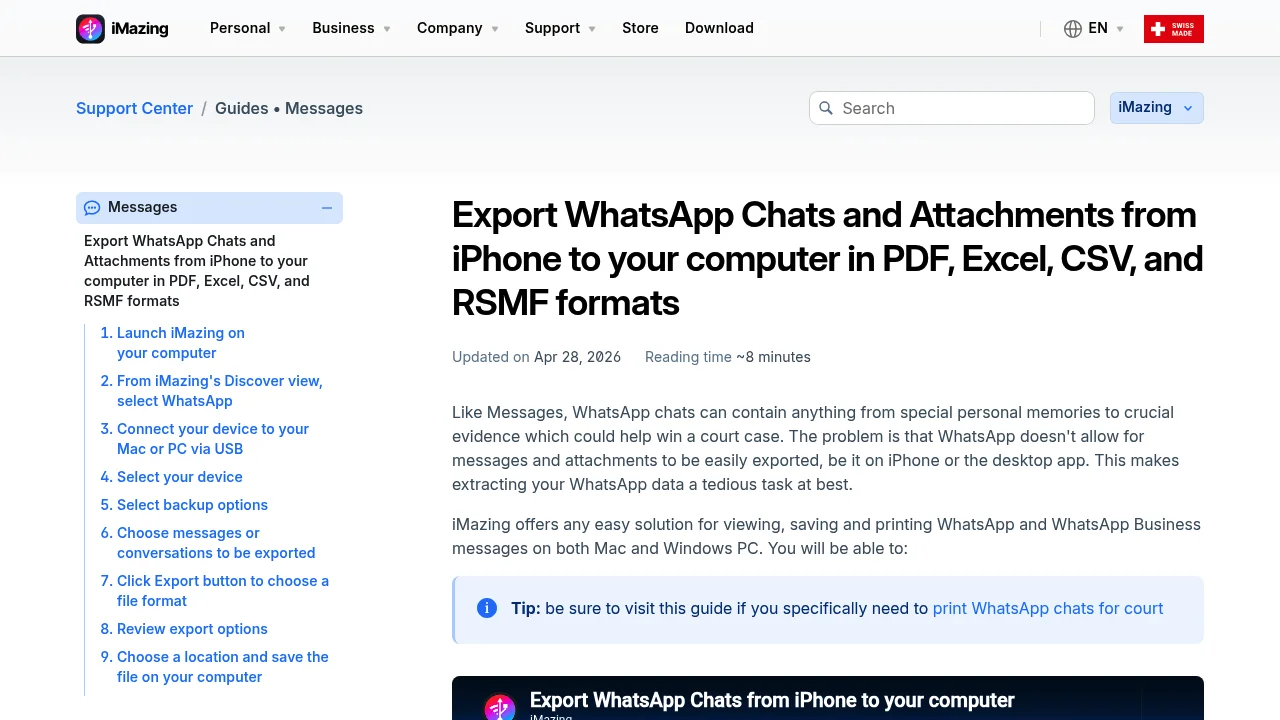
iMazing is een desktop-toepassing voor Mac en Windows die iPhone-backups leest en WhatsApp-chats naar PDF, Excel, CSV en RSMF exporteert (Relativity Short Message Format, een gestandaardiseerd format gebruikt in juridische reviewworkflows). De export-handleiding behandelt elk format in detail, inclusief e-discovery-toepassingen.
Het nadeel: je hebt een Mac of PC nodig, een USB- of Wi-Fi-verbinding, en tijd om een volledige iPhone-backup te maken voordat je iets kunt exporteren. Dat proces kan tot twee uur duren, afhankelijk van je apparaat. Voor een direct vergelijk van wat iMazing biedt versus wat je op iPhone krijgt, zie de iMazing-alternatiefgids.
Het beste voor: Gebruikers die al op een Mac of PC werken en RSMF-output nodig hebben voor e-discovery, of die iMessage en WhatsApp naast elkaar in één desktop-sessie willen exporteren.
3. Decipher Tools (desktop, sterke vertrouwenssignalen)
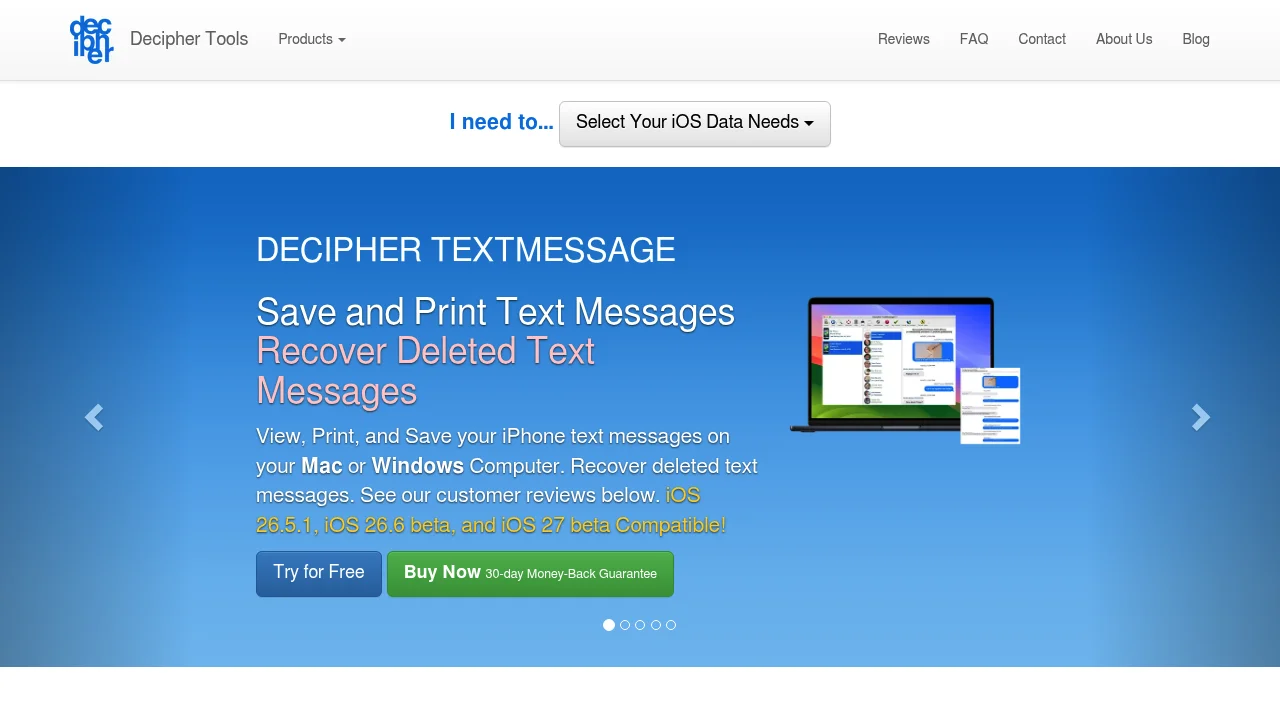
Decipher Tools biedt een suite van iOS-data-utilities voor Mac en Windows. Het bedrijf benadrukt beveiliging, klantbeoordelingen en een geldterug-garantie. De producten dekken iMessage, SMS en andere iOS-data-behoeften, met positionering rond afdruk- en documentatietoepassingen.
Voor het specifieke doel van het exporteren van WhatsApp-chats naar PDF rechtstreeks op iPhone, biedt de hoofd-Decipher Tools-site geen toegewijde end-to-end-handleiding voor deze workflow, en het hulpprogramma vereist een desktop-computer om uit te voeren. Het is een redelijke optie als je al een desktop-gebaseerde iOS-management-workflow gebruikt, maar minder direct als je een iPhone-only-pad naar PDF wilt. Je kunt zien hoe het wordt vergeleken in de Decipher TextMessage-alternatief-gids.
Het beste voor: Desktop-gebruikers die sterke klantenondersteuning en een brede iOS-utility-suite willen en zich comfortabel voelen met het instellen van een computer-gebaseerde backup-workflow.
4. Native WhatsApp-export + iPhone-afdruk naar PDF
Dit is geen aparte app, het is de ingebouwde optie. Volgens het WhatsApp Help Center zijn de stappen: open een chat, tik op de naam van het contact of de groep, tik op Chat exporteren, kies Zonder media (produceert een .txt) of Voeg media toe (produceert een .zip met de .txt plus mediabestanden), deel vervolgens naar Mail, Notities of een andere app.
Van daaruit zou je de .txt in een notities- of document-app moeten openen die kan afdrukken, en dan iOS's ingebouwde Afdrukken-functie gebruiken (die een PDF maakt via AirPrint). Het proces werkt, maar het produceert een onopgemaakt platte-tekstdocument zonder visuele structuur. Namen van afzenders verschijnen als ruwe tekstvoorvoegsels, en het resultaat is niet opgemaakt voor gemakkelijk lezen of archivering.
Het beste voor: Een snelle, eenmalige persoonlijke back-up waar opmaak niet uitmaakt. Niet ideaal als je een netjes document nodig hebt voor records, afdrukken of delen.
Methodevergelijking in één oogopslag
| TextPort | iMazing | Decipher Tools | Native export + afdrukken | |
|---|---|---|---|---|
| Vereist computer | Nee | Ja | Ja | Nee |
| Vereist iPhone Backup? | Nee | Ja (kan tot 2 uur duren) | Ja (kan tot 2 uur duren) | Nee |
| PDF-output | Ja | Ja | Ja | Basis (onopgemaakt) |
| CSV-output | Ja | Ja | Nee (niet op hoofdpagina) | Nee |
| Namen afzenders + timestamps | Ja | Ja | Ja | Alleen ruwe tekst |
| Mediaverwerking | Bijvoegen of overslaan | Ja | Ja | Alleen .zip-bestand |
| iPhone-only workflow | Ja | Nee | Nee | Gedeeltelijk |
| Inspanningsniveau | Laag | Gemiddeld/Hoog | Gemiddeld/Hoog | Laag |
Alleen tekst vs. media toevoegen: welke export moet je kiezen
De keuze tussen Zonder media en Voeg media toe beïnvloedt zowel de bestandsgrootte als de documenthelderheid.
Zonder media exporteert een enkel .txt-bestand. Het is sneller om te verwerken en produceert een kleiner, schoner document wanneer je het naar PDF converteert. Dit is de betere optie wanneer het doel een leesbare, tekstgeoriënteerde record is, voor afdrukken, archivering of delen met anderen.
Voeg media toe exporteert een .zip-bestand met de .txt plus de originele foto-, video- en audiobestanden. Handig wanneer de media zelf onderdeel is van wat je moet documenteren, bijvoorbeeld wanneer een foto of spraakbericht het sleutelbewijs in een gesprek is. De resulterende PDF zal groter zijn en kan meer stappen vereisen om te organiseren.
Voor documentatiedoeleinden zijn tekstuele PDF's meestal gemakkelijker te lezen en delen. Als context van specifieke media uitmaakt, kun je de mediabestanden altijd als aparte bijlagen naast de PDF opnemen in plaats van alles in één document in te bedden. Voor situaties waarin je records voor officiële doeleinden voorbereidt, zie de gids over tekstberichten als juridisch bewijs.
Veelgestelde vragen
Heeft WhatsApp's native export een berichtlimiet? WhatsApp's ingebouwde export kan beperkt zijn voor zeer lange chats. Als een gesprek uitzonderlijk lang is, bevat de native export mogelijk niet alle berichten. In dat geval geeft het exporteren van segmenten afzonderlijk (of het schermopname-hulpmiddel in TextPort gebruiken) je meer controle.
Heb ik een computer nodig om WhatsApp naar PDF te exporteren? Nee. TextPort verwerkt de volledige workflow op iPhone en iPad, van WhatsApp's exportfunctie via het iOS-deelmenu tot een voltooide PDF.
Kan ik meerdere WhatsApp-chats tegelijk exporteren? WhatsApp's native export werkt één chat tegelijk. TextPort verwerkt elke chat afzonderlijk, maar stelt geen limiet op het aantal dat je achtereenvolgens kunt exporteren.
Zal mijn PDF timestamps en namen van afzenders bevatten?
Met TextPort, ja, het herbouwde gesprek bewaart namen van afzenders en timestamps op elk bericht. De native .txt-export bevat ze als ruwe tekst, maar zonder visuele opmaak.
Wat als mijn chat erg lang is? Voor zeer lange chats houdt het exporteren in datumbereik-segmenten elke export beheersbaar.
Is de geëxporteerde PDF geschikt voor afdrukken of officiële records? Een PDF geproduceerd via TextPort bevat gestructureerde opmaak met namen van afzenders en timestamps, waardoor het geschikt is voor afdrukken en archivering. Voor specifieke toepassingen zoals gerechtelijke dossiers, raadpleeg de relevante vereisten voor jouw jurisdictie.
Als je een desktop-workflow nodig hebt
Als een iPhone-only workflow geen optie is, is iMazing het meest format-compleet beschikbare desktop-hulpprogramma. Het exporteert WhatsApp-chats naar PDF, CSV, Excel en RSMF van iPhone naar Mac of Windows, met gedetailleerde documentatie voor elk format. De RSMF-output is speciaal ontworpen voor juridische review-platforms zoals Relativity (volgens RelativityOne-documentatie, mei 2026).
Voor third-party "chat to PDF"-apps buiten de hier genoemde opties, verifieer dat het hulpprogramma expliciet WhatsApp ondersteunt (niet alleen iMessage of SMS), de identiteit van afzender en timestamps bewaart, en een duidelijk privacybeleid heeft voordat je je gespreksgegevens deelt.
De juiste keuze komt neer op twee vragen: heb je een computer beschikbaar, en heb je media nodig? Als je WhatsApp-berichten naar PDF van iPhone wilt exporteren zonder computer, is TextPort het meest directe pad. Als je op een desktop bent en RSMF voor e-discovery nodig hebt, behandelt iMazing dat workflow.

Exporteer je berichten
Beschikbaar voor iPhone, Mac en Windows. Geen computer vereist.
