
4 най-добрих приложения за експортиране на WhatsApp чатове от iPhone през 2026
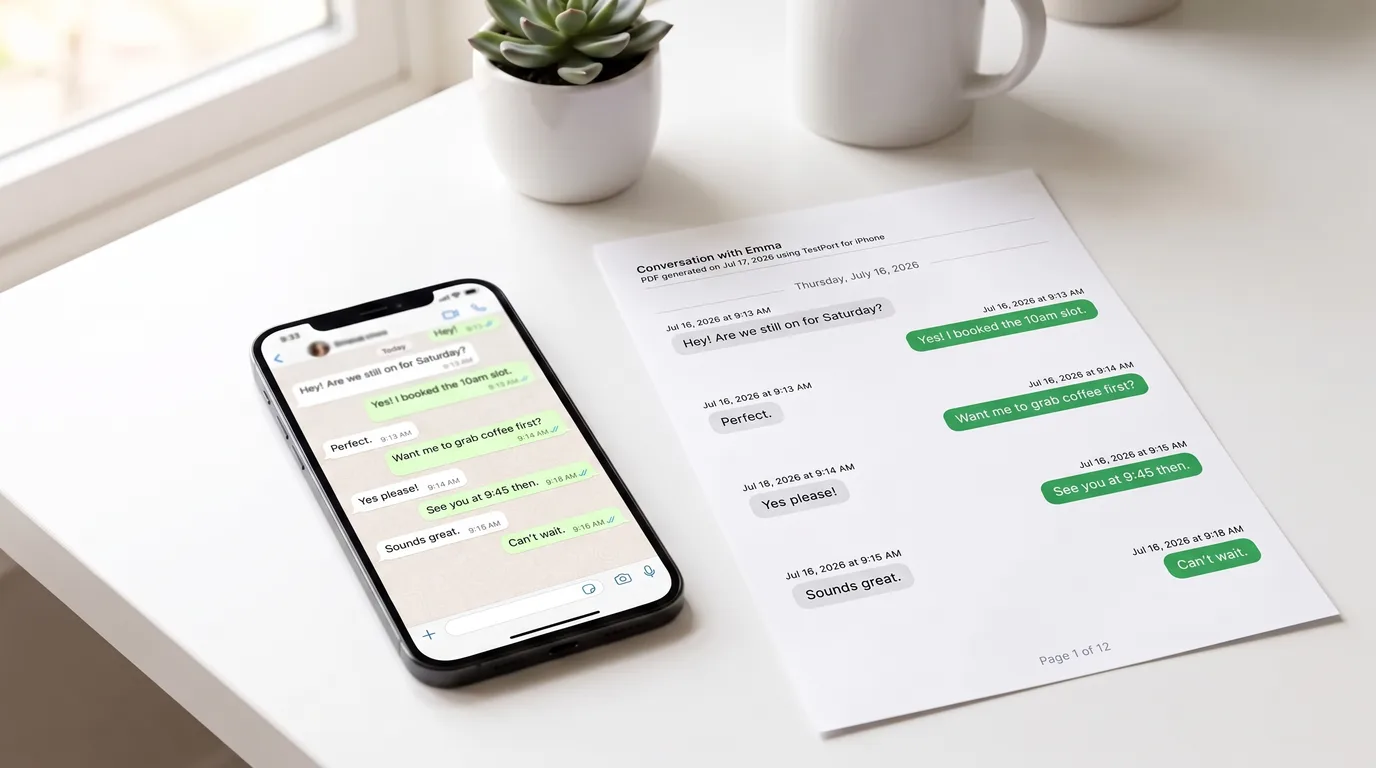
WhatsApp няма бутон "Запази като PDF". Когато докоснеш Експортирай чат на iPhone, получаваш или един обикновен файл .txt (без медии), или един .zip файл, съдържащ този .txt плюс твоите снимки, видеа и аудиофайлове (с медии), според Помощния център на WhatsApp. Преобразуването от този суров файл до един чист, готов за печат PDF изисква поне още една стъпка, а коя точно стъпка зависи изцяло от това кое приложение използваш.
Четирите варианта по-долу покриват всеки реалистичен работен процес, от работа изцяло на iPhone до използване на полноценен настолен пакет.
1. TextPort (най-добро за iPhone-само, PDF/CSV/TXT експорт)
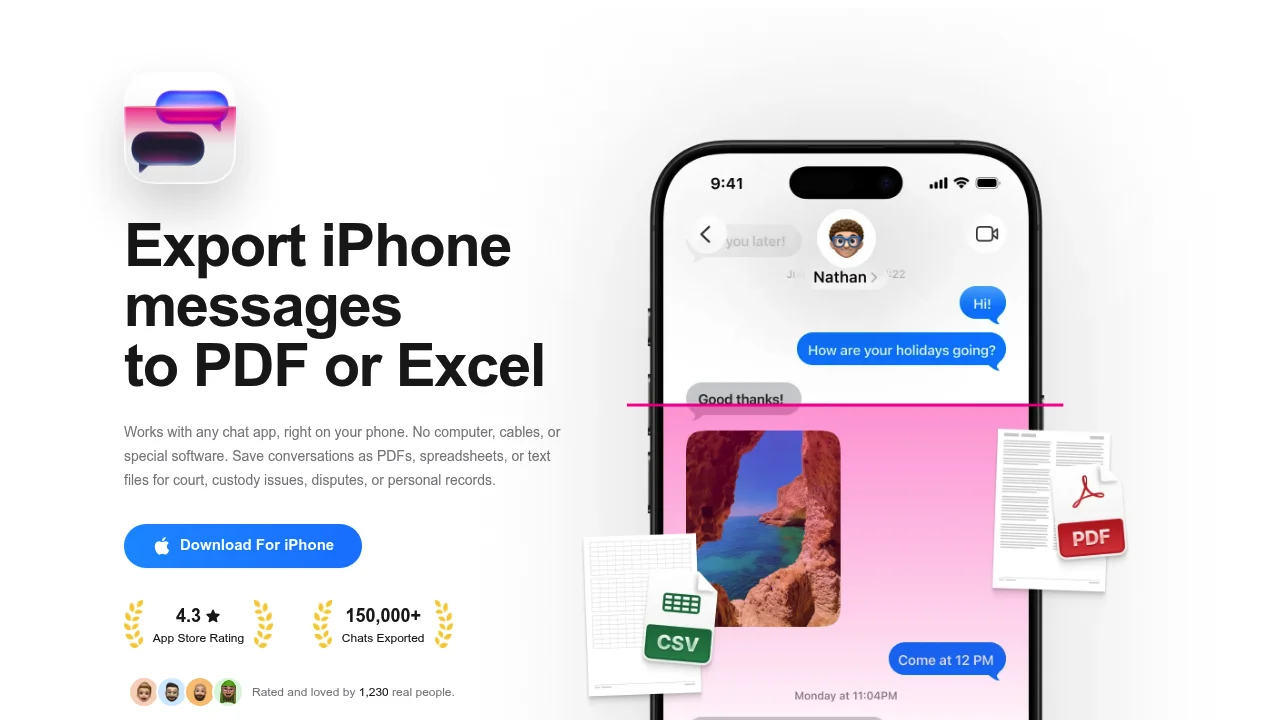
TextPort е инструмент, разработен за iPhone/iPad около панела за споделяне на iOS. Експортираш чата в WhatsApp, споделяш файла директно с TextPort, и приложението реконструира цялата разговор със запазени имена на подателите, времеви отпечатъци и ред на съобщенията, преди експортирането в PDF, CSV или TXT.
Няма компютър, няма USB кабел, няма архивно копие.
Как да експортираш WhatsApp чат в PDF с TextPort:
- Отвори WhatsApp и навигирай до чата, който искаш да експортираш.
- Докосни контакта или групата в горната част.
- Превърти надолу и докосни Експортирай чат.
- Избери Без медии (само текст, по-малък файл) или Прикачи медии (включва снимки, видеа, гласови бележки).
- На панела за споделяне на iOS избери TextPort.
- TextPort реконструира разговора със имена на подателите и времеви отпечатъци. Докосни Експортирай и избери PDF, Печат, CSV или TXT.
Ако реконструираният разговор изглежда странен, провери дали си споделил правилния файл (.txt или .zip) вместо скрийншот. За много дълги чатове можеш да ги раздели на части и да запустиш отделни експорти, тъй като TextPort няма ограничения на броя разговори или съобщения, които можеш да обработиш.
За подробно ръководство виж как да отпечаташ WhatsApp съобщения от iPhone.
Най-добро за: Всеки, който иска да експортира WhatsApp съобщения в PDF от iPhone без да докосва компютър. Дава и CSV за експорт, съместим със електронни таблици и TXT за обикновен текстов архив.
2. iMazing (най-добро настолното решение, множество формати)
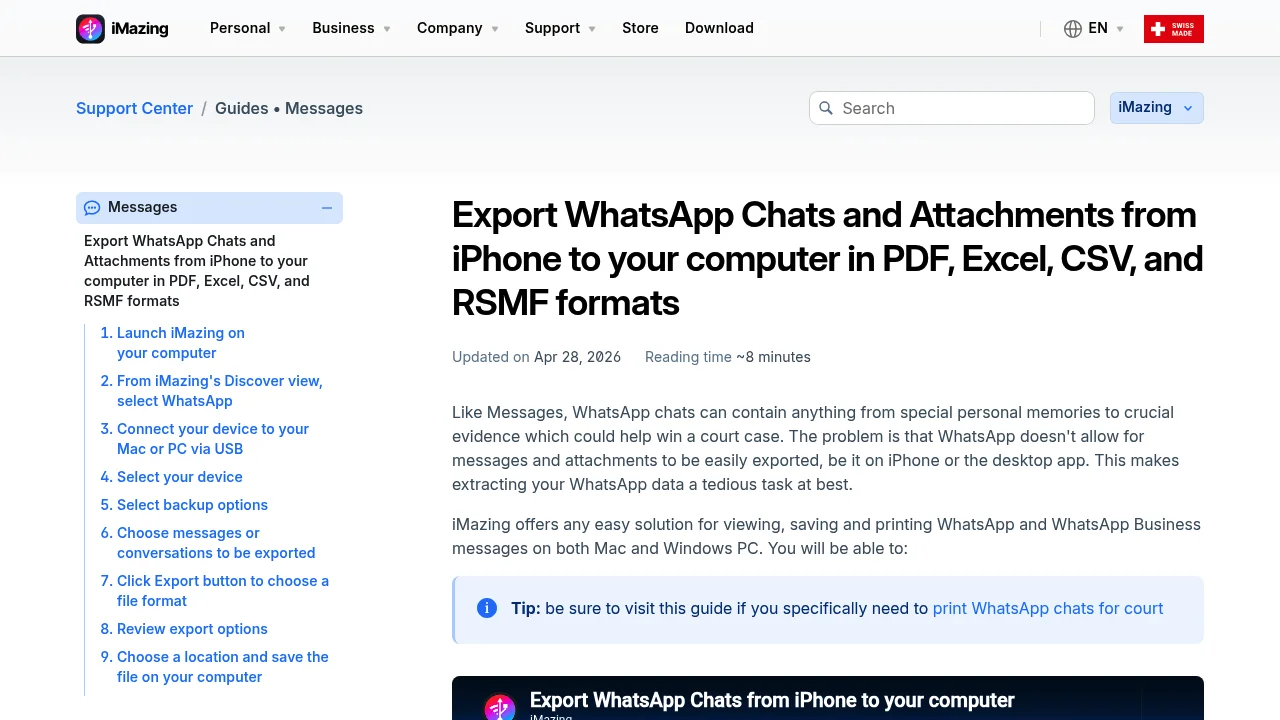
iMazing е настолно приложение за Mac и Windows, което чете iPhone архивни копия и експортира WhatsApp чатове в PDF, Excel, CSV и RSMF (Relativity Short Message Format, стандартизиран формат, използван в работни процеси за правно преглеждане). Неговото ръководство за експорт покрива всеки формат подробно, включително случаи на електронно откритие.
Компромисът: имаш нужда от Mac или PC, USB или Wi-Fi връзка, и време за създаване на пълно iPhone архивно копие преди да можеш да експортираш нещо. Този процес може да отнеме до два часа в зависимост от устройството ти. За преглед на това какво предлага iMazing в сравнение с това, което получаваш на iPhone, виж iMazing алтернативния преглед.
Най-добро за: Потребители, които вече работят на Mac или PC и имат нужда от RSMF експорт за електронно откритие, или които искат да експортират iMessage и WhatsApp един до друг в една настолна сесия.
3. Decipher Tools (настолен, силни сигнали за доверие)
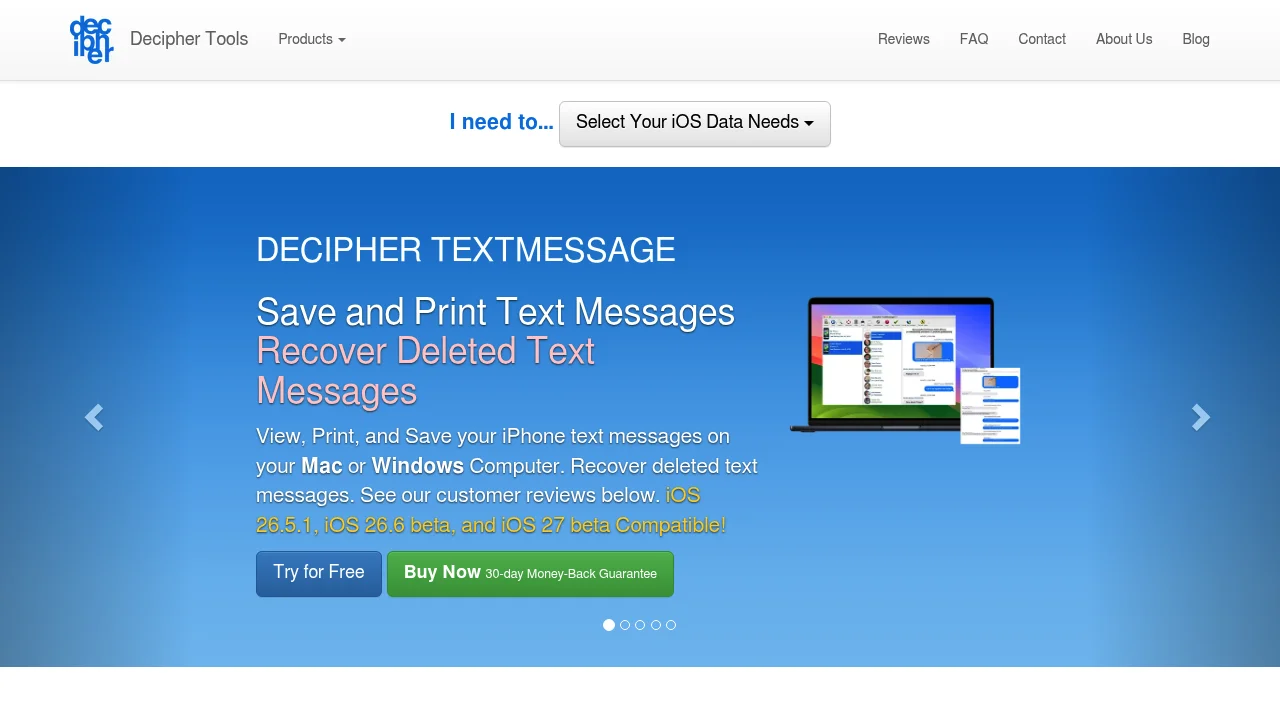
Decipher Tools предлага пакет от iOS инструменти за Mac и Windows. Компанията подчертава сигурност, отзивите на клиентите и гарантия за връщане на пари. Нейните продукти покриват iMessage, SMS и други iOS данни, с позиционирането около печат и документацията.
За конкретната цел на експортиране на WhatsApp чат в PDF директно на iPhone, основният сайт на Decipher Tools не предоставя специално ръководство от край до край за този работен процес, и инструментът изисква настолен компютър за работа. Това е разумен вариант, ако вече използваш настолен iOS управленски работен процес, но е по-малко директен, ако искаш iPhone-само решение за PDF. Можеш да видиш как се сравнява в Decipher TextMessage алтернативното ръководство.
Най-добро за: Настолни потребители, които искат силна поддръжка на клиентите и широк iOS инструментариум и са в порядък със настройката на компютърно-базиран работен процес за архивни копия.
4. Вградено експортиране на WhatsApp + iPhone печат в PDF
Това не е отделно приложение, това е вградения вариант. Според Помощния център на WhatsApp, стъпките са: отвори чат, докосни контакта или групата, докосни Експортирай чат, избери Без медии (произвежда .txt) или Прикачи медии (произвежда .zip с .txt плюс медийни файлове), после споделяне към Поща, Бележки или друго приложение.
Оттам щеше да трябва да отвориш .txt в приложение за бележки или документи, което може да печата, после да използваш встроената на iOS функция Печат (която създава PDF чрез AirPrint). Процесът работи, но произвежда неформатиран обикновен текстов документ без визуална структура. Имената на подателите се появяват като суров текст префикс, и резултатът не е форматиран за лесно четене или съхранение.
Най-добро за: Бърз, еднократен личен архив, където форматирането няма значение. Не е идеално, когато имаш нужда от чист документ за записи, печат или споделяне.
Сравнение на методите в един поглед
| TextPort | iMazing | Decipher Tools | Вграден експорт + печат | |
|---|---|---|---|---|
| Изисква компютър | Не | Да | Да | Не |
| Изисква iPhone архивно копие? | Не | Да (може да отнеме до 2 часа) | Да (може да отнеме до 2 часа) | Не |
| PDF експорт | Да | Да | Да | Основен (неформатиран) |
| CSV експорт | Да | Да | Не (на главната страница) | Не |
| Имена на подателите + времеви отпечатъци | Да | Да | Да | Суров текст само |
| Обработка на медии | Прикачи или пропусни | Да | Да | .zip файл само |
| iPhone-само работен процес | Да | Не | Не | Частичен |
| Ниво на усилие | Ниско | Средно/високо | Средно/високо | Ниско |
Само текст vs. прикачени медии: кой експорт да избереш
Изборът между Без медии и Прикачи медии влияе както на размера на файла, така и на яснотата на документа.
Без медии експортира един файл .txt. Това е по-бързо за обработка и произвежда по-малък, по-чист документ при преобразуването му в PDF. Това е по-добрият вариант, когато целта е четим, текст-ориентиран запис за печат, съхранение или споделяне с други.
Прикачи медии експортира файл .zip, съдържащ същия .txt плюс оригиналните снимки, видеа и аудиофайлове. Полезно, когато самите медии са част от това, което трябва да документираш, например снимка или гласова бележка е ключевото доказателство в разговора. Резултатният PDF ще е по-голям и може да изисква още стъпки за организиране.
За целите на документирането текст-само PDF са по-лесни за четене и споделяне. Ако контекстът от конкретни медии е важен, винаги можеш да прикачиш медийните файлове отделно до PDF вместо да вграждаш всичко в един документ. За ситуации, в които подготвяш записи за официални цели, виж ръководството за текстови съобщения като правно доказателство.
Често задавани въпроси
Има ли вградено експортиране на WhatsApp ограничение на съобщенията? Вградено експортирането на WhatsApp може да е ограничено за много дълги чатове. Ако разговорът е невероятно дълъг, вградено експортирането може да не включи всички съобщения. В този случай експортирането на части поотделно (или използване на методът със скрийн-запис в TextPort) ти дава повече контрол.
Трябва ли ми компютър за експортиране на WhatsApp в PDF? Не. TextPort обработва целия работен процес на iPhone и iPad, от WhatsApp функцията за експорт на чат чрез панела за споделяне на iOS до готовия PDF.
Мога ли да експортирам множество WhatsApp чатове наведнъж? Вградено експортирането на WhatsApp е един чат по един. TextPort обработва всеки чат отделно, но няма ограничения колко можеш да експортираш в редица.
Ще включи ли моят PDF времеви отпечатъци и имена на подателите?
С TextPort да, реконструираният разговор запазва имена на подателите и времеви отпечатъци на всяко съобщение. Вградено експортирането .txt ги включва като суров текст, но без визуално форматиране.
Какво, ако чатът ми е много дълъг? За много дълги чатове експортирането по дати-обхват части държи всеки експорт управляем.
Подходит ли е експортираният PDF за печат или официални записи? PDF произведен чрез TextPort включва структурирано форматиране със имена на подателите и времеви отпечатъци, което го прави подходящ за печат и съхранение на записи. За конкретни случаи като съдебни подавания консултирай релевантните изисквания за твоята юрисдикция.
Ако имаш нужда от настолен работен процес
Ако iPhone-само работен процес не е опция, iMazing е най-форматно-пълният настолен инструмент. Експортира WhatsApp чатове в PDF, CSV, Excel и RSMF от iPhone към Mac или Windows, със подробна документация за всеки формат. Неговият RSMF експорт е специално проектиран за платформи за правно преглеждане като Relativity (според Relativity One документация, май 2026).
За приложения от трети страни "чат в PDF" извън посочените опции, провери дали инструментът изрично поддържа WhatsApp (не само iMessage или SMS), запазва идентичност на подателя и времеви отпечатъци, и има ясна политика за поверителност преди да споделиш данните си от разговори.
Правилният избор зависи от два въпроса: имаш ли компютър на разположение, и имаш ли нужда от медии включени? Ако искаш да експортираш WhatsApp съобщения в PDF от iPhone без компютър, TextPort е най-преките пътека. Ако работиш на настолен и имаш нужда от RSMF за електронно откритие, iMazing покрива този работен процес.

Започни да експортираш съобщенията си
Достъпно за iPhone, Mac и Windows. Без компютър.
