
4 migliori app per esportare i messaggi WhatsApp da iPhone nel 2026
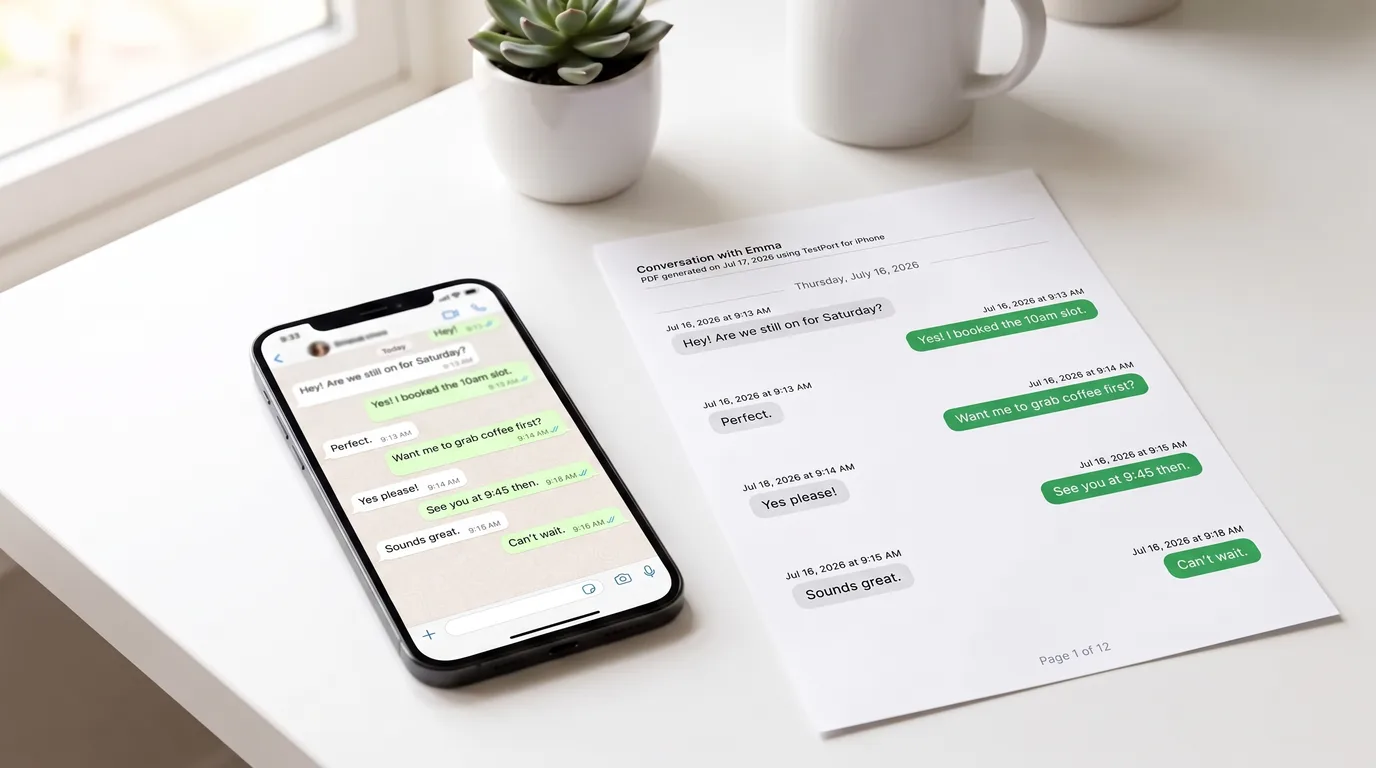
WhatsApp non ha un pulsante "Salva come PDF". Quando tocchi Esporta chat su iPhone, ottieni un file .txt semplice (senza media) o un .zip contenente quello stesso .txt più le tue foto, video e file audio (con media), secondo il Centro assistenza di WhatsApp. Per passare da quel file grezzo a un PDF pulito e pronto per la stampa serve almeno un passaggio in più, e quale passaggio dipende interamente da quale app usi.
Le quattro opzioni qui sotto coprono ogni flusso realistico, dal rimanere completamente su iPhone all'uso di una suite desktop completa.
1. TextPort (migliore per solo iPhone, output PDF/CSV/TXT)
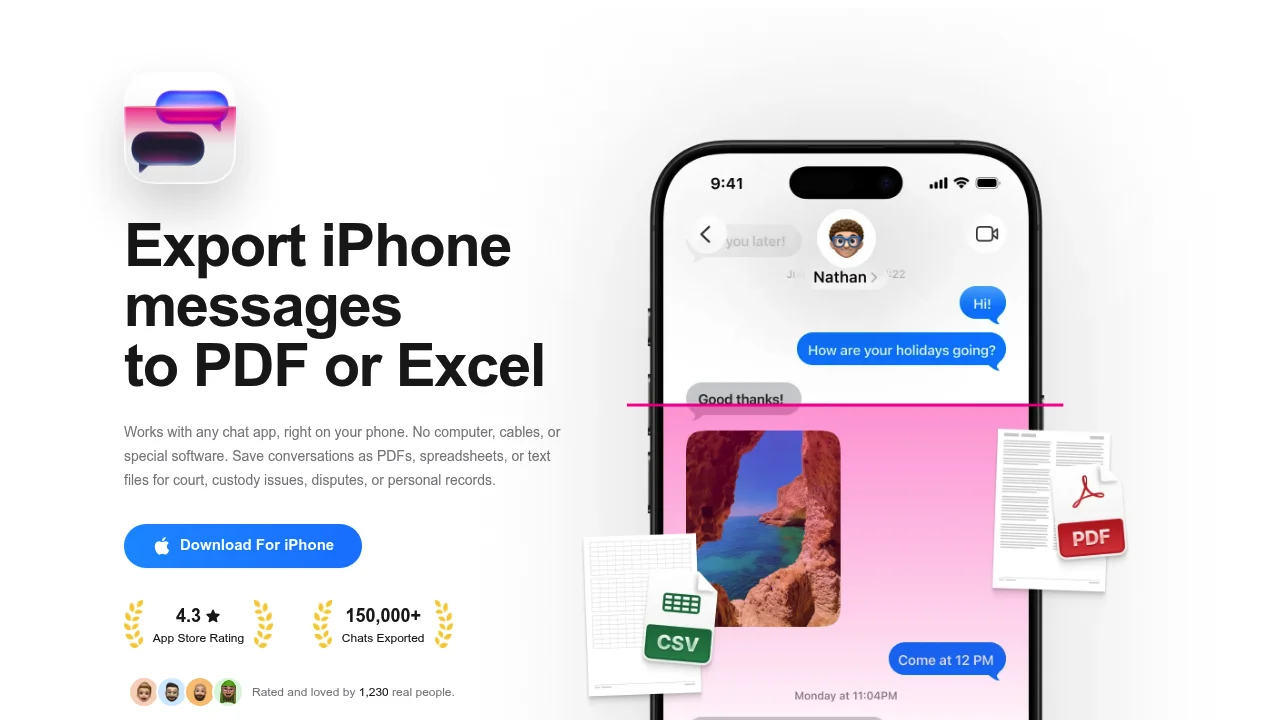
TextPort è uno strumento pensato per iPhone e iPad che sfrutta il pannello di condivisione di iOS. Esporta la chat dentro WhatsApp, condividi il file direttamente con TextPort, e l'app ricostruisce l'intera conversazione mantenendo i nomi dei mittenti, gli orari e l'ordine dei messaggi intatti, prima di esportare in PDF, CSV o TXT.
Nessun computer, nessun cavo USB, nessun backup necessario.
Come esportare una chat WhatsApp in PDF usando TextPort:
- Apri WhatsApp e vai alla chat che vuoi esportare.
- Tocca il nome del contatto o del gruppo in alto.
- Scorri verso il basso e tocca Esporta chat.
- Scegli Senza media (solo testo, file più piccolo) oppure Allega media (include foto, video, note vocali).
- Nel pannello di condivisione di iOS, seleziona TextPort.
- TextPort ricostruisce la conversazione con i nomi dei mittenti e gli orari. Tocca Esporta e scegli PDF, Stampa, CSV o TXT.
Se la conversazione ricostruita sembra scorretta, verifica di aver condiviso il file corretto (il .txt o lo .zip) e non uno screenshot. Per le chat molto lunghe, puoi dividerle in segmenti ed eseguire esportazioni separate, dato che TextPort non pone limiti al numero di conversazioni o messaggi che puoi elaborare.
Per una guida dettagliata, vedi come stampare i messaggi WhatsApp da iPhone.
Ideale per: Chiunque voglia esportare messaggi WhatsApp in PDF da iPhone senza usare un computer. Produce anche CSV per esportazioni compatibili con fogli di calcolo e TXT per backup in testo semplice.
2. iMazing (miglior opzione desktop, molteplici formati)
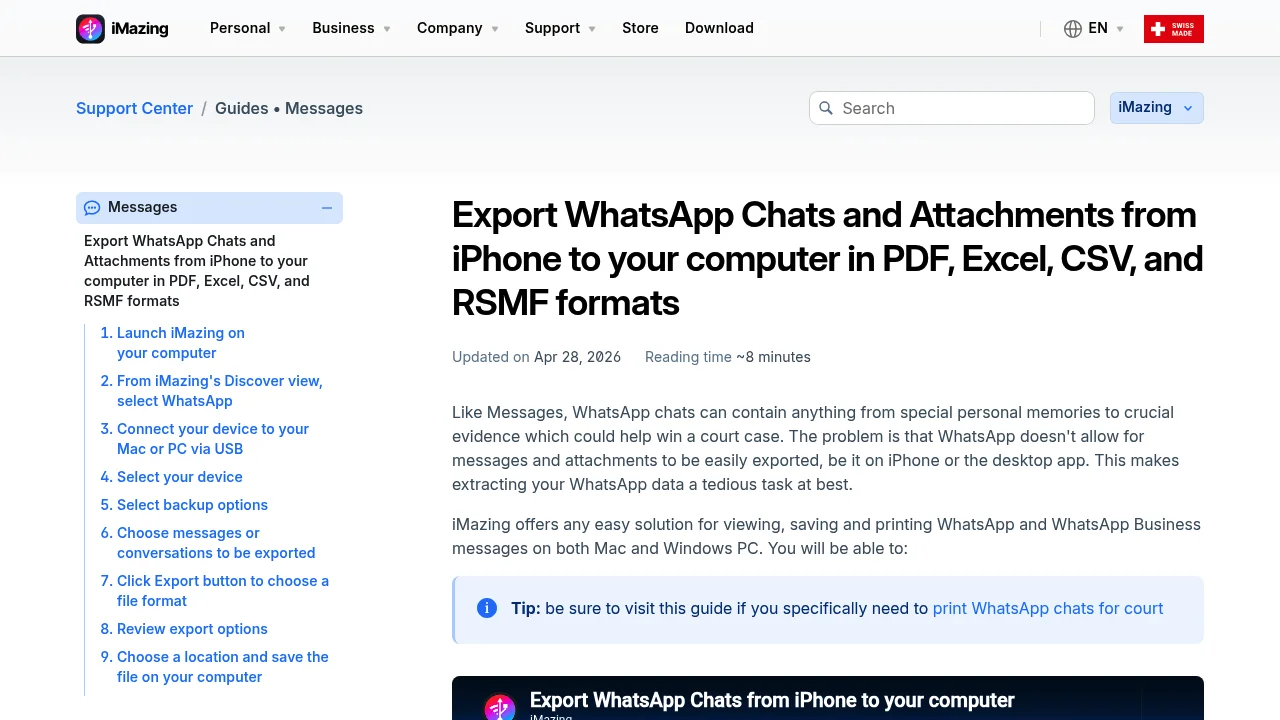
iMazing è un'applicazione desktop per Mac e Windows che legge i backup dell'iPhone ed esporta le chat WhatsApp in PDF, Excel, CSV e RSMF (Relativity Short Message Format, un formato standardizzato usato nei flussi di revisione legale). La sua guida all'esportazione copre ogni formato in dettaglio, inclusi i casi di e-discovery.
Il compromesso: ti serve un Mac o PC, una connessione USB o Wi-Fi, e tempo per creare un backup completo dell'iPhone prima di poter esportare qualsiasi cosa. Quel processo può richiedere fino a due ore a seconda del dispositivo. Per un confronto diretto tra ciò che iMazing offre e quello che ottieni su iPhone, vedi il confronto sulle alternative iMazing.
Ideale per: Chi già lavora su Mac o PC e ha bisogno di output RSMF per l'e-discovery, oppure chi vuole esportare iMessage e WhatsApp insieme in una sola sessione desktop.
3. Decipher Tools (desktop, segnali di affidabilità forti)
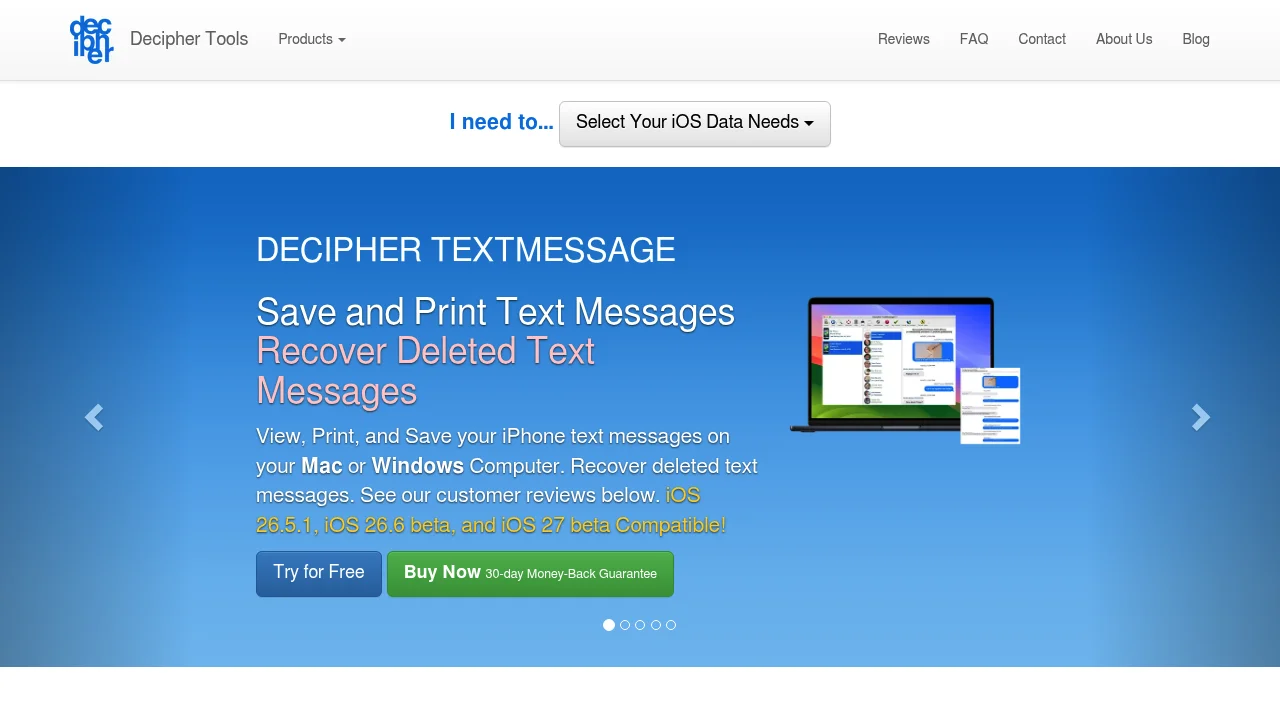
Decipher Tools offre una suite di utilità per i dati iOS su Mac e Windows. L'azienda enfatizza la sicurezza, le recensioni dei clienti e una garanzia di rimborso. I suoi prodotti coprono iMessage, SMS e altre esigenze di dati iOS, con un posizionamento attorno ai casi di utilizzo per stampa e documentazione.
Per l'obiettivo specifico di esportare una chat WhatsApp in PDF direttamente su iPhone, il sito principale di Decipher Tools non fornisce una procedura end-to-end dedicata per questo flusso, e lo strumento richiede l'esecuzione su un computer desktop. È un'opzione ragionevole se stai già usando un flusso di gestione iOS basato su desktop, ma meno diretto se desideri un percorso solo da iPhone verso il PDF. Puoi vedere come si confronta nella guida alle alternative Decipher TextMessage.
Ideale per: Utenti desktop che desiderano un supporto cliente forte e una suite di utilità iOS ampia, e sono a loro agio nell'impostazione di un flusso di backup basato su computer.
4. Esportazione nativa WhatsApp + stampa su PDF da iPhone
Non è un'app separata, è il percorso integrato. Secondo il Centro assistenza di WhatsApp, i passaggi sono: apri una chat, tocca il nome del contatto o del gruppo, tocca Esporta chat, scegli Senza media (produce un .txt) oppure Allega media (produce uno .zip con il .txt più i file media), poi condividi con Mail, Note o un'altra app.
Da lì, dovresti aprire il .txt in un'app di note o documenti che può stampare, quindi usare la funzione Stampa integrata di iOS (che crea un PDF tramite AirPrint). Il processo funziona, ma produce un documento in testo semplice senza formattazione, senza struttura visiva. I nomi dei mittenti appaiono come prefissi di testo grezzo, e il risultato non è formattato per una facile lettura o archiviazione.
Ideale per: Un backup personale veloce e una tantum dove la formattazione non importa. Non ideale quando ti serve un documento pulito per i record, la stampa o la condivisione.
Confronto dei metodi a colpo d'occhio
| TextPort | iMazing | Decipher Tools | Esportazione nativa + stampa | |
|---|---|---|---|---|
| Richiede computer | No | Sì | Sì | No |
| Richiede backup dell'iPhone? | No | Sì (può richiedere fino a 2 ore) | Sì (può richiedere fino a 2 ore) | No |
| Output PDF | Sì | Sì | Sì | Di base (senza formattazione) |
| Output CSV | Sì | Sì | No (sulla pagina principale) | No |
| Nomi mittenti + orari | Sì | Sì | Sì | Solo testo grezzo |
| Gestione media | Allega o salta | Sì | Sì | Solo file .zip |
| Flusso solo da iPhone | Sì | No | No | Parziale |
| Livello di sforzo | Basso | Medio/Alto | Medio/Alto | Basso |
Solo testo o allega media: quale esportazione scegliere
La scelta tra Senza media e Allega media incide sia sulla dimensione del file che sulla chiarezza del documento.
Senza media esporta un singolo file .txt. È più veloce da elaborare e produce un documento più piccolo e pulito quando lo converti in PDF. Questa è l'opzione migliore quando l'obiettivo è un record leggibile e orientato al testo, per la stampa, l'archiviazione o la condivisione con altri.
Allega media esporta un file .zip contenente il .txt più i file originali di foto, video e audio. Utile quando i media stessi sono parte di quello che devi documentare, come quando una foto o una nota vocale è il pezzo chiave di prova in una conversazione. Il PDF risultante sarà più grande e potrebbe richiedere più passaggi per organizzarsi.
Per scopi di documentazione, i PDF solo testo tendono a essere più facili da leggere e condividere. Se il contesto dai media specifici è importante, puoi sempre includere i file media come allegati separati accanto al PDF piuttosto che incorporare tutto in un unico documento. Per le situazioni in cui stai preparando record per scopi ufficiali, vedi la guida su messaggi di testo come prova legale.
Domande frequenti
L'esportazione nativa di WhatsApp ha un limite di messaggi? L'esportazione integrata di WhatsApp potrebbe essere limitata per le chat molto lunghe. Se una conversazione è estremamente lunga, l'esportazione nativa potrebbe non includere tutti i messaggi. In quel caso, esportare i segmenti separatamente (o usare il metodo di registrazione dello schermo in TextPort) ti dà più controllo.
Ho bisogno di un computer per esportare WhatsApp in PDF? No. TextPort gestisce l'intero flusso su iPhone e iPad, dalla funzione Esporta chat di WhatsApp attraverso il pannello di condivisione di iOS a un PDF finito.
Posso esportare più chat WhatsApp contemporaneamente? L'esportazione nativa di WhatsApp è una chat alla volta. TextPort elabora ogni chat individualmente, ma non pone limiti a quante ne puoi esportare in sequenza.
Il mio PDF includerà orari e nomi dei mittenti?
Con TextPort, sì, la conversazione ricostruita preserva i nomi dei mittenti e gli orari su ogni messaggio. L'esportazione nativa .txt li include come testo grezzo, ma senza alcuna formattazione visiva.
E se la mia chat è molto lunga? Per le chat molto lunghe, esportare in segmenti per intervallo di date mantiene ogni esportazione gestibile.
Il PDF esportato è adatto per la stampa o i record ufficiali? Un PDF prodotto tramite TextPort include formattazione strutturata con nomi dei mittenti e orari, rendendolo adatto per la stampa e la conservazione dei record. Per i casi di utilizzo specifici come i fascicoli giudiziari, consulta i requisiti rilevanti per la tua giurisdizione.
Se hai bisogno di un flusso desktop
Se un flusso solo da iPhone non è un'opzione, iMazing è lo strumento desktop più completo di formati disponibile. Esporta le chat WhatsApp in PDF, CSV, Excel e RSMF da iPhone a Mac o Windows, con documentazione dettagliata per ogni formato. L'output RSMF è specificamente progettato per piattaforme di revisione legale come Relativity (secondo la documentazione di RelativityOne, maggio 2026).
Per app "chat to PDF" di terze parti al di fuori delle opzioni elencate qui, verifica che lo strumento supporti esplicitamente WhatsApp (non solo iMessage o SMS), preservi l'identità del mittente e gli orari, e disponga di una chiara politica sulla privacy prima di condividere i dati della conversazione.
La scelta giusta dipende da due domande: hai un computer disponibile, e ti servono i media inclusi? Se vuoi esportare messaggi WhatsApp in PDF da iPhone senza un computer, TextPort è il percorso più diretto. Se sei su desktop e hai bisogno di RSMF per l'e-discovery, iMazing copre quel flusso.

Inizia a esportare i tuoi messaggi
Disponibile per iPhone, Mac e Windows. Nessun computer necessario.
