
iPhoneからWhatsAppチャットを書き出すベスト4アプリ 2026年版
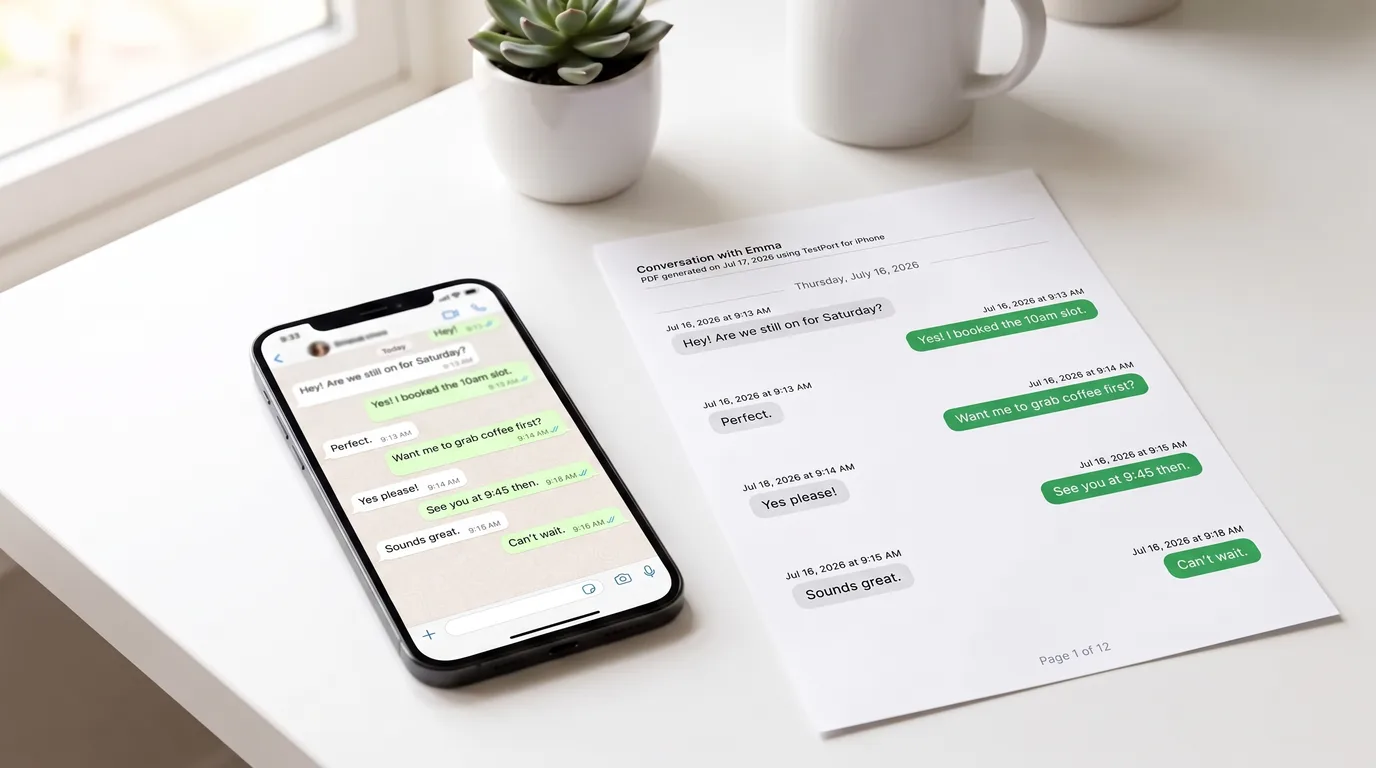
WhatsAppには「PDFで保存」ボタンがありません。iPhoneでチャットをエクスポートをタップすると、WhatsApp Help Centerによると、プレーンテキストの.txtファイル(メディアなし)か、.txtと写真・動画・ボイスメッセージを含む.zipファイル(メディア付き)のいずれかが得られます。そのファイルから印刷可能な整ったPDFに変換するには、少なくともあと一手順が必要です。どの手順を選ぶかは、使うアプリによって全く異なります。
以下の4つの選択肢は、iPhoneだけで完結させるやり方から、フル機能のデスクトップスイートまで、現実的なすべてのワークフローをカバーしています。
1. TextPort(iPhoneのみで完結、PDF・CSV・TXT出力対応)
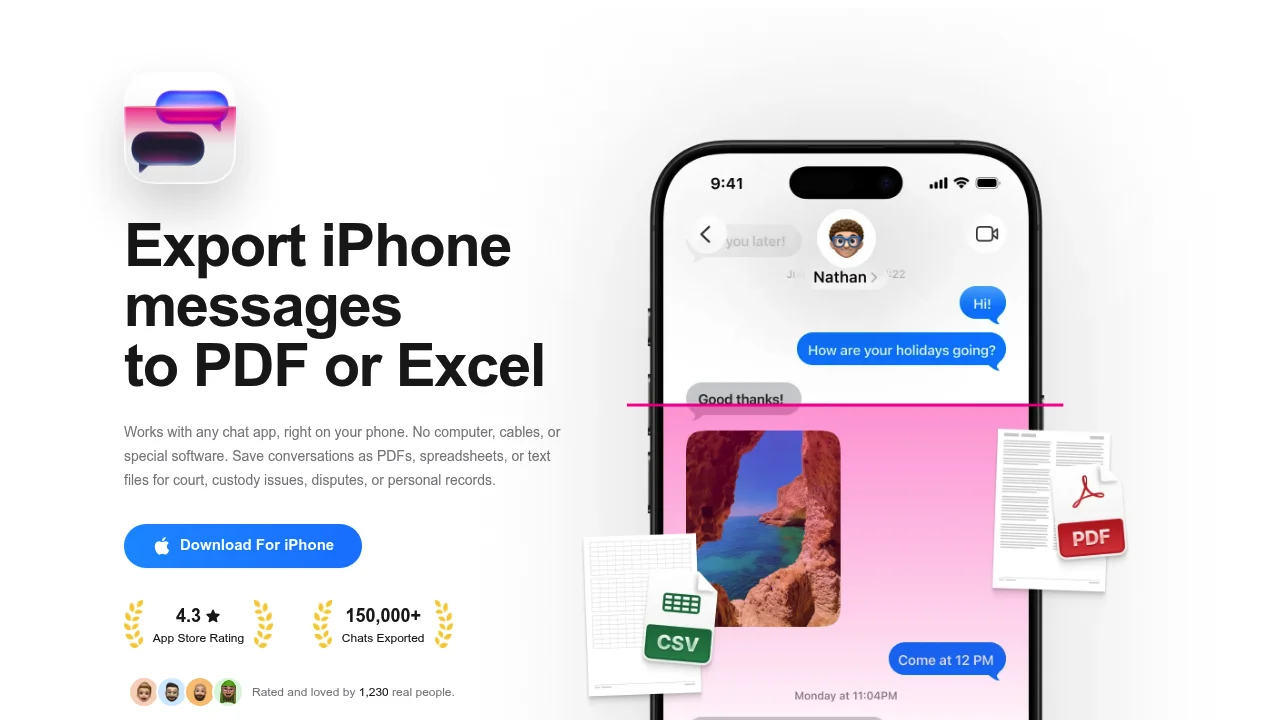
TextPortは、iOSの共有シートを中心に設計されたiPhone・iPad向けツールです。WhatsApp内でチャットをエクスポートし、ファイルを直接TextPortに共有すると、このアプリが会話全体、送信者名、タイムスタンプ、メッセージの順序をそのまま保持して再構成し、PDF・CSV・TXTへの書き出しに対応します。
パソコン不要、USBケーブル不要、バックアップも不要です。
TextPortでWhatsAppのチャットをPDFに書き出す手順:
- WhatsAppを開き、書き出したいチャットに移動します。
- 画面上部の連絡先名またはグループ名をタップします。
- 下にスクロールしてチャットをエクスポートをタップします。
- メディアなし(テキストのみ、ファイルサイズが小さい)またはメディアを添付(写真・動画・ボイスメモを含む)を選びます。
- iOSの共有シートでTextPortを選びます。
- TextPortが送信者名とタイムスタンプを含めて会話を再構成します。エクスポートをタップし、PDF・プリント・CSV・TXTから選びます。
再構成された会話がおかしく見える場合は、スクリーンショットではなく正しいファイル(.txtまたは.zip)を共有したか確認してください。非常に長いチャットの場合は、セグメントに分けて別々にエクスポートできます。TextPortはメッセージ数や会話数に制限を設けていません。
詳しい操作ガイドについては、iPhoneからWhatsAppメッセージを印刷する方法をご覧ください。
おすすめの人: iPhoneだけでパソコンを使わずにWhatsAppメッセージをPDFで書き出したい方。スプレッドシート対応のCSV出力やプレーンテキスト形式によるバックアップにも対応しています。
2. iMazing(デスクトップオプション、複数形式対応)
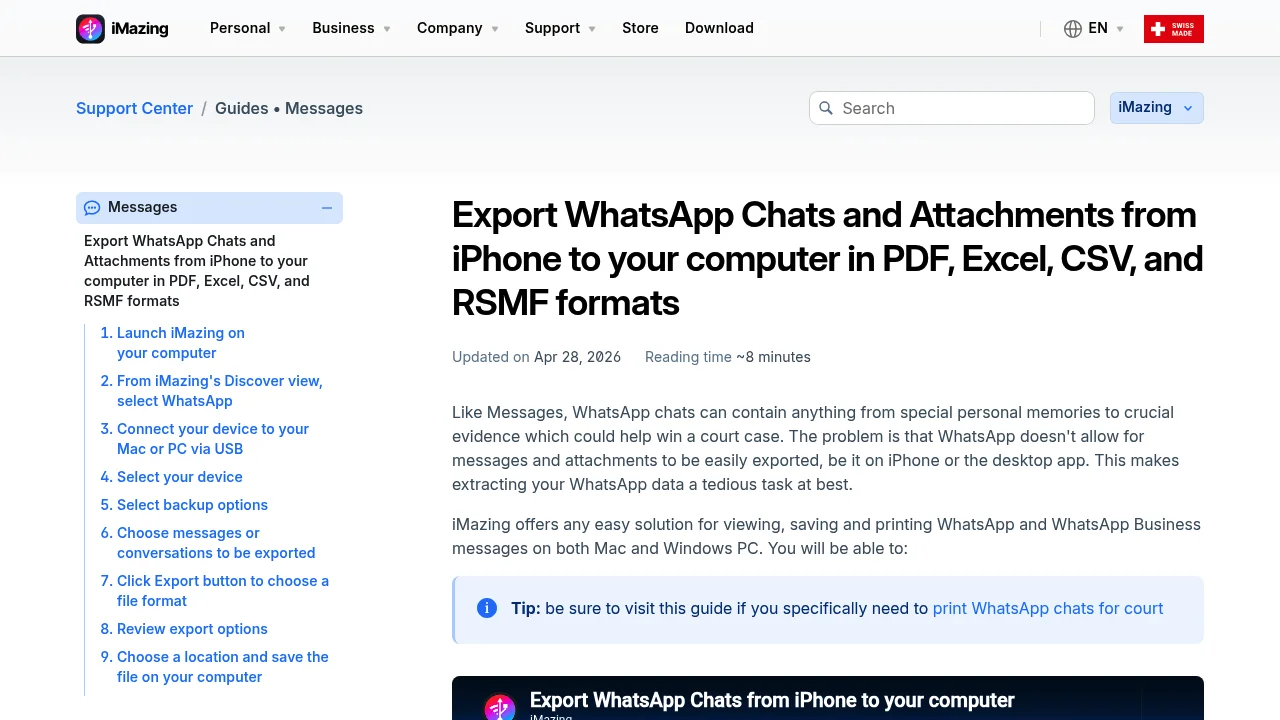
iMazingはMac・Windows向けデスクトップアプリで、iPhoneのバックアップを読み込み、WhatsAppチャットをPDF・Excel・CSV・RSMF(Relativity Short Message Format。法務調査ワークフローで使われる標準フォーマット)として書き出します。書き出しガイドでは、法務調査のユースケースを含む、それぞれのフォーマットについて詳しく説明しています。
トレードオフとしては、Mac・PCと、USB・Wi-Fi接続が必要な他、書き出し前にiPhone全体のバックアップを作成する時間が必要です。このプロセスはデバイスによっては最大2時間かかることがあります。iMazingが提供する機能とiPhoneで得られるものの直接比較については、iMazing代替案の詳細をご覧ください。
おすすめの人: Mac・PCで既に作業をしている方、法務調査向けにRSMF形式が必要な方、iMessageとWhatsAppを同じデスクトップセッションで並べて書き出したい方。
3. Decipher Tools(デスクトップ、信頼性が高い)
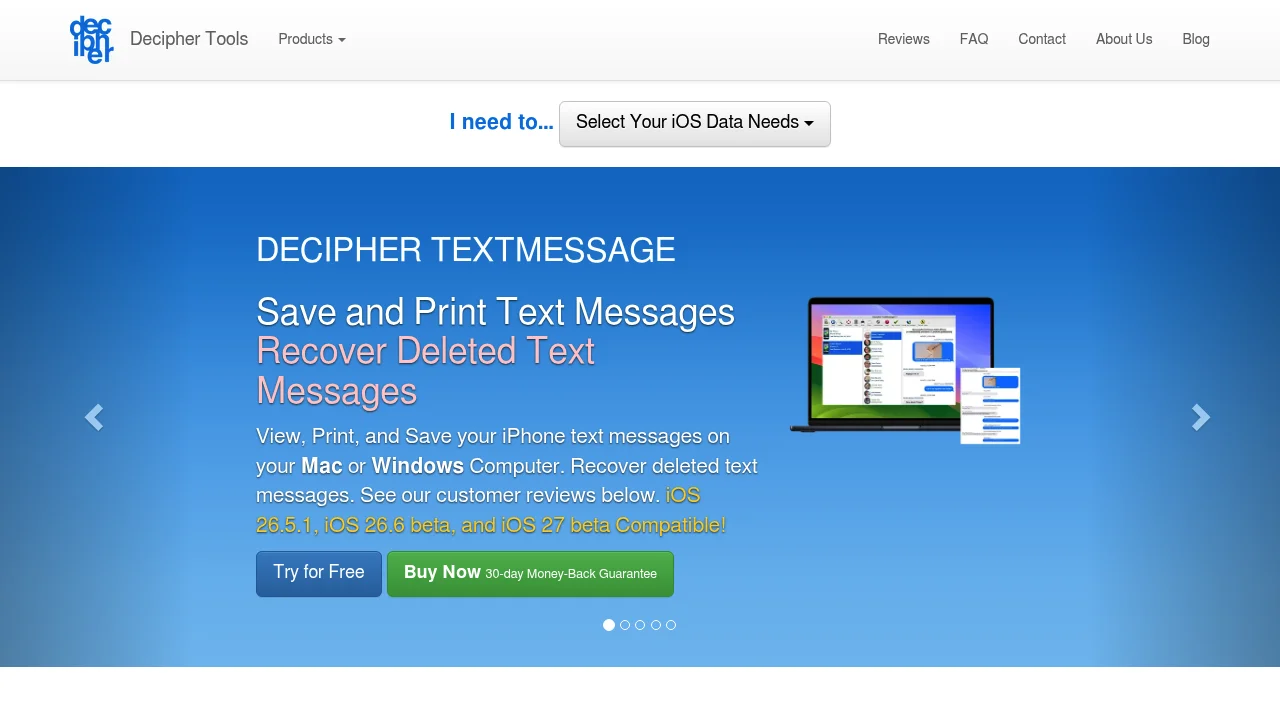
Decipher Toolsは、Mac・Windows向けのiOSデータユーティリティスイートを提供しており、セキュリティ、カスタマーレビュー、返金保証を強調しています。iMessage、SMS、その他のiOSデータのニーズに対応する製品を展開し、印刷や文書化のユースケースを中心に位置づけています。
iPhoneから直接WhatsAppチャットをPDFで書き出すという特定の目的については、Decipher Toolsのメインサイトではこのワークフロー専用のエンドツーエンドガイドを提供していません。また、このツールはデスクトップコンピュータで実行する必要があります。デスクトップベースのiOS管理ワークフローを既に使用している場合は合理的な選択肢ですが、iPhoneだけでPDFへのパスを求める場合はあまり直接的ではありません。Decipher TextMessage代替案ガイドで比較をご覧いただけます。
おすすめの人: デスクトップユーザーで、充実したカスタマーサポートと広範なiOSユーティリティスイートを望み、コンピュータベースのバックアップワークフロー構築に対応できる方。
4. WhatsApp標準エクスポート+iPhoneでプリント to PDF
これは別のアプリではなく、組み込まれたやり方です。WhatsApp Help Centerによると、手順は次のとおりです。チャットを開き、連絡先またはグループ名をタップして、チャットをエクスポートをタップします。次にメディアなし(.txtを生成)またはメディアを含める(.txtとメディアファイルを含む.zipを生成)を選択して、メール、メモ、または別のアプリに共有します。
その後、.txtをメモアプリまたはドキュメントアプリで開いて、iOSの組み込みプリント機能を使用します(AirPrintでPDFを作成)。このプロセスは機能しますが、視覚的構造がないプレーンテキストドキュメントが生成されます。送信者名が生テキストプレフィックスとして表示され、結果は読みやすいまたはファイリング用には整形されていません。
おすすめの人: フォーマットが重要でない個人用の一度限りのバックアップが必要な場合。記録、印刷、共有のための整った文書が必要な場合には理想的ではありません。
一目でわかるメソッド比較
| TextPort | iMazing | Decipher Tools | 標準エクスポート+プリント | |
|---|---|---|---|---|
| パソコン不要 | はい | いいえ | いいえ | はい |
| iPhoneバックアップが必要? | いいえ | はい(最大2時間かかる) | はい(最大2時間かかる) | いいえ |
| PDF出力 | はい | はい | はい | 基本的(整形なし) |
| CSV出力 | はい | はい | いいえ(メインページ) | いいえ |
| 送信者名+タイムスタンプ | はい | はい | はい | 生テキストのみ |
| メディア処理 | 含めるまたはスキップ | はい | はい | .zipファイルのみ |
| iPhoneのみのワークフロー | はい | いいえ | いいえ | 部分的 |
| 手間のレベル | 低い | 中程度/高い | 中程度/高い | 低い |
テキストのみ vs. メディア含める:どちらを選ぶか
メディアなしとメディアを含めるの選択は、ファイルサイズと文書の明確性の両方に影響します。
メディアなしは単一の.txtファイルをエクスポートします。処理が高速で、PDFに変換すると、より小さくて整った文書が作成されます。これは、目的が読みやすく、テキストを重視した記録で、印刷、ファイリング、または他の人との共有である場合に最適なオプションです。
メディアを含めるは、.txtと元の写真、動画、ボイスメッセージを含む.zipファイルをエクスポートします。会話の中の写真やボイスメモが証拠として重要な場合など、メディア自体が記録に含めるべき重要な情報である場合に便利です。結果のPDFはより大きくなり、整理するためにより多くの手順が必要になることがあります。
文書化の目的では、テキストのみのPDFは読みやすく、共有しやすいのが一般的です。特定のメディアのコンテキストが重要な場合は、すべてを1つのドキュメントに埋め込むのではなく、PDFと並行してメディアファイルを別の添付ファイルとして含めることができます。公的な目的で記録を準備している場合は、テキストメッセージを法的証拠として使用するガイドをご覧ください。
よくある質問
WhatsAppの標準エクスポートにはメッセージ制限がありますか? WhatsAppの組み込みエクスポートは、非常に長いチャットについて制限がある可能性があります。会話が極めて長い場合、標準エクスポートがすべてのメッセージを含めない場合があります。その場合、セグメントを別々にエクスポートするか、TextPortのスクリーン録画方法を使用すると、より多くの制御が可能になります。
WhatsAppをPDFにエクスポートするにはパソコンが必要ですか? いいえ。TextPortはiPhone・iPad上のWhatsAppエクスポート機能からPDFの完成まで、フルワークフローを処理します。
複数のWhatsAppチャットを一度にエクスポートできますか? WhatsAppの標準エクスポートは一度に1つのチャットです。TextPortは個別にチャットを処理しますが、連続でエクスポートできるチャット数に制限を設けていません。
エクスポートしたPDFにはタイムスタンプと送信者名が含まれますか?
TextPortでは、再構成された会話がすべてのメッセージにタイムスタンプと送信者名を保持します。標準の.txtエクスポートには生テキストとして含まれていますが、視覚的な整形がありません。
チャットが非常に長い場合はどうしますか? 非常に長いチャットの場合、日付範囲セグメントでエクスポートすると、各エクスポートが管理可能に保たれます。
エクスポートされたPDFは印刷または公的記録に適していますか? TextPortで作成されたPDFには構造化された整形が含まれており、送信者名とタイムスタンプが付いているため、印刷と記録保管に適しています。裁判所への提出など特定のユースケースについては、管轄区域の関連する要件を確認してください。
デスクトップワークフローが必要な場合
iPhoneのみのワークフローが選択肢でない場合、iMazingが利用可能な最も機能的に充実したデスクトップツールです。iPhoneからMac・Windows向けにWhatsAppチャットをPDF・CSV・Excel・RSMFでエクスポートでき、各フォーマットについて詳細なドキュメントがあります。RSMF出力は、Relativity(RelativityOneドキュメント、2026年5月)などの法務調査プラットフォーム向けに特別に設計されています。
ここに記載されていない「チャットからPDF」アプリについては、そのツールがWhatsApp(iMessageやSMSだけではなく)を明確にサポートし、送信者の身元とタイムスタンプを保持し、会話データを共有する前に明確なプライバシーポリシーを備えていることを確認してください。
正しい選択は2つの質問に帰結します。パソコンは利用可能ですか?メディアを含める必要がありますか?iPhoneからWhatsAppメッセージをPDFにエクスポートしたい場合、TextPortが最も直接的なパスです。デスクトップを使用していてe-discoveryのためにRSMFが必要な場合は、iMazingがそのワークフローをカバーしています。

