
4 найліпші застосунки для експорту чатів WhatsApp з iPhone у 2026 році
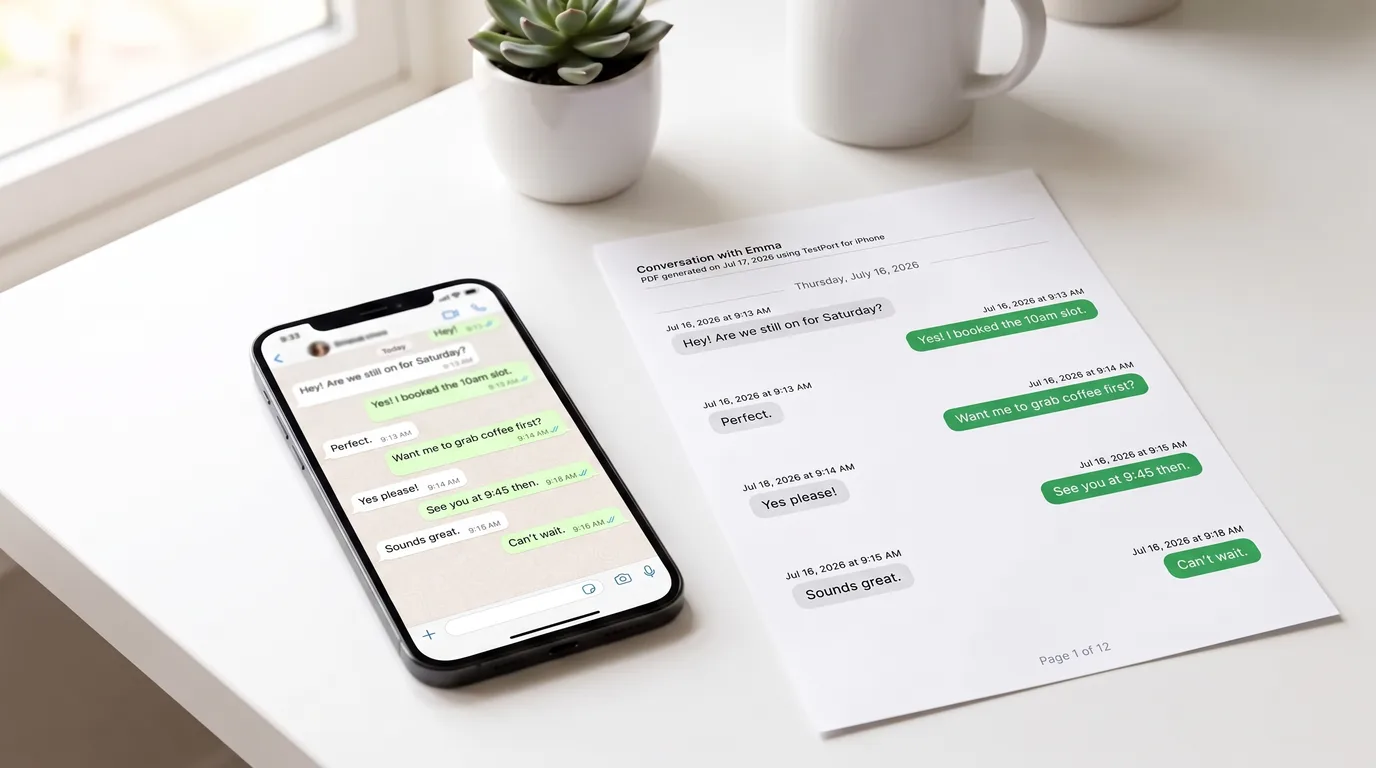
У WhatsApp немає кнопки «Зберегти як PDF». Коли ти торкаєшся Експортувати чат на iPhone, ти отримуєш або звичайний файл .txt (без медіа) або .zip, який містить цей .txt плюс твої фото, відео та аудіофайли (з медіа), як описано в Довідковому центрі WhatsApp. Щоб перейти від сирого файлу до охайного, готового до друку PDF, потрібен щонайменше ще один крок, а який саме — залежить від того, який застосунок ти обереш.
Чотири варіанти нижче охоплюють кожен реалістичний робочий процес — від повного перебування на iPhone до використання повного настільного набору.
1. TextPort (найліпше для iPhone, вихід PDF/CSV/TXT)
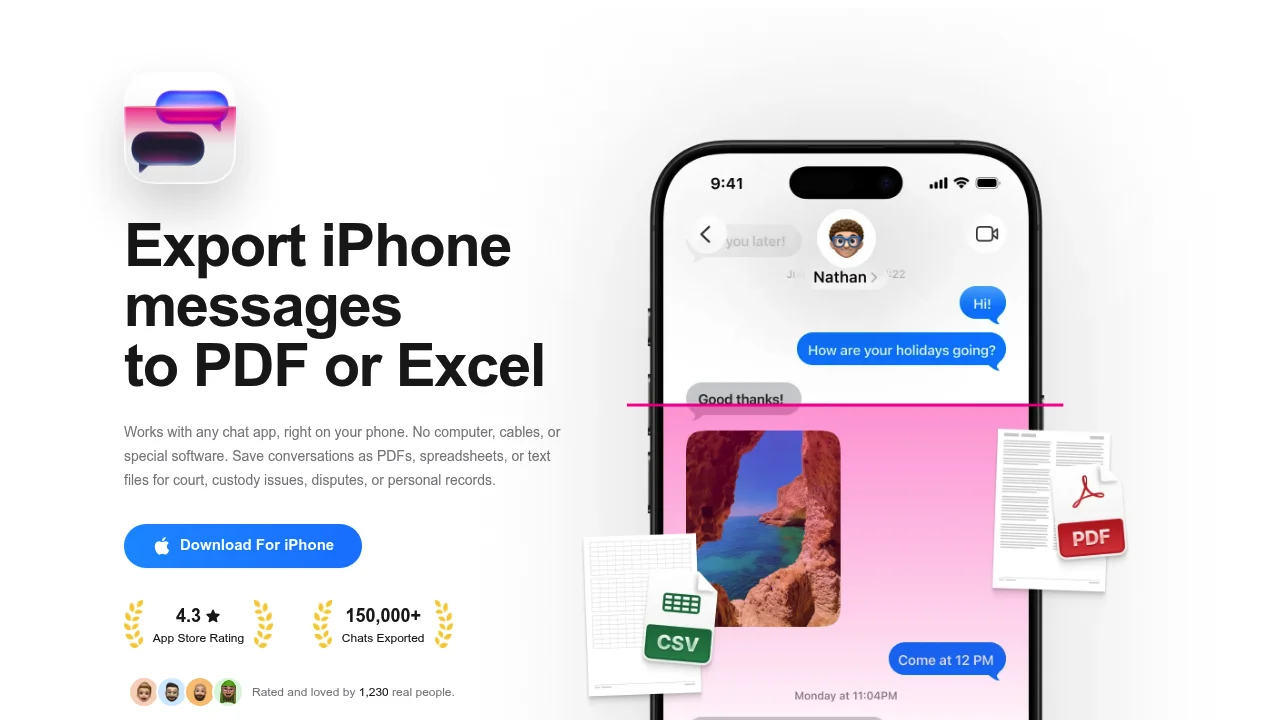
TextPort — це інструмент, розроблений для iPhone/iPad з головним наголосом на меню спільного доступу iOS. Ти експортуєш чат з WhatsApp, передаєш файл безпосередньо в TextPort, а застосунок відновлює повну розмову, імена відправників, часові позначки та порядок повідомлень у первісному вигляді, а потім експортує на PDF, CSV або TXT.
Без комп'ютера, без USB-кабеля, без резервної копії.
Як експортувати чат WhatsApp на PDF за допомогою TextPort:
- Відкрий WhatsApp і навіგуй до чату, який хочеш експортувати.
- Торкнись імені контакту або групи вгорі.
- Прокрути вниз і торкнись Експортувати чат.
- Обери Без медіафайлів (лише текст, менший файл) або Приєднати медіафайли (включає фото, відео та голосові повідомлення).
- На меню спільного доступу iOS обери TextPort.
- TextPort відновлює розмову з іменами відправників та часовими позначками. Торкнись Експортувати і обери PDF, Друк, CSV або TXT.
Якщо відновлена розмова виглядає дивно, перевір, що ти поділився(ась) правильним файлом (файлом .txt або .zip), а не скріншотом. Для дуже довгих чатів ти можеш розбити їх на сегменти і запустити окремі експорти, оскільки TextPort не обмежує кількість розмов чи повідомлень, які ти можеш обробити.
Для детального посібника див. як роздрукувати повідомлення WhatsApp з iPhone.
Найліпше для: Когось, хто хоче експортувати повідомлення WhatsApp на PDF з iPhone без доступу до комп'ютера. Також видає CSV для сумісних з таблицею експортів і TXT для простої текстової резервної копії.
2. iMazing (найліпше для комп'ютера, кілька форматів)
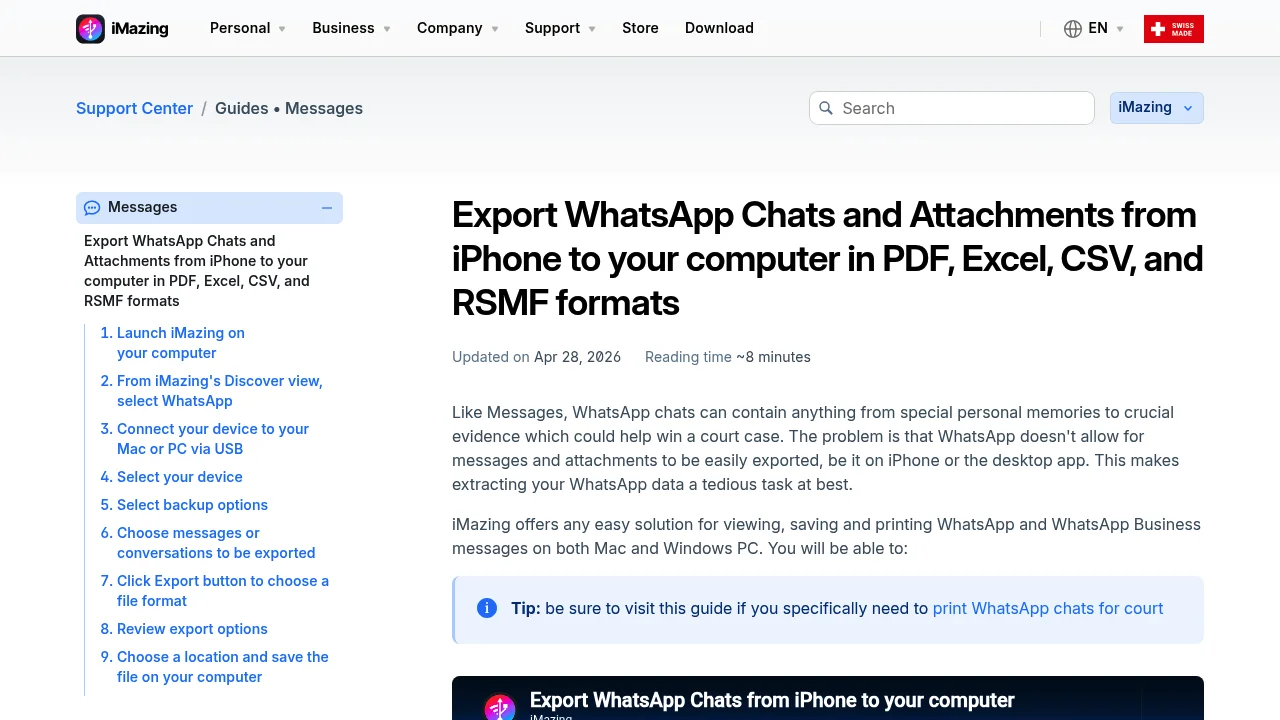
iMazing — це настільне програмне забезпечення для Mac і Windows, яке читає резервні копії iPhone і експортує чати WhatsApp на PDF, Excel, CSV та RSMF (Relativity Short Message Format, стандартизований формат, який використовується у робочих процесах юридичного перегляду). Його посібник з експорту охоплює кожен формат детально, включаючи випадки е-розкриття.
Компроміс: тобі потрібен Mac або ПК, USB- або Wi-Fi-з'єднання, і час на створення повної резервної копії iPhone перед експортом чого б то ні. Цей процес може зайняти до двох годин залежно від пристрою. Для прямого порівняння того, що пропонує iMazing, проти того, що ти отримуєш на iPhone, див. розбір альтернатив iMazing.
Найліпше для: Користувачів, які вже працюють на Mac або ПК і потребують вихід RSMF для е-розкриття, або які хочуть експортувати iMessage і WhatsApp поруч в одному сеансі на комп'ютері.
3. Decipher Tools (настільно, сильні сигнали довіри)
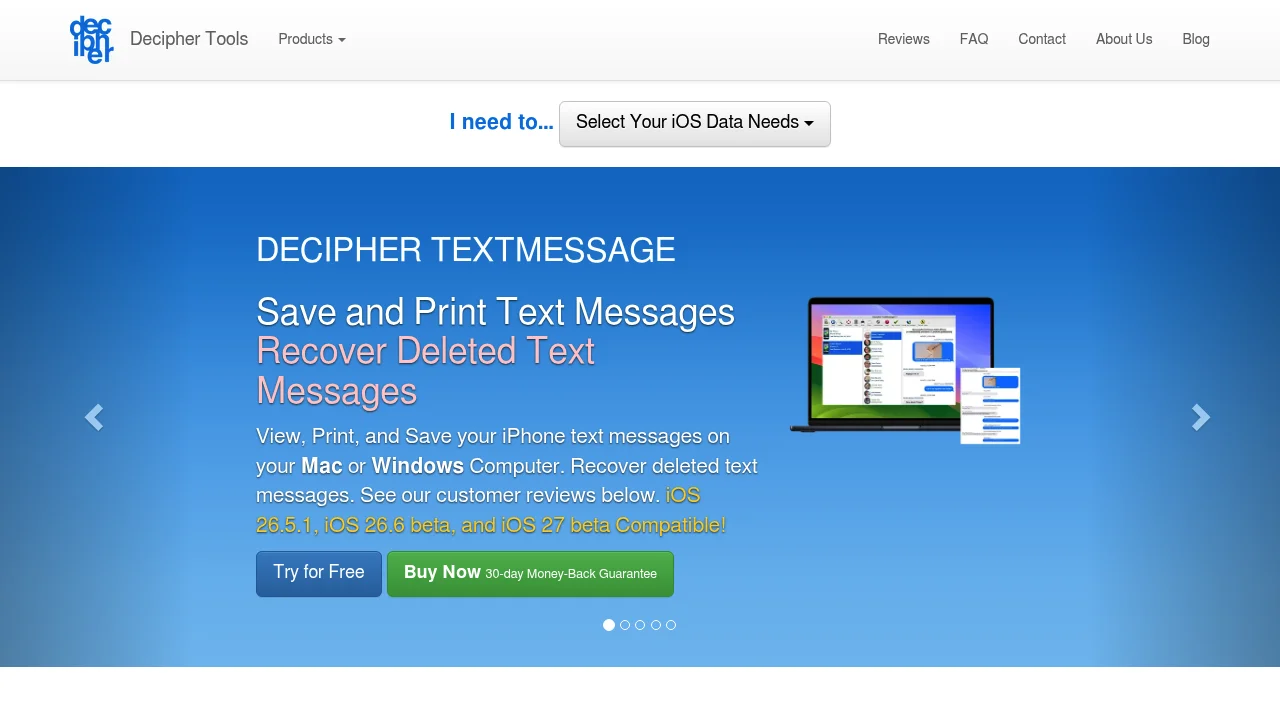
Decipher Tools пропонує набір утиліт для iOS даних на Mac і Windows. Компанія наголошує на безпеці, відгуках клієнтів і гарантії повернення грошей. Її продукти охоплюють iMessage, SMS та інші потреби даних iOS, з позиціонуванням навколо випадків використання друку та документування.
Для конкретної мети експорту WhatsApp чату на PDF безпосередньо на iPhone, основний сайт Decipher Tools не надає спеціалізованого наскрізного посібника для цього робочого процесу, а інструмент вимагає настільного комп'ютера для запуску. Це розумний варіант, якщо ти вже використовуєш робочий процес керування iOS на основі комп'ютера, але менш прямий, якщо ти хочеш шляху лише на iPhone до PDF. Ти можеш побачити, як він порівнюється в посібнику альтернатив Decipher TextMessage.
Найліпше для: Користувачів настільного комп'ютера, які хочуть сильної підтримки клієнтів та широкого набору утиліт iOS і готові налаштувати робочий процес резервної копії на основі комп'ютера.
4. Вбудований експорт WhatsApp + друк на PDF на iPhone
Це не окремий застосунок, це вбудований шлях. За даними Довідкового центру WhatsApp, кроки такі: відкрий чат, торкнись імені контакту або групи, торкнись Експортувати чат, обери Без медіафайлів (видає .txt) або Приєднати медіафайли (видає .zip з .txt плюс медіафайли), а потім передай Поштою, Нотатками або іншим застосунком.
Звідти тобі потрібно відкрити .txt у застосунку нотаток чи документів, який може друкувати, а потім використати вбудовану функцію iOS Друк (яка створює PDF через AirPrint). Процес працює, але видає неформатований простий текстовий документ без візуальної структури. Імена відправників з'являються як сирі текстові префікси, а результат не відформатований для легкого читання чи подання.
Найліпше для: Швидкої, одноразової особистої резервної копії, де форматування не має значення. Не ідеально, коли тобі потрібна чистий документ для записів, друку чи поширення.
Порівняння методів з першого погляду
| TextPort | iMazing | Decipher Tools | Вбудований експорт + друк | |
|---|---|---|---|---|
| Вимагає комп'ютер | Ні | Так | Так | Ні |
| Вимагає резервну копію iPhone? | Ні | Так (може зайняти до 2 годин) | Так (може зайняти до 2 годин) | Ні |
| Вихід PDF | Так | Так | Так | Базовий (неформатований) |
| Вихід CSV | Так | Так | Ні (на головній сторінці) | Ні |
| Імена відправників + часові позначки | Так | Так | Так | Сирий текст тільки |
| Обробка медіа | Приєднати або пропустити | Так | Так | Тільки файл .zip |
| Лише iPhone робочий процес | Так | Ні | Ні | Частковий |
| Рівень зусиль | Низький | Середній/Високий | Середній/Високий | Низький |
Лише текст проти включення медіа: який експорт обрати
Вибір між Без медіафайлів і Приєднати медіафайли впливає як на розмір файлу, так і на ясність документа.
Без медіафайлів експортує один файл .txt. Це швидше обробляється і видає менший, чистіший документ при перетворенні на PDF. Це кращий варіант, коли мета — читабельний, текстовий запис для друку, подання чи поширення з іншими.
Приєднати медіафайли експортує файл .zip, що містить .txt плюс оригінальні фото, відео та аудіофайли. Корисно, коли самі медіафайли — частина того, що тобі потрібно задокументувати, наприклад фото або голосове повідомлення як ключовий доказ у розмові. Отриманий PDF буде більшим і може вимагати більше кроків для організації.
Для цілей документування PDF-файли лише з текстом зазвичай легше читати й поширювати. Якщо контекст із конкретних медіафайлів має значення, ти завжди можеш включити медіафайли як окремі вкладення поруч із PDF, а не вбудовувати все в один документ. Для ситуацій, коли ти готуєш записи для офіційних цілей, див. посібник про текстові повідомлення як юридичний доказ.
Часто задавані питання
Чи має вбудований експорт WhatsApp обмеження на кількість повідомлень? Вбудований експорт WhatsApp може бути обмежений для дуже довгих чатів. Якщо розмова надзвичайно довга, вбудований експорт може не включити всі повідомлення. У такому разі експорт сегментів окремо (або використання методу запису екрана в TextPort) дає тобі більше контролю.
Чи потрібен комп'ютер для експорту WhatsApp на PDF? Ні. TextPort обробляє повний робочий процес на iPhone і iPad — від функції експорту WhatsApp через меню спільного доступу iOS до готового PDF.
Чи можна експортувати кілька чатів WhatsApp одночасно? Вбудований експорт WhatsApp — один чат за раз. TextPort обробляє кожен чат окремо, але не обмежує, скільки ти можеш експортувати послідовно.
Чи включатимуть часові позначки й імена відправників мій PDF?
За допомогою TextPort — так, відновлена розмова зберігає імена відправників і часові позначки на кожному повідомленні. Вбудований експорт .txt включає їх як сирий текст, але без будь-якого візуального форматування.
Що робити, якщо мій чат дуже довгий? Для дуже довгих чатів експорт сегментів за діапазоном дат робить кожен експорт зручнішим.
Чи відповідає експортований PDF для друку або офіційних записів? PDF, виробленій через TextPort, включає структуроване форматування з іменами відправників та часовими позначками, що робить його придатним для друку та зберігання записів. Для конкретних випадків, таких як судові справи, проконсультуйся з відповідними вимогами для твоєї юрисдикції.
Якщо тобі потрібен робочий процес для комп'ютера
Якщо робочий процес лише на iPhone неможливий, iMazing — це найбільш багатофункціональний настільний інструмент. Він експортує чати WhatsApp на PDF, CSV, Excel та RSMF з iPhone на Mac або Windows з детальною документацією для кожного формату. Його вихід RSMF спеціально розроблений для платформ юридичного перегляду, таких як Relativity (за документацією RelativityOne, травень 2026).
Для сторонніх застосунків «чат на PDF» поза перерахованими варіантами, переконайся, що інструмент явно підтримує WhatsApp (не просто iMessage чи SMS), зберігає ідентичність і часові позначки відправника та має чітку політику конфіденційності перед тим, як поділитися даними розмови.
Правильний вибір зводиться до двох питань: чи є комп'ютер у твоєму розпорядженні та чи тобі потрібна медіа включена? Якщо ти хочеш експортувати повідомлення WhatsApp на PDF з iPhone без комп'ютера, TextPort — це найбільш прямий шлях. Якщо ти на комп'ютері і потребуєш RSMF для е-розкриття, iMazing охоплює цей робочий процес.

Експортуйте ваші повідомлення
Доступно на iPhone, Mac і Windows. Без комп'ютера.
